1、1.首先打开电脑桌面。

2、2.在桌面左侧找到空白处。

3、3.点击右键找到属性并点击。

4、4.进入任务栏开始菜单属性的主界面。

5、5.在任务栏里找到任务栏外观。

6、6.在任务栏外观找到屏幕上任务栏的位置。

7、7.在屏幕任务栏位置那把左侧改为底部。

8、8.设置好后点击应用。

9、9.再点击确定。

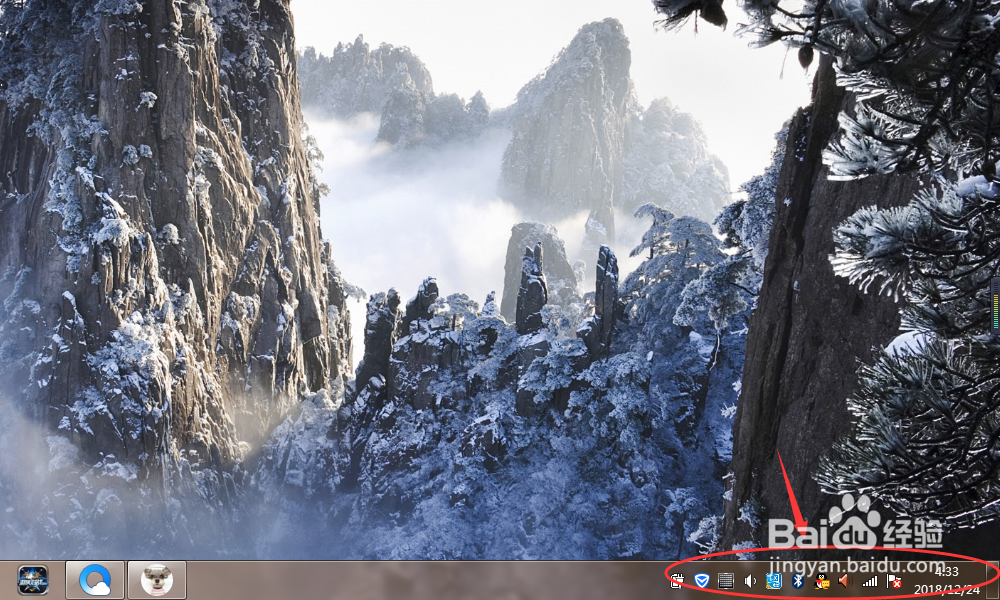
10、10.工具栏就会显示在桌面下方了。
时间:2026-05-02 19:07:28
1、1.首先打开电脑桌面。
2、2.在桌面左侧找到空白处。
3、3.点击右键找到属性并点击。
4、4.进入任务栏开始菜单属性的主界面。
5、5.在任务栏里找到任务栏外观。
6、6.在任务栏外观找到屏幕上任务栏的位置。
7、7.在屏幕任务栏位置那把左侧改为底部。
8、8.设置好后点击应用。
9、9.再点击确定。
10、10.工具栏就会显示在桌面下方了。
