如何取消隐藏U盘里的文件、

 时间:2026-04-25 19:08:00

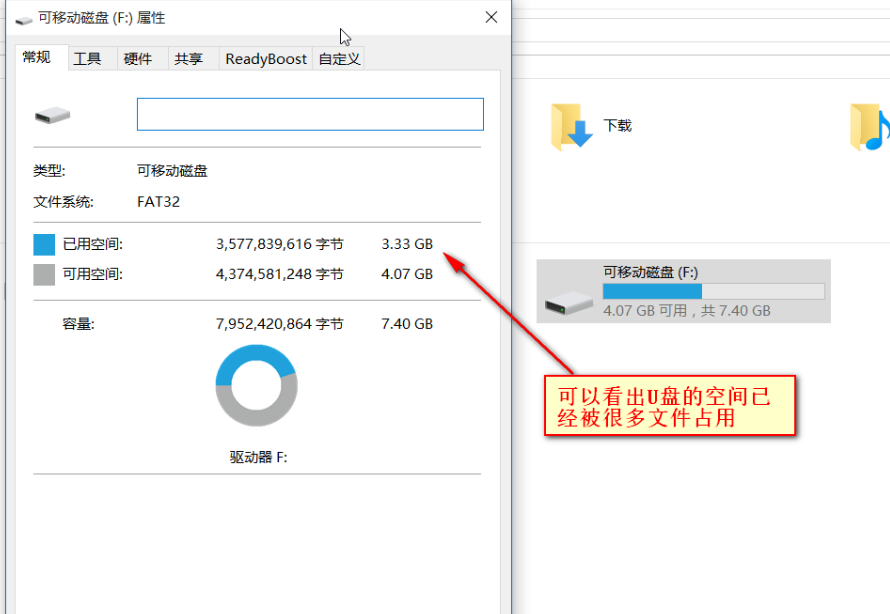
1、从U盘属性可以看出,U盘的大量空间被占用,U盘内有很多文件。如下图所示:
如何取消隐藏U盘里的文件、

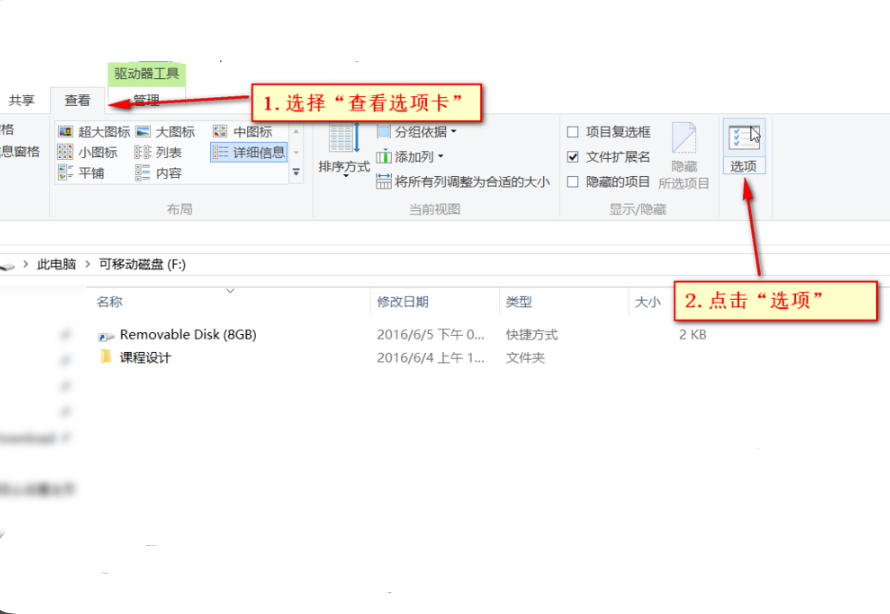
2、点击查看选项卡下的“选项”按钮。如下图所示:

如何取消隐藏U盘里的文件、

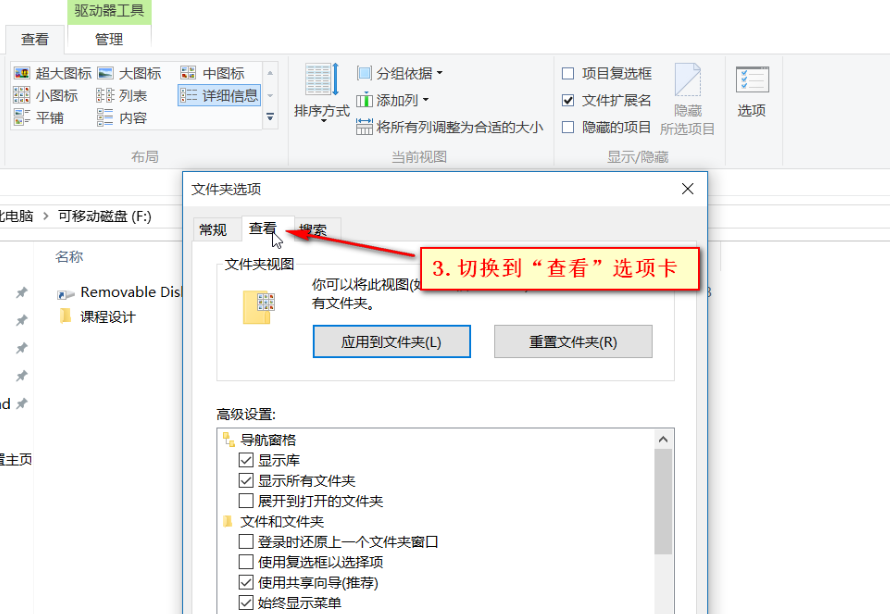
3、切换到中间的“查看”选项卡。如下图所示:

如何取消隐藏U盘里的文件、

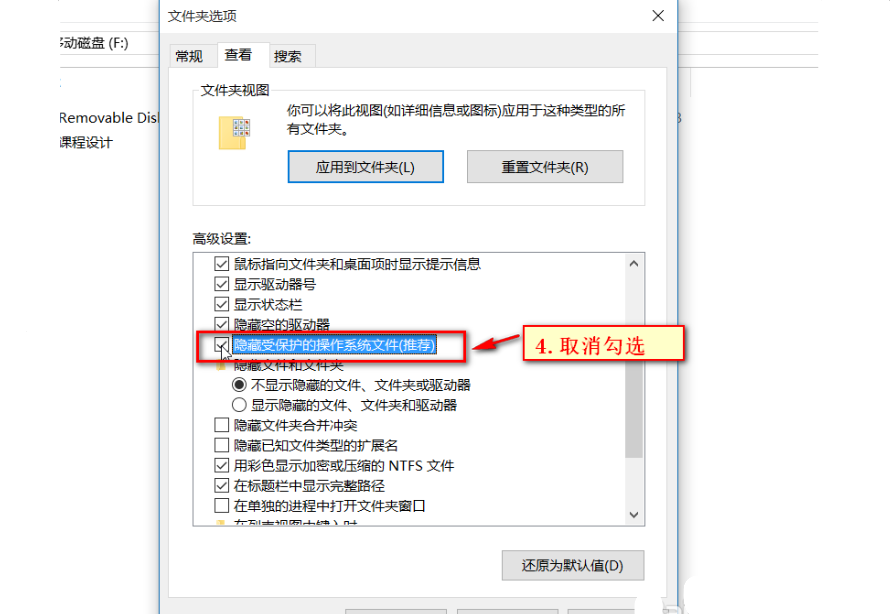
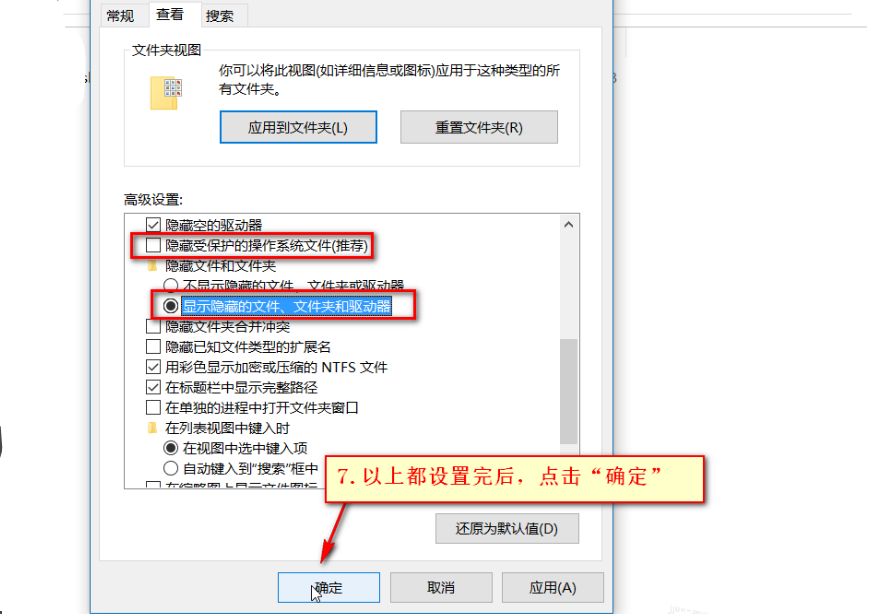
4、取消勾选“隐藏受保护的操作系统文件”。如下图所示:

如何取消隐藏U盘里的文件、

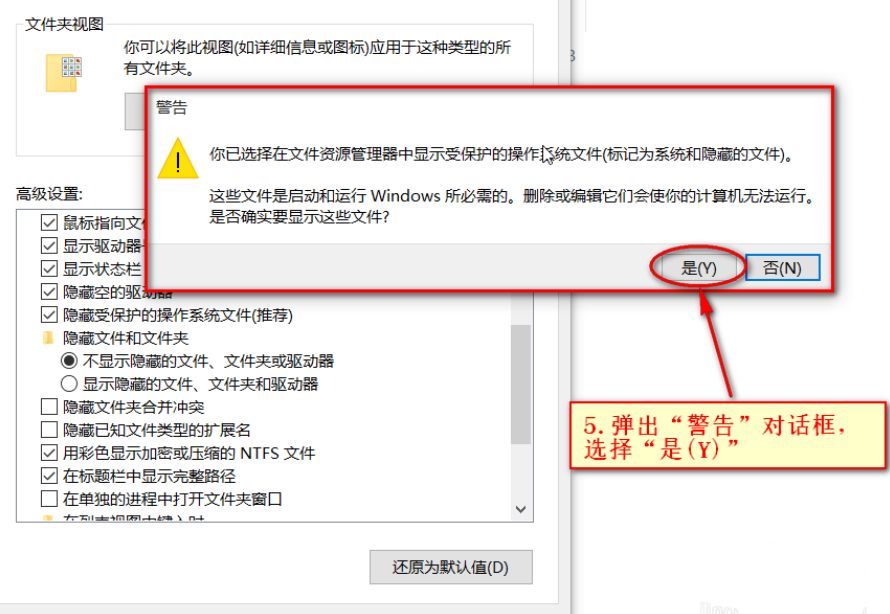
5、在弹出的警告对话框,选择“是”。如下图所示:

如何取消隐藏U盘里的文件、

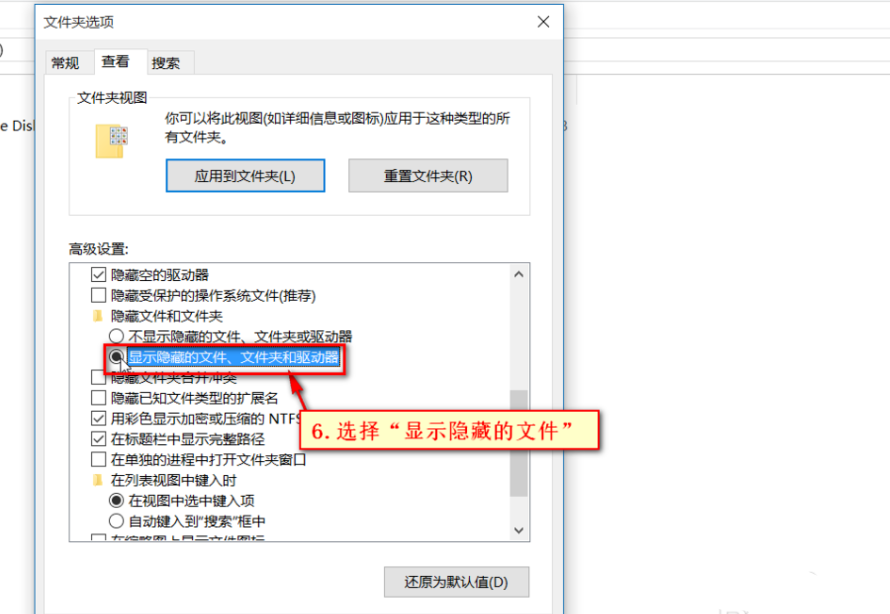
6、选择“显示隐藏的文件,文件夹”。如下图所示:

如何取消隐藏U盘里的文件、

7、保存修改,点击“确定”按钮。如下图所示:

如何取消隐藏U盘里的文件、

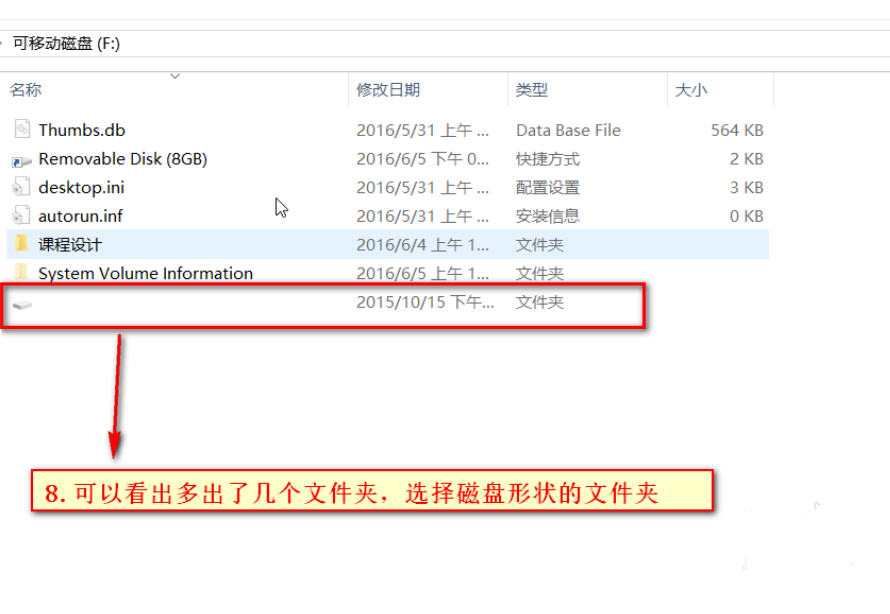
8、可以看出可移动磁盘中多出来了几个文件夹,选择磁盘形状的文件夹,双击打开。如下图所示:
如何取消隐藏U盘里的文件、

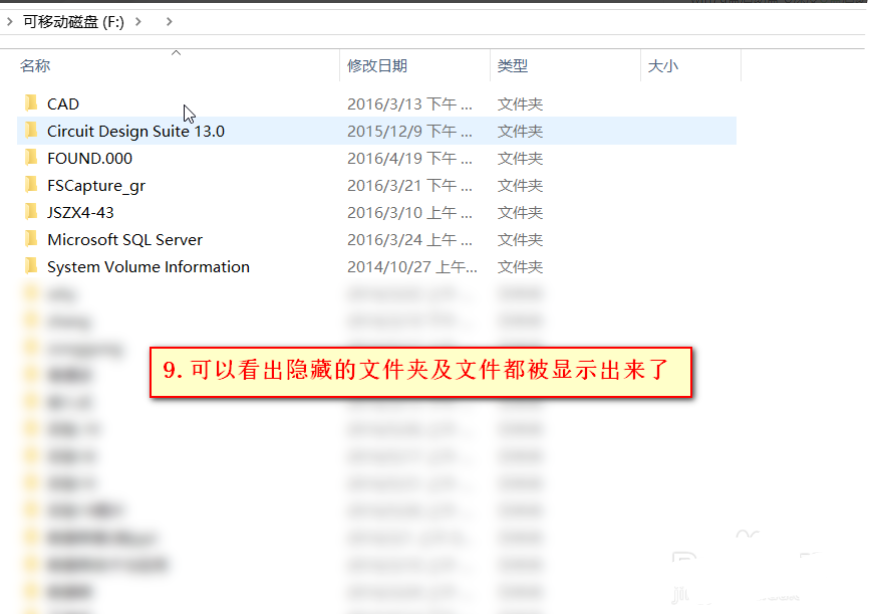
9、隐藏的文件及文件夹都显示出来了。如下图所示:

如何取消隐藏U盘里的文件、

  • 怎么把U盘中的文件隐藏起来
  • 电脑中被病毒隐藏的文件怎么找回
  • U盘如何隐藏文件
  • u盘文件被隐藏怎么恢复
  • U盘文件不见但占内存怎么办?
  • 热门搜索
    内风湿关节炎怎么治 拼音怎么打 简历实践经历怎么写 罗莱家纺怎么样 压缩饼干怎么吃 笔记本怎么进入安全模式 皮肤暗黄有色斑怎么办 vivo手机怎么连接电脑 电脑cpu怎么看 微信怎么发红包