Visio 2016绘制如何设置形状线条粗细

 时间:2026-02-15 14:21:42

1、启动Windows 10操作系统,如图所示。点击任务栏"开始"按钮,用于弹出开始菜单。

Visio 2016绘制如何设置形状线条粗细

2、如图所示,展开左侧树形目录结构。点击"V→Visio"项,用于打开"Visio 2016"程序窗口。

Visio 2016绘制如何设置形状线条粗细

3、唤出"Visio 2016"程序窗口,如图所示。拖动右侧垂直滚动条,点击"空白绘图"项用于新建绘图。

Visio 2016绘制如何设置形状线条粗细

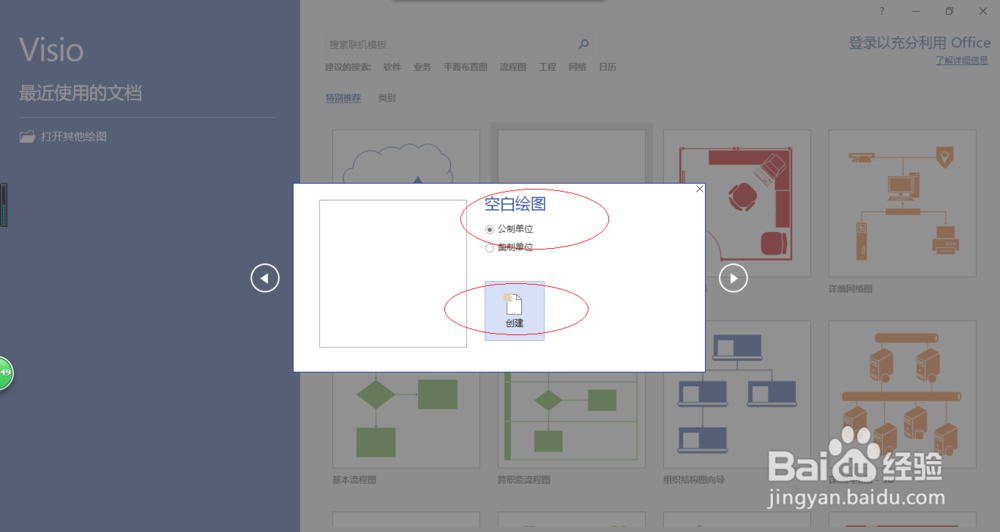
4、如图所示,弹出"空白绘图"确认对话框。选择对话框左、右按钮调整创建项目,确认点击"创建"按钮。
Visio 2016绘制如何设置形状线条粗细

5、唤出"Visio 2016"操作界面,如图所示。点击"开始→工具→矩形"图标向下箭头,弹出下拉列表选择"椭圆"项。

Visio 2016绘制如何设置形状线条粗细

6、如图所示,拖动鼠标左键绘制椭圆。点击"开始→形状样式→线条"图标向下箭头,弹出下拉列表选择"粗细→3 pt"项。

Visio 2016绘制如何设置形状线条粗细

Visio 2016绘制如何设置形状线条粗细

7、完成设置形状线条粗细的操作,如图所示。本例到此结束,希望对大家能有所帮助。

Visio 2016绘制如何设置形状线条粗细

  • visio连接线没有箭头
  • visio怎么删除不要的图形详细教程
  • visio2022怎么修改平滑度
  • visio2022怎么绘制连接线
  • visio2016菜单栏开发工具怎么显示出来
  • 热门搜索
    中国智力运动网 缺乏维生素的症状 自渎是什么意思 软盘是什么 蟹爪兰的养殖方法和注意事项 虎皮兰的养殖方法 运动会发言稿100字 最大的动物是什么 痘印是什么 社保卡密码是什么