1、如何双击打开Adobe Photoshop CC 2019

2、等待PS软件加载

3、打开PS后,点击工具栏上的“编辑”

4、打开编辑菜单后,点击菜单最下面的下拉三角形图标

5、找到“首选项”后,打开

6、在弹出的次级菜单中,选择“单位与标尺(U)”
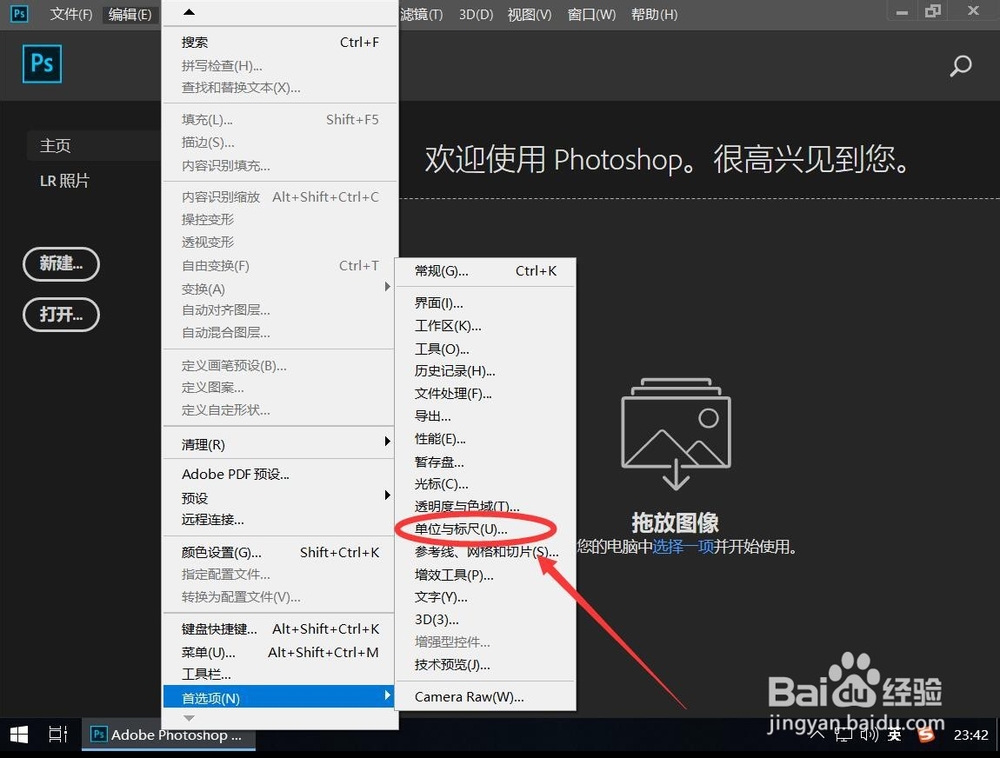
7、打开单位和标尺菜单后,在单位栏中,选择标尺后面的单位

8、在弹出菜单中,选择想要设置的默认单位
例如这里演示选择“像素”

9、选择完成后,点击右上角的“确定”

10、这样新建空白PS模板的时候,默认图像单位就变成了刚才设置的像素了

时间:2026-04-21 18:01:29
1、如何双击打开Adobe Photoshop CC 2019
2、等待PS软件加载
3、打开PS后,点击工具栏上的“编辑”
4、打开编辑菜单后,点击菜单最下面的下拉三角形图标
5、找到“首选项”后,打开
6、在弹出的次级菜单中,选择“单位与标尺(U)”
7、打开单位和标尺菜单后,在单位栏中,选择标尺后面的单位
8、在弹出菜单中,选择想要设置的默认单位
例如这里演示选择“像素”
9、选择完成后,点击右上角的“确定”
10、这样新建空白PS模板的时候,默认图像单位就变成了刚才设置的像素了
