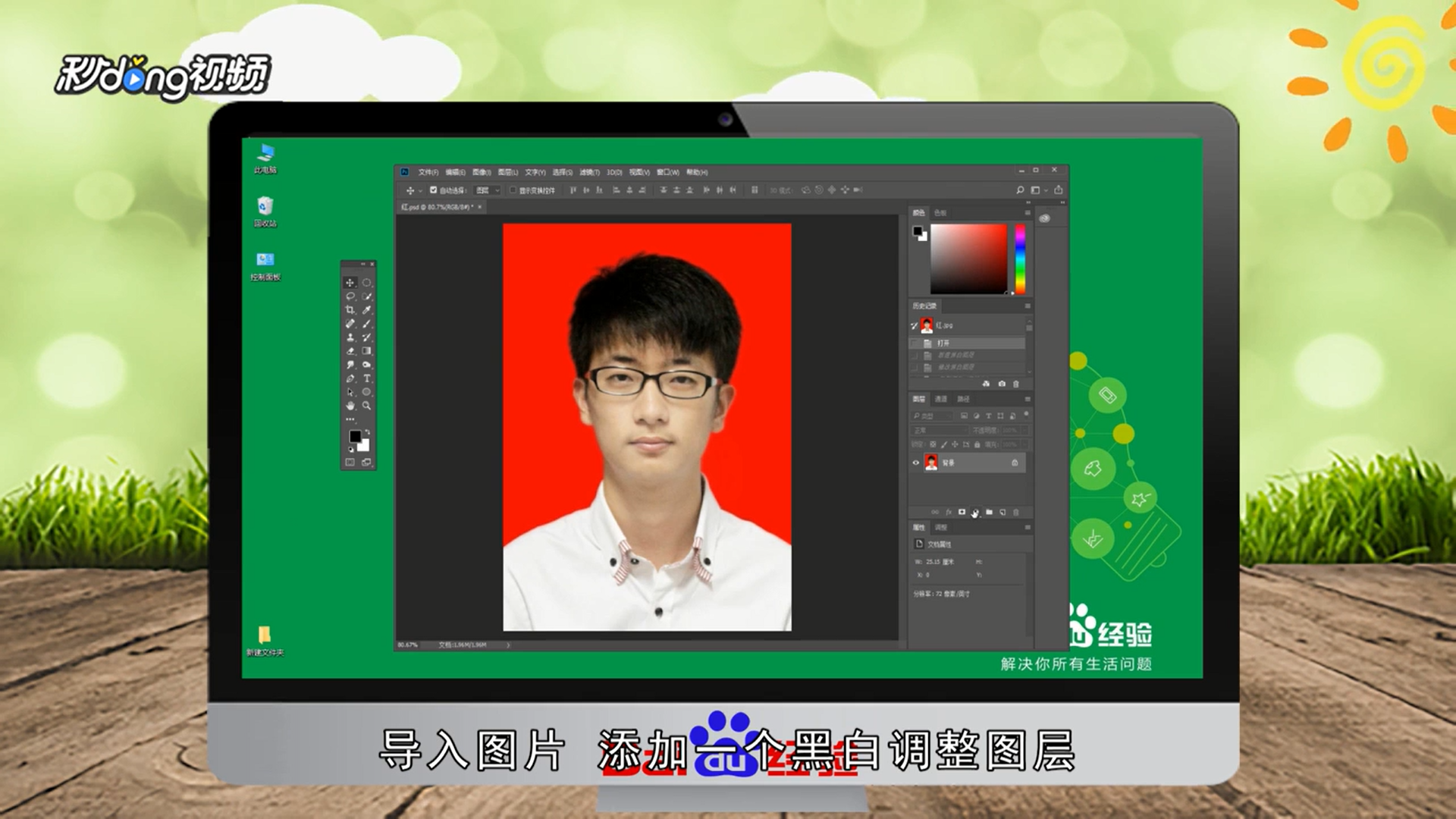
1、导入图片,添加一个黑白调整图层,在原图上添加高斯模糊滤镜。
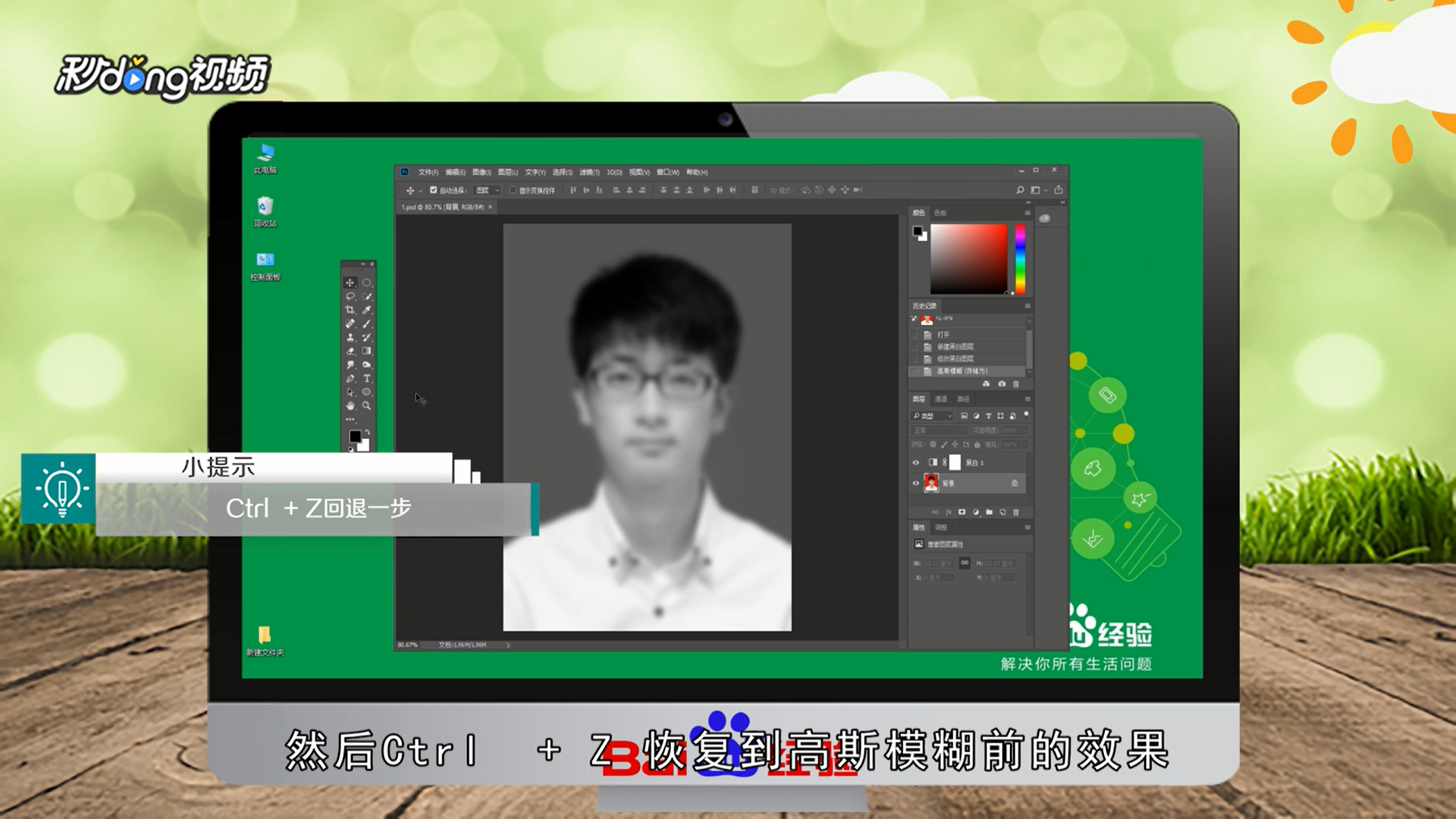
2、保存成PSD文件,然后Ctrl+Z恢复到高斯模糊前的效果。
3、选择文字工具,输入文字点击上方的勾,将文字铺满。

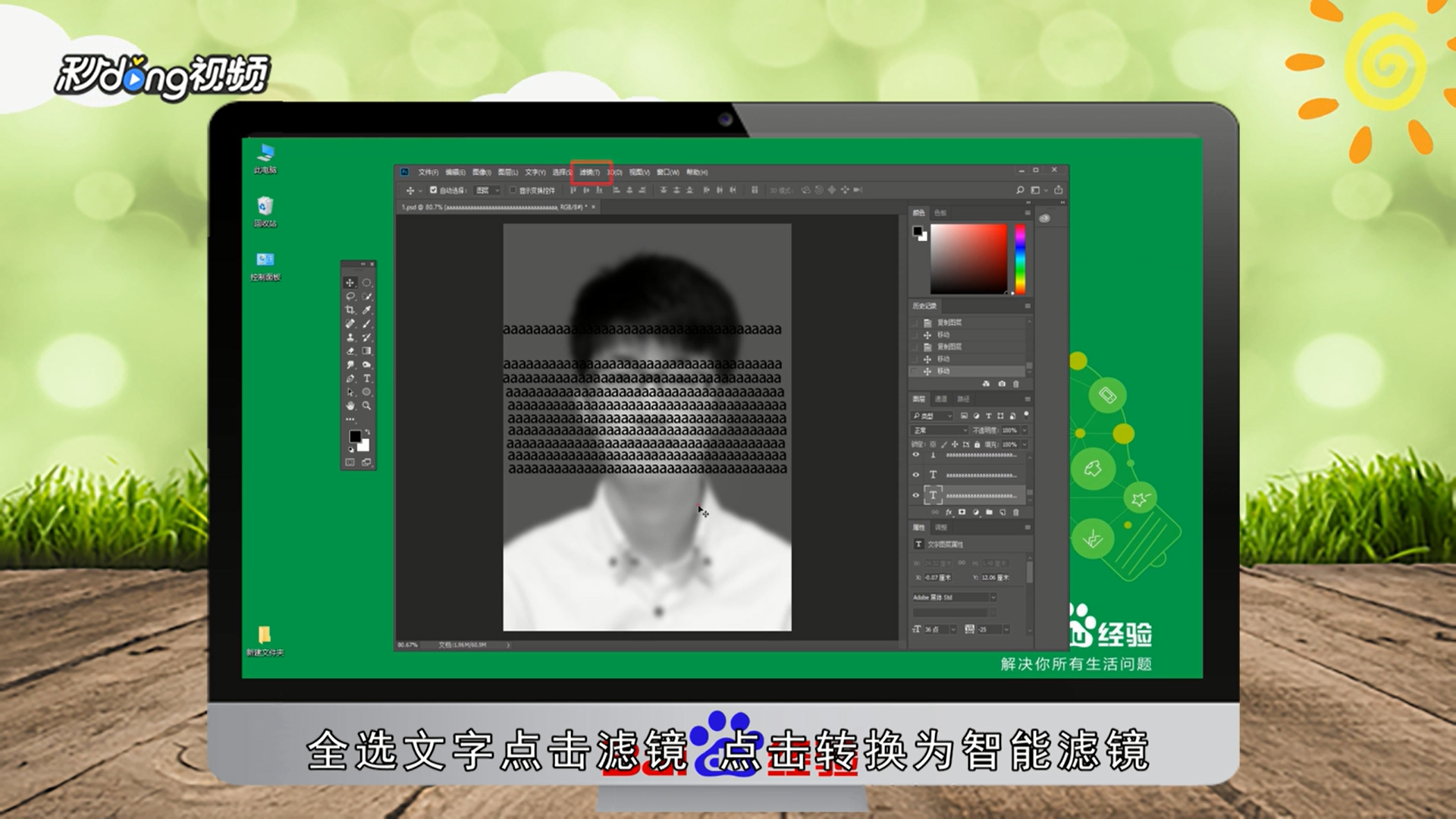
4、全选文字点击“滤镜”,点击“转换为智能滤镜”。
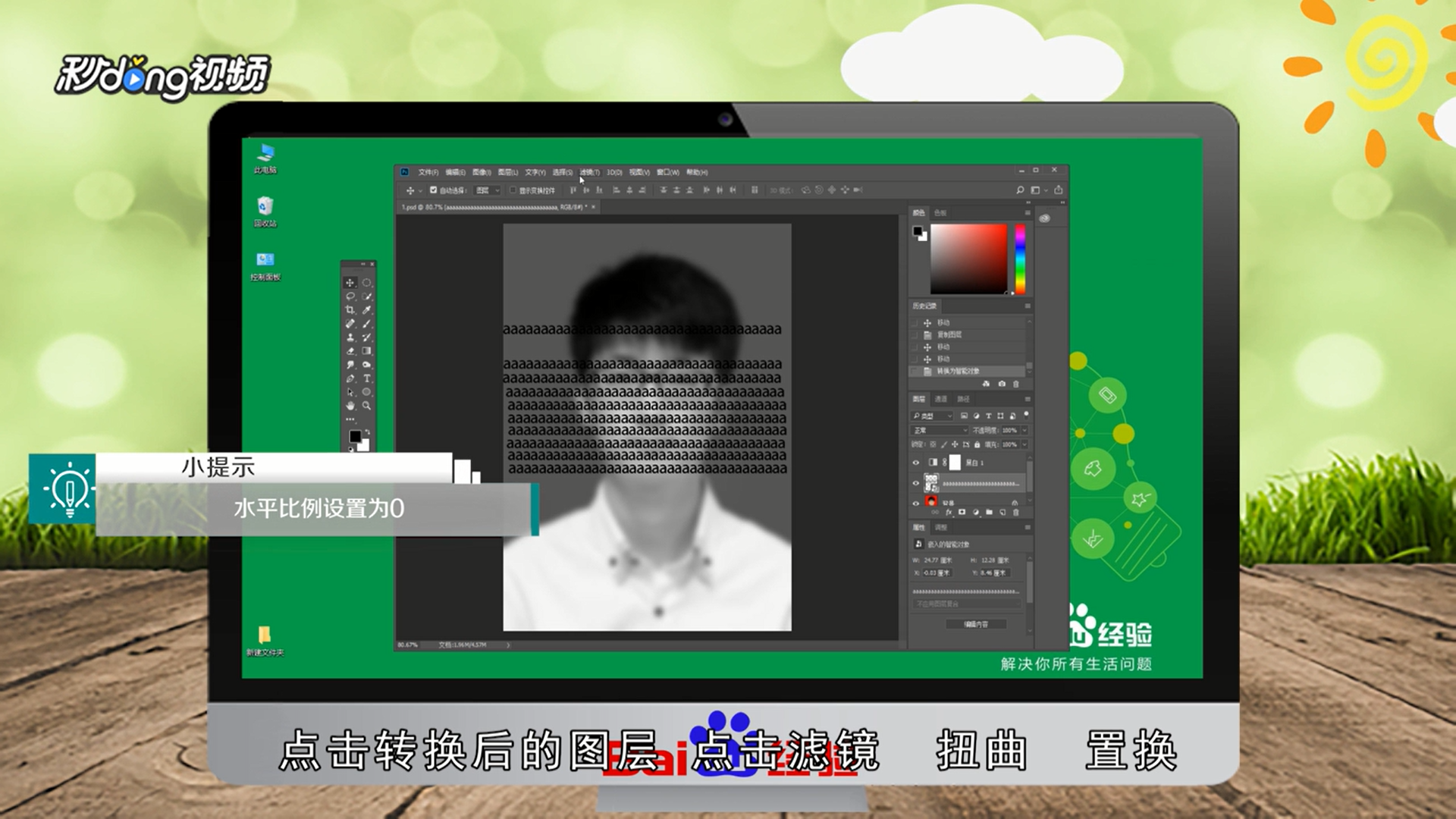
5、点击转换后的图层,点击“滤镜”“扭曲”“置换”,水平比例设置为零,选择之前储存的文件,点击打开即可。
6、总结如下。

时间:2026-04-25 08:43:12
1、导入图片,添加一个黑白调整图层,在原图上添加高斯模糊滤镜。
2、保存成PSD文件,然后Ctrl+Z恢复到高斯模糊前的效果。
3、选择文字工具,输入文字点击上方的勾,将文字铺满。
4、全选文字点击“滤镜”,点击“转换为智能滤镜”。
5、点击转换后的图层,点击“滤镜”“扭曲”“置换”,水平比例设置为零,选择之前储存的文件,点击打开即可。
6、总结如下。
