win10系统截图快捷键工具,win10怎么截图

 时间:2026-02-13 23:43:23

1、点按桌面左下角的“Win键”,在呼出的“开始”菜单中选中“设置”。

win10系统截图快捷键工具,win10怎么截图

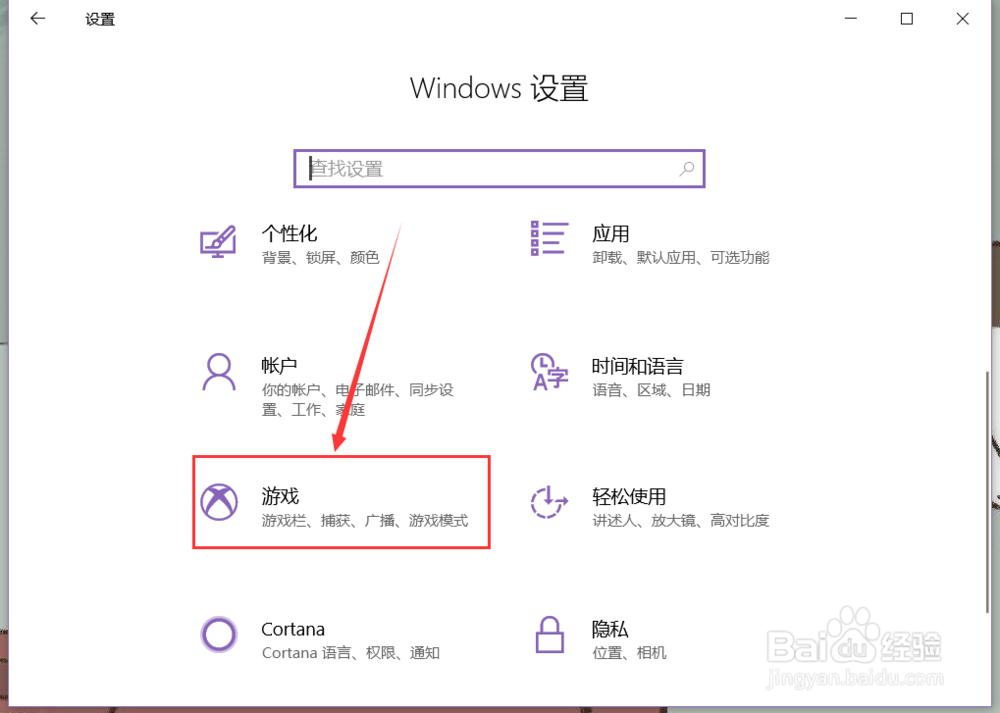
2、在“Windows设置”主窗口找到“游戏”选项,点击进入。

win10系统截图快捷键工具,win10怎么截图

3、选中左侧栏“游戏栏”选项,打开右侧界面“使用游戏栏录制游戏剪辑、屏幕截图和广播”功能,下侧就能找到“进行屏幕截图”的键盘快捷方式设置,默认状态下快捷键为“win+Alt+PrtScn”。

注:如果PrtScn键与功能键合一,可以点按键盘上的“Fn”键启用“PrtScn”功能。

win10系统截图快捷键工具,win10怎么截图

4、点入“进行屏幕截图”下方的输入框,可以通过点按键盘输入该功能自定义快捷方式,然后点击下方的“保存”按钮进行保存。

win10系统截图快捷键工具,win10怎么截图

5、点击左侧“屏幕截图”,在右侧页面可以找到屏幕截图所保存的路径文件夹。

win10系统截图快捷键工具,win10怎么截图

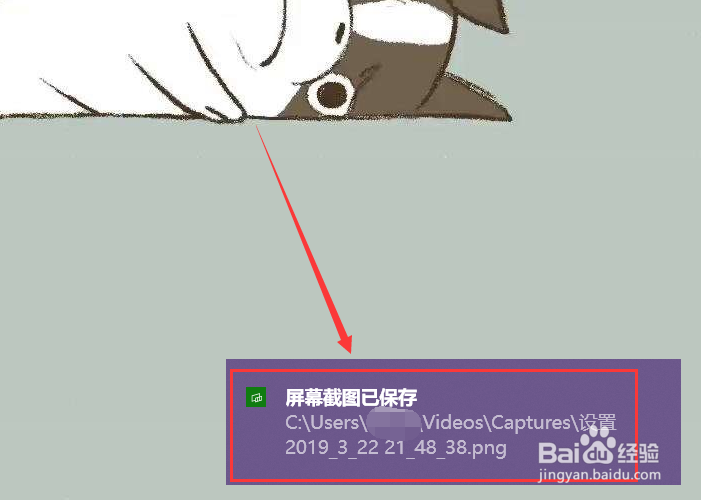
6、点按键盘上的屏幕截图快捷键:Alt+D(已修改的快捷方式),系统就会自动截图当前启用的窗口,截图成功后,会通过右下角的通知进行提醒,点击该通知即可打开截图保存的文件夹。
win10系统截图快捷键工具,win10怎么截图

  • 血糖高时吃饭该怎么吃?
  • 在EXCEL表格欧元符号怎么打?
  • Excel中使用text将文本日期转换为真实日期
  • 如何在EXCEL中做一个时间提醒器
  • 局域网电脑连接的打印机不工作怎么办
  • 热门搜索
    减肥 顺丰到付运费怎么算 yy怎么直播游戏 沈阳旅游攻略 脚癣怎么治 婆媳关系不好怎么办 怎么写工作总结 夏季男装搭配 怎么改后缀名 华夏良子怎么样