excel表格中不显示行高和列宽的原因是由于每行的行高和列宽不一样,所以导致excel表格中不显示行高和列宽。可以通过调整统一的行高和列宽解决。具体的步骤如下:
1、首先打开需要操作的表格。
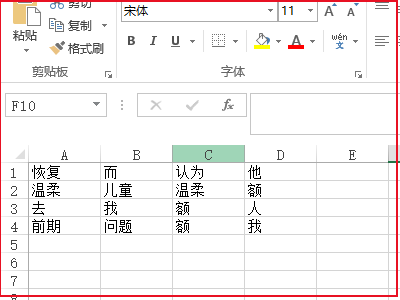
2、然后选择需要操作的行和列。

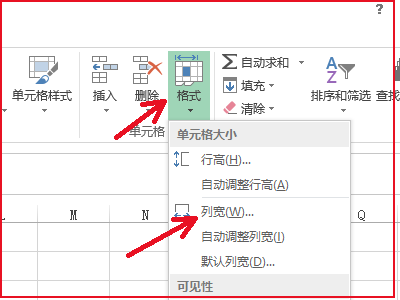
3、选择点击工具栏上方的“格式”,并在下方选项中点击“行高”。

4、在弹出的界面中输入合适的行高,然后点击“确定”按钮。

5、同理,列宽也是点击“格式”按钮,然后点击列宽。
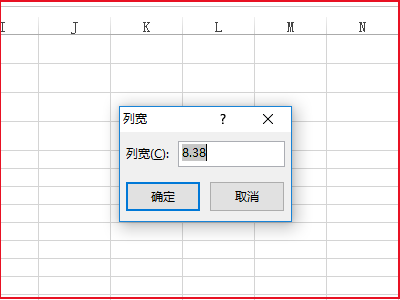
6、输入合适的列宽然后点击确定即可。
时间:2026-04-22 15:38:14
excel表格中不显示行高和列宽的原因是由于每行的行高和列宽不一样,所以导致excel表格中不显示行高和列宽。可以通过调整统一的行高和列宽解决。具体的步骤如下:
1、首先打开需要操作的表格。
2、然后选择需要操作的行和列。
3、选择点击工具栏上方的“格式”,并在下方选项中点击“行高”。
4、在弹出的界面中输入合适的行高,然后点击“确定”按钮。
5、同理,列宽也是点击“格式”按钮,然后点击列宽。
6、输入合适的列宽然后点击确定即可。
