word如何制作简历表格?

 时间:2026-02-13 09:55:48

1、首先,打开word文档,点击“插入”菜单下的“表格”选项,生成一个7×7的表格。(一般个人简历表格的列数最多为7列)

word如何制作简历表格?

2、接着,按照下图所示的内容在表格中输入对应的文字内容,先不用管格式等。

word如何制作简历表格?

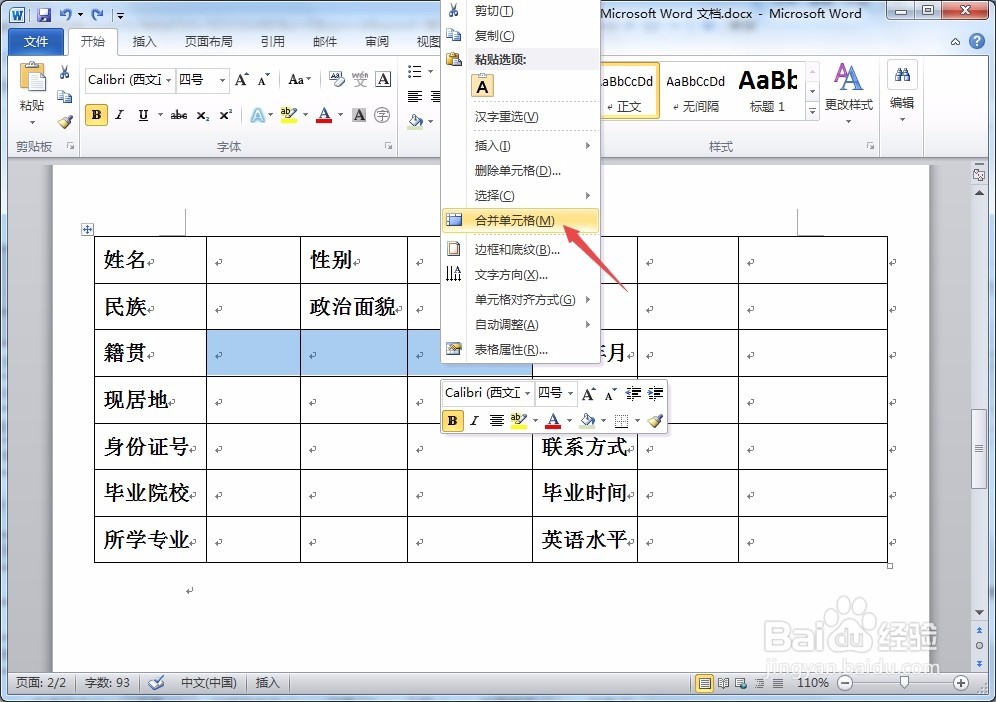
3、输入好以后,我们将表格中需要合并的单元格选中,分别进行“合并单元格”操作,如下图所示。
word如何制作简历表格?

word如何制作简历表格?

4、单元格合并好以后,我们先为表格制作一个题头,也就是“个人简历”的字样,大小为二号,楷体加粗。

word如何制作简历表格?

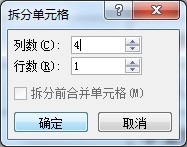
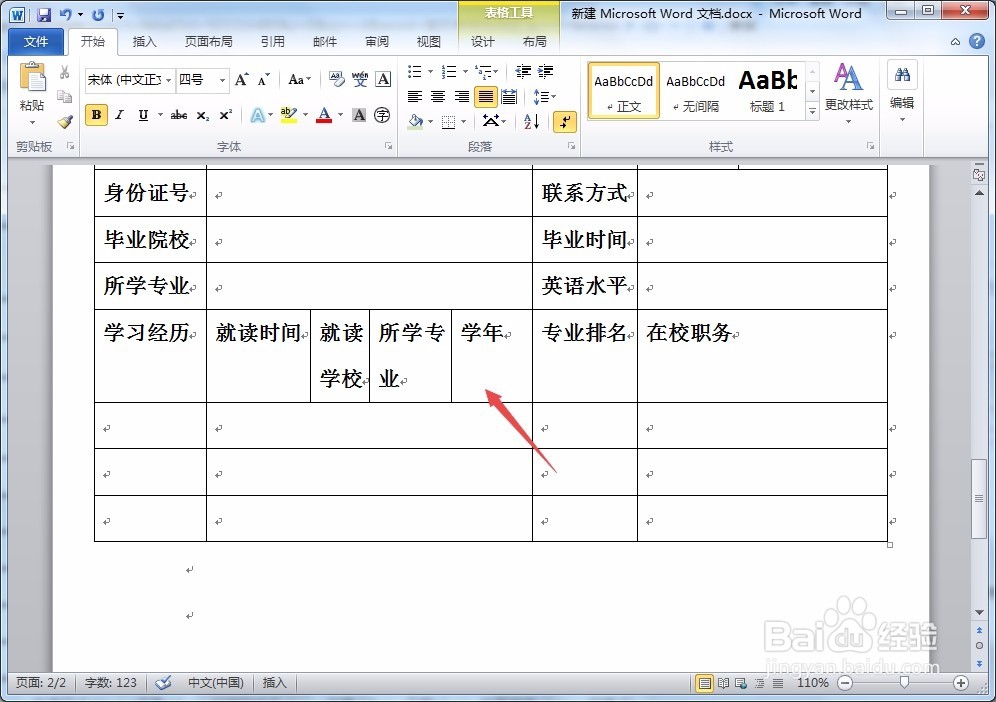
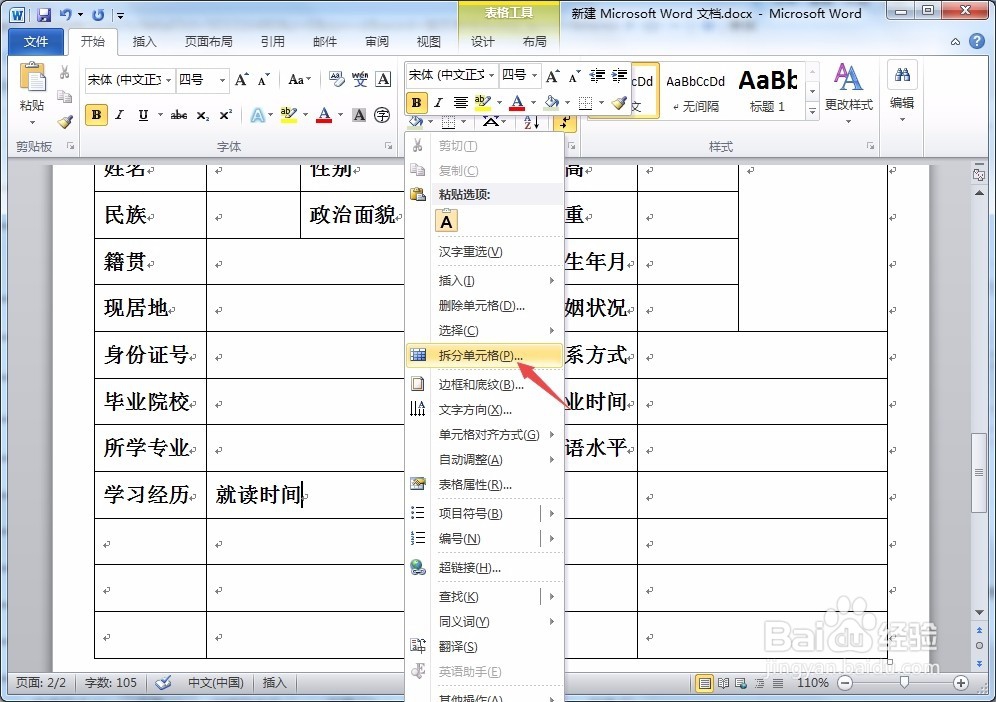
5、而后,我们进行求学经历部分的制作,这里需要的表格列数参差不齐,我们需要用到下图所示的“拆分单元格”操作,还需要用到单个单元格的列宽调整操作。
word如何制作简历表格?

word如何制作简历表格?

word如何制作简历表格?

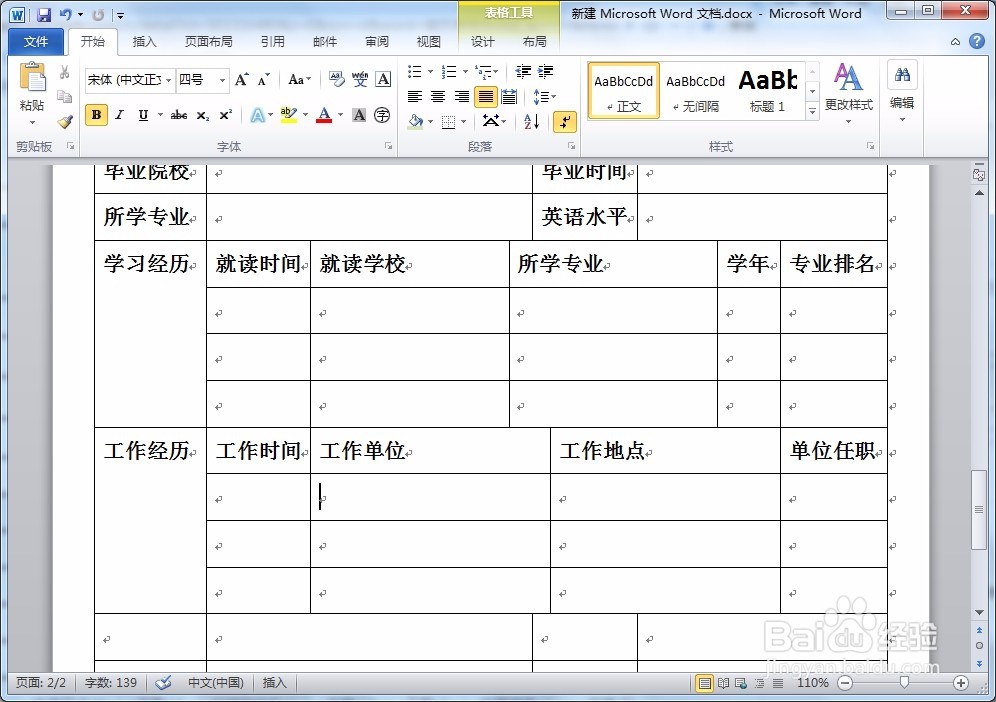
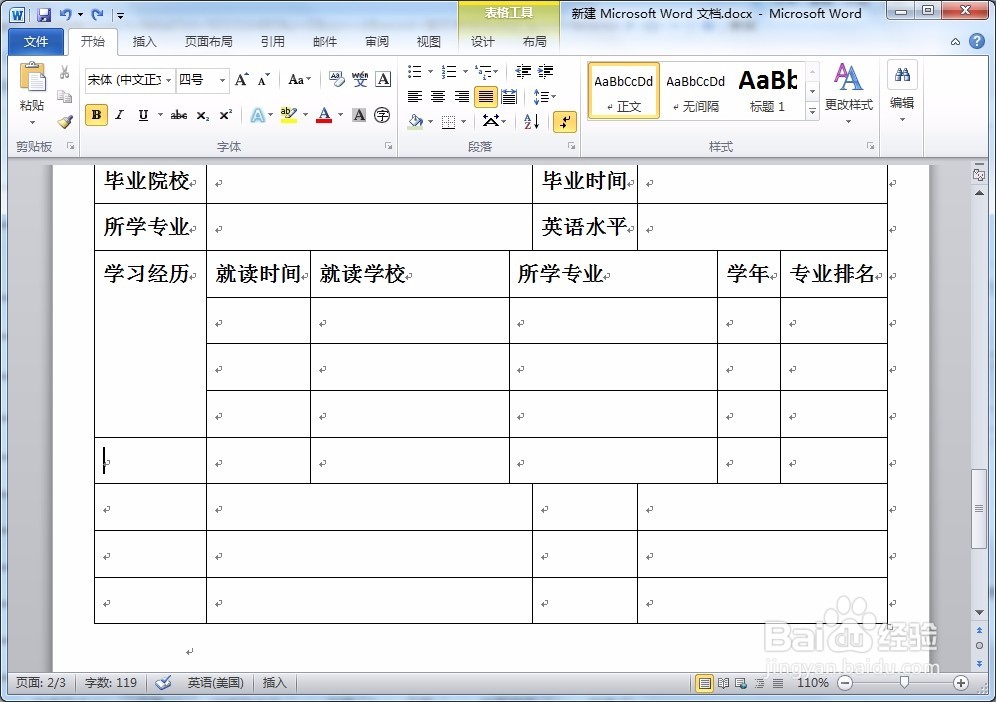
6、接着,我们进行工作经历部分的制作,方法同上一步一样,只不过内容稍有改动。调整完成后,一个简单的简历表格就制作完成了。
word如何制作简历表格?

word如何制作简历表格?

  • Word制作个人简历表格模板
  • 怎么用word制作个人简历的表格
  • 用word制作个人简历
  • 个人简历表格怎么做
  • 如何利用word制作个人简历?
  • 热门搜索
    怀孕怎么算时间 微信朋友圈怎么只发文字 户口性质怎么填 轮胎怎么看生产日期 天猫积分怎么兑换 我的世界马鞍怎么做 湿疹怎么治 麦粒肿怎么治疗 孕妇感冒咳嗽怎么办 腊排骨怎么做好吃