怎么用Flash制作梅花逐渐绽放的动画

 时间:2026-04-22 15:29:16

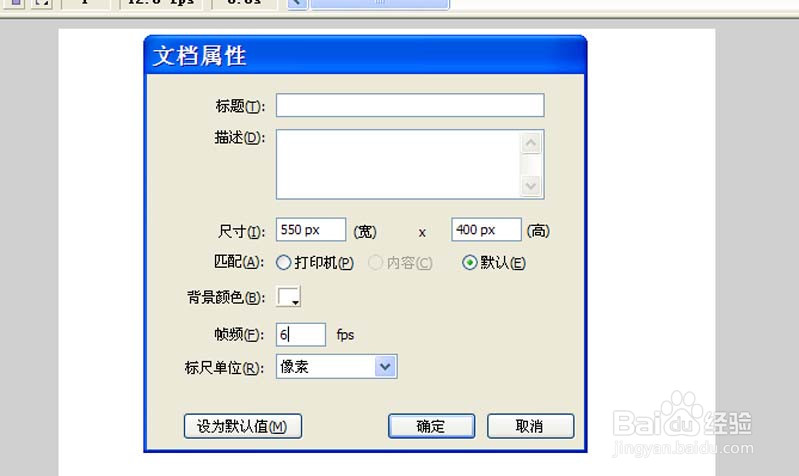
1、首先启动flash8,新建一文档,大小设置为550*400,帧频为6fps,背景颜色为白色。
怎么用Flash制作梅花逐渐绽放的动画

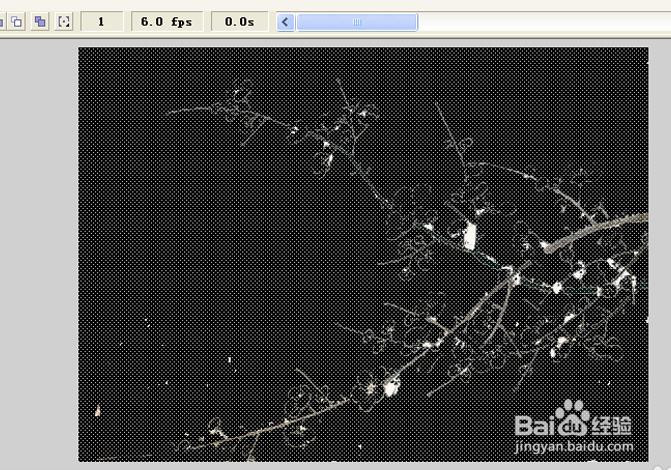
2、执行文件-导入-导入到舞台命令,将事先准备好的梅花图片导入,设置大小为550*400,设置全居中。

怎么用Flash制作梅花逐渐绽放的动画

3、选择图片,执行ctrl+b组合键将图片打散,选择橡皮擦工具,设置笔触颜色为白色。
怎么用Flash制作梅花逐渐绽放的动画

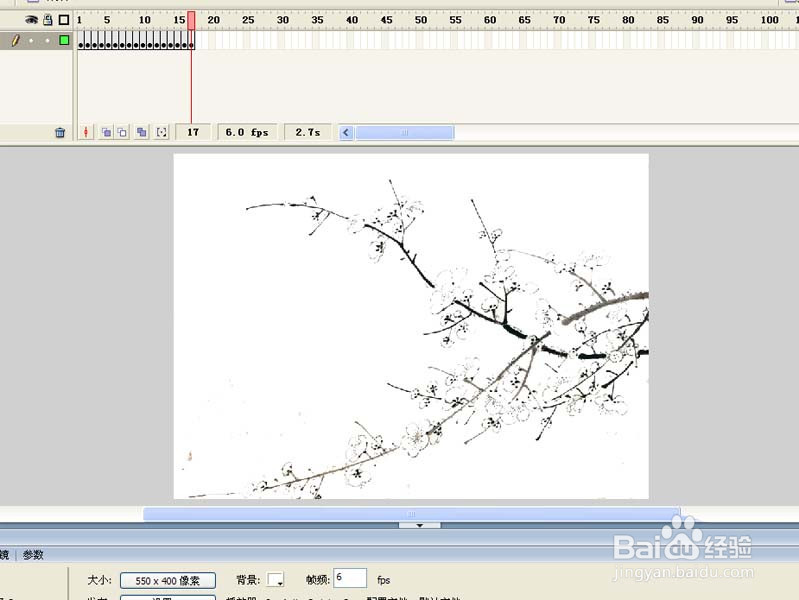
4、在图片上有梅花的地方进行擦除,接着按f6插入关键帧进行擦除,重复插入关键帧并进行擦除,直至自己满意为止。
怎么用Flash制作梅花逐渐绽放的动画

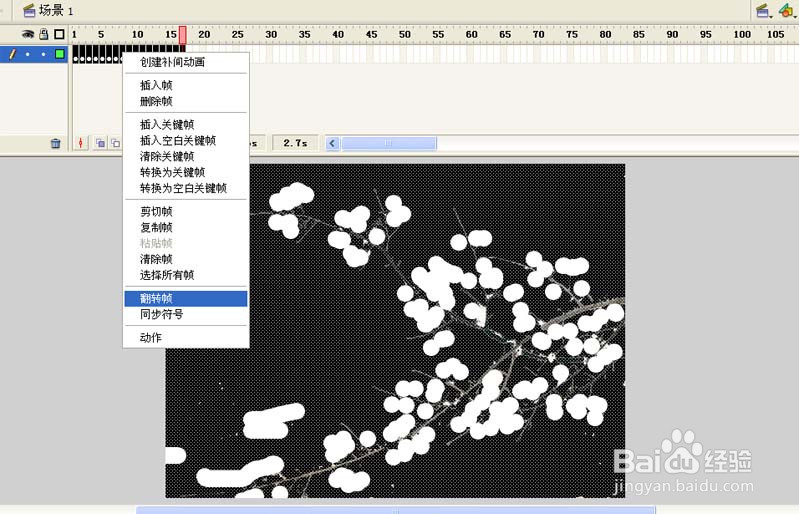
5、选择所有的帧右键单击从下拉菜单中选择翻转帧选项,执行ctrl+enter组合键测试动画效果。
怎么用Flash制作梅花逐渐绽放的动画

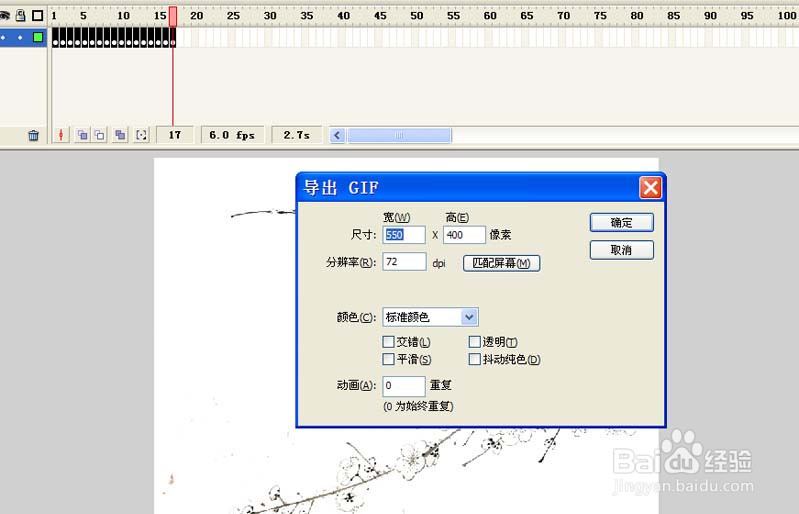
6、执行文件-导出-导出影片命令,在弹出的对话框中输入名称,保存为gif动态图片格式即可。
怎么用Flash制作梅花逐渐绽放的动画

  • 简笔画茶籽泡怎么画?
  • 使用通道更换照片背景
  • PS制作金色字体
  • ps如何为整个草莓制作切开效果
  • flash变形面板如何使用
  • 热门搜索
    晴天娃娃怎么做 锁阳怎么吃 高尔夫怎么打 辞职申请书怎么写 怎么用qq号开通微信 怎么升级电脑系统 季节性过敏怎么办 瑞银信pos机怎么样 怎么炖鱼好吃 怎么盘发好看又简单