PS入门详细步骤实例:爱心字效果制作

 时间:2026-04-22 10:53:17

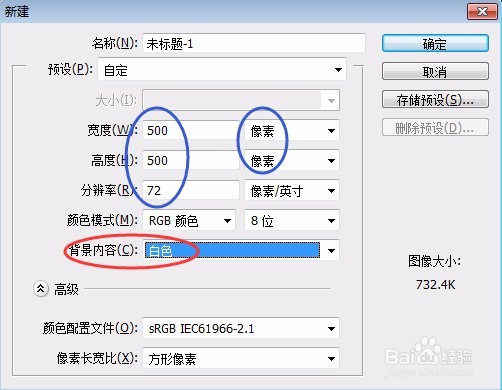
1、单击设置前景色为红色,背景色为白色,新建500像素X500像素的新文件。如图:
PS入门详细步骤实例:爱心字效果制作

2、单击“自定形状工具”在选项中选形状,填充颜色为红色找到心形形状,在新建文件中画一个红色心形,如图:

PS入门详细步骤实例:爱心字效果制作

3、单击图层调板中“添加图层样式”→斜面和浮雕如图设置:确定。

PS入门详细步骤实例:爱心字效果制作

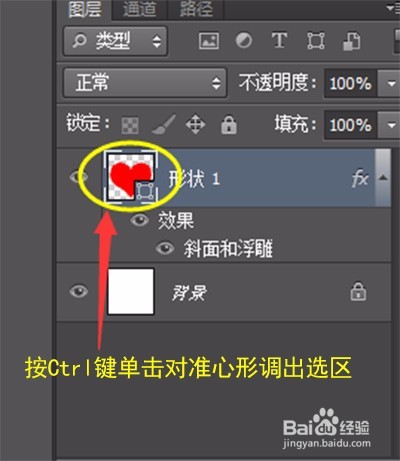
4、按Ctrl键不放松单击图层面板中对准心形调出选区。

PS入门详细步骤实例:爱心字效果制作

5、单击编辑菜单→定义画笔预设确定。定义心形画笔。

PS入门详细步骤实例:爱心字效果制作

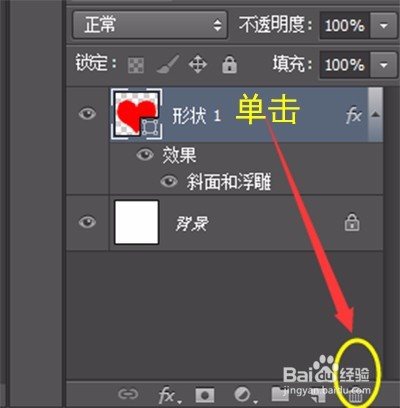
6、删除形状1,图层形状1,按Ctrl+D取消选区。

PS入门详细步骤实例:爱心字效果制作

7、用文字工具输入“爱”字,大小300左右,并用“钢笔工具”描出爱的轮廓路径,在画出第一条路径后,按Ctrl键单击后再描出爱的其它轮廓路径,路径不要连起来。如图:

PS入门详细步骤实例:爱心字效果制作

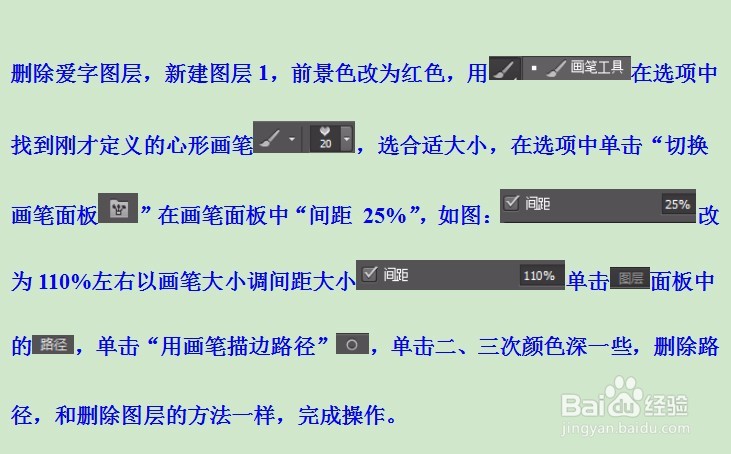
8、按如下图的要求操作,完成字的效果。

PS入门详细步骤实例:爱心字效果制作

  • ps怎么选中图层中图像的区域
  • PS怎么制作信封图标
  • 如何用PS画一个简单的蘑菇?
  • 【PS】制作诱人的桔子
  • PS:如何制作出火焰效果的字体海报
  • 热门搜索
    健身减肥餐 月经时间长怎么调理 七雄争霸攻略 开不了机怎么重装系统 cad图层怎么用 姿势用英语怎么说 长横线怎么打 网络上怎么赚钱 怎么样减肥快 九寨沟黄龙旅游攻略