利用photoshop制作绿色藤蔓字

 时间:2024-10-19 18:05:40

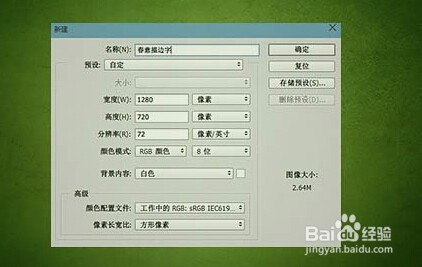
1、首先打开PS软件,Ctrl + N 新建一个180 * 720像素的画布,然后将背景图片投入到画布中

利用photoshop制作绿色藤蔓字利用photoshop制作绿色藤蔓字

2、更好做出字效的形状,用文字工具在画布上打上这几个字,使用的字体为“汉仪琥珀体简”。

利用photoshop制作绿色藤蔓字

3、形状现在是有了,接下来我们来为它填充纹理,在这里需要的就是调整画笔工具,首先选择画笔工具,按照下图进行调整。

利用photoshop制作绿色藤蔓字

4、然后做描边效果,在文字图层上右键创建为工作路径,,找到路径面板,右键描边路径,选择画笔,不要勾选模拟压力,颜色要比上一步深一些,可以反复调整画笔参数以达到满意的效果。

利用photoshop制作绿色藤蔓字

5、制作最底部的藤曼,就是刚开始那些看起来像蚯蚓一皱诣愚继样的东西,制作起来很简单,用画笔画出那一条条的东西,有手绘板的就更方便了,然后再给它添加图层样式以达到类似藤曼的效果。

利用photoshop制作绿色藤蔓字

6、好啦,截至到目前,看看是不是已经大体有样子了呢。

利用photoshop制作绿色藤蔓字
  • photoshop制作同心线圆图案
  • Photoshop cc2019怎么画出时间钟表形状
  • ps中怎么把字体拉长
  • PS怎么制作镂空墨滴文字
  • PS怎么给图像设置极坐标扭曲效果?
  • 热门搜索
    没有钱怎么创业 老板抽油烟机怎么样 宋朝是怎么灭亡的 电脑蓝屏是怎么回事 晴天娃娃怎么做 cad公差怎么标注 微博怎么私信 小米盒子怎么安装软件 方框里面怎么打钩 我的世界怎么造房子