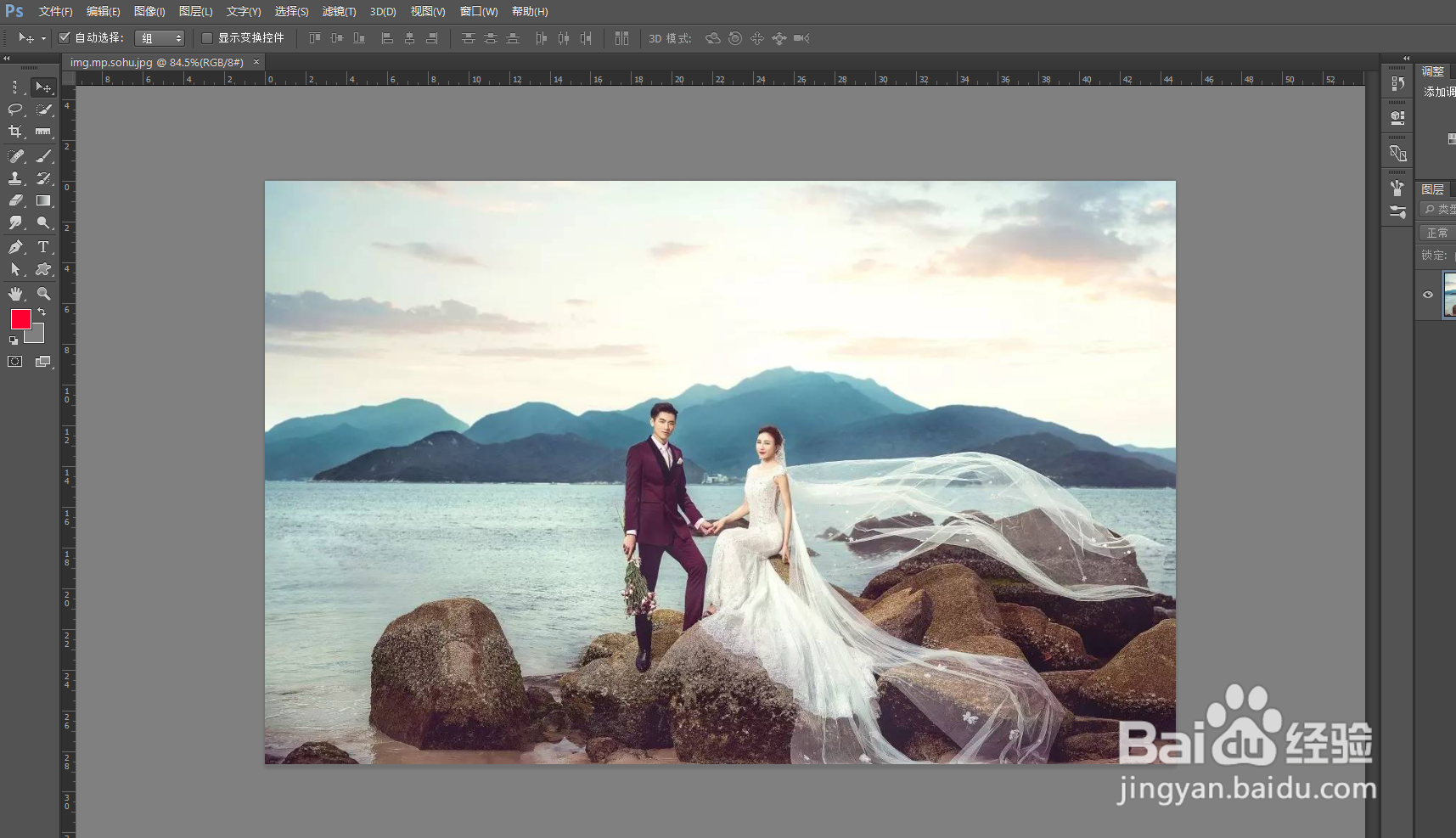
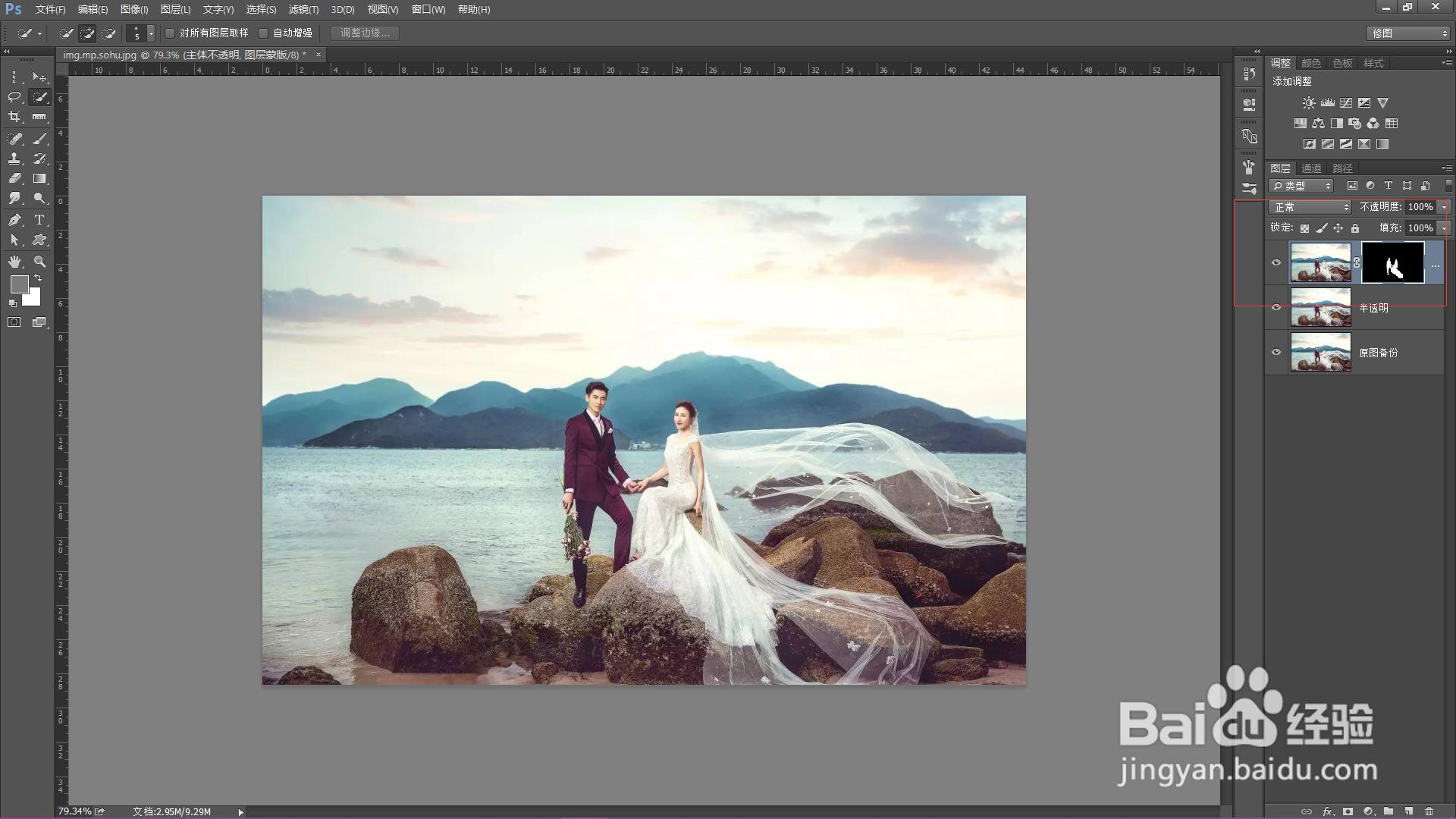
1、首先我们在PS中打开图片,然后复制两层。分别是半透明部分和不透明部分还有一张原图备份。
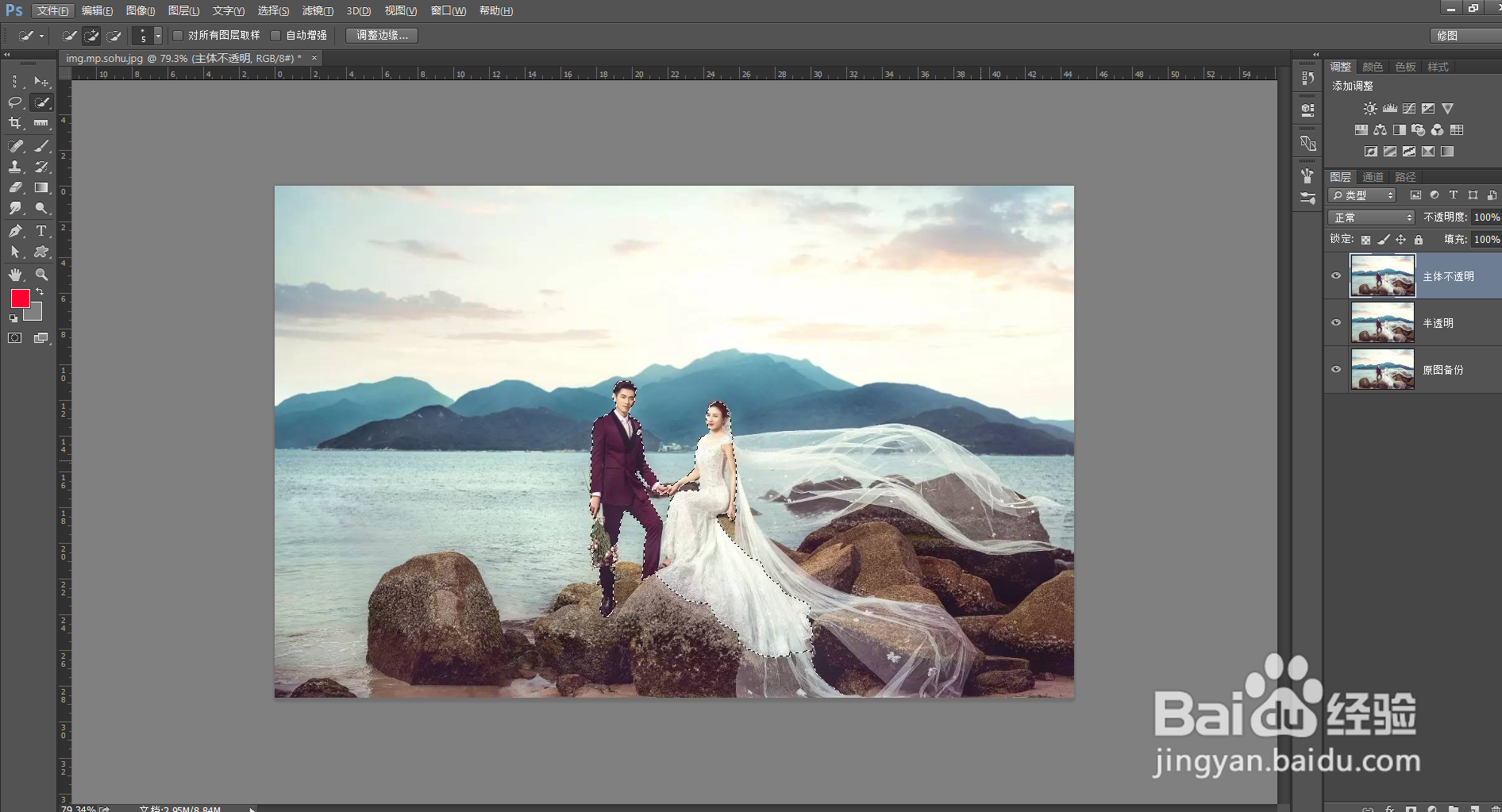

2、然后分别把不透明部分和半透明部分使用蒙版抠出来。
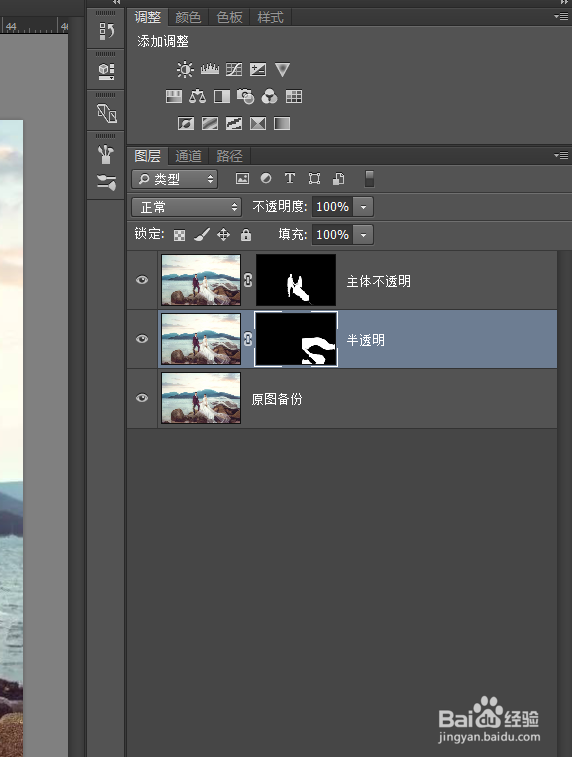
3、把其他的图层小眼睛关掉只留下半透明部分。

4、然后照一张背景,以便我们观察半透明部分情况。
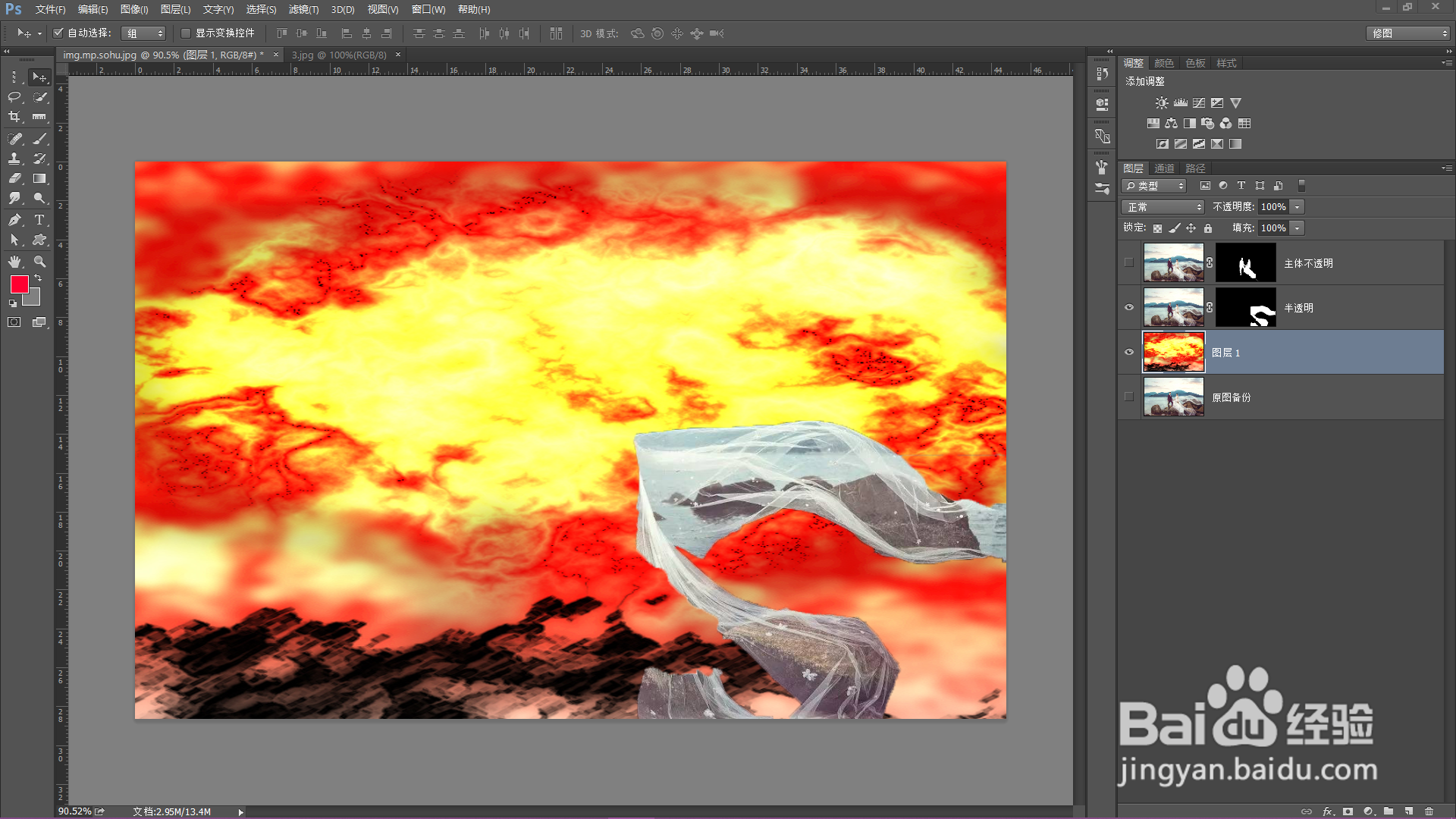
5、然后对于石头部分我们要先做一个选区,然后填充上白色,使用混合模式,颜色减淡。
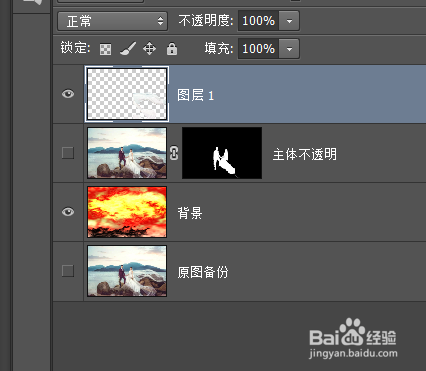
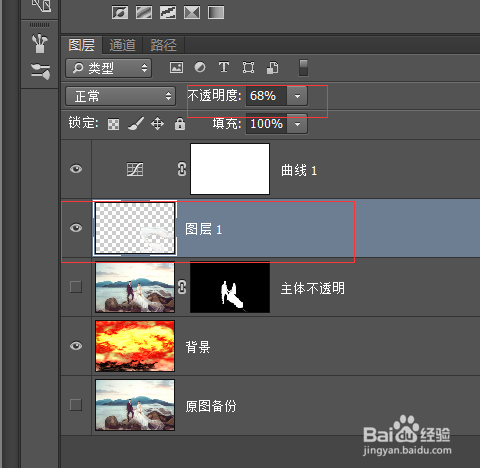
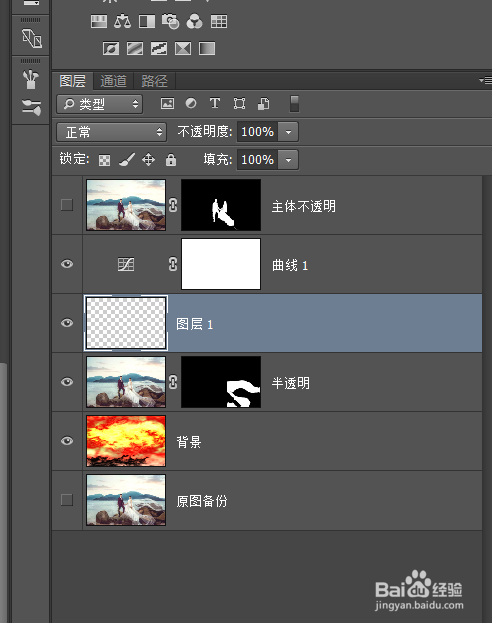
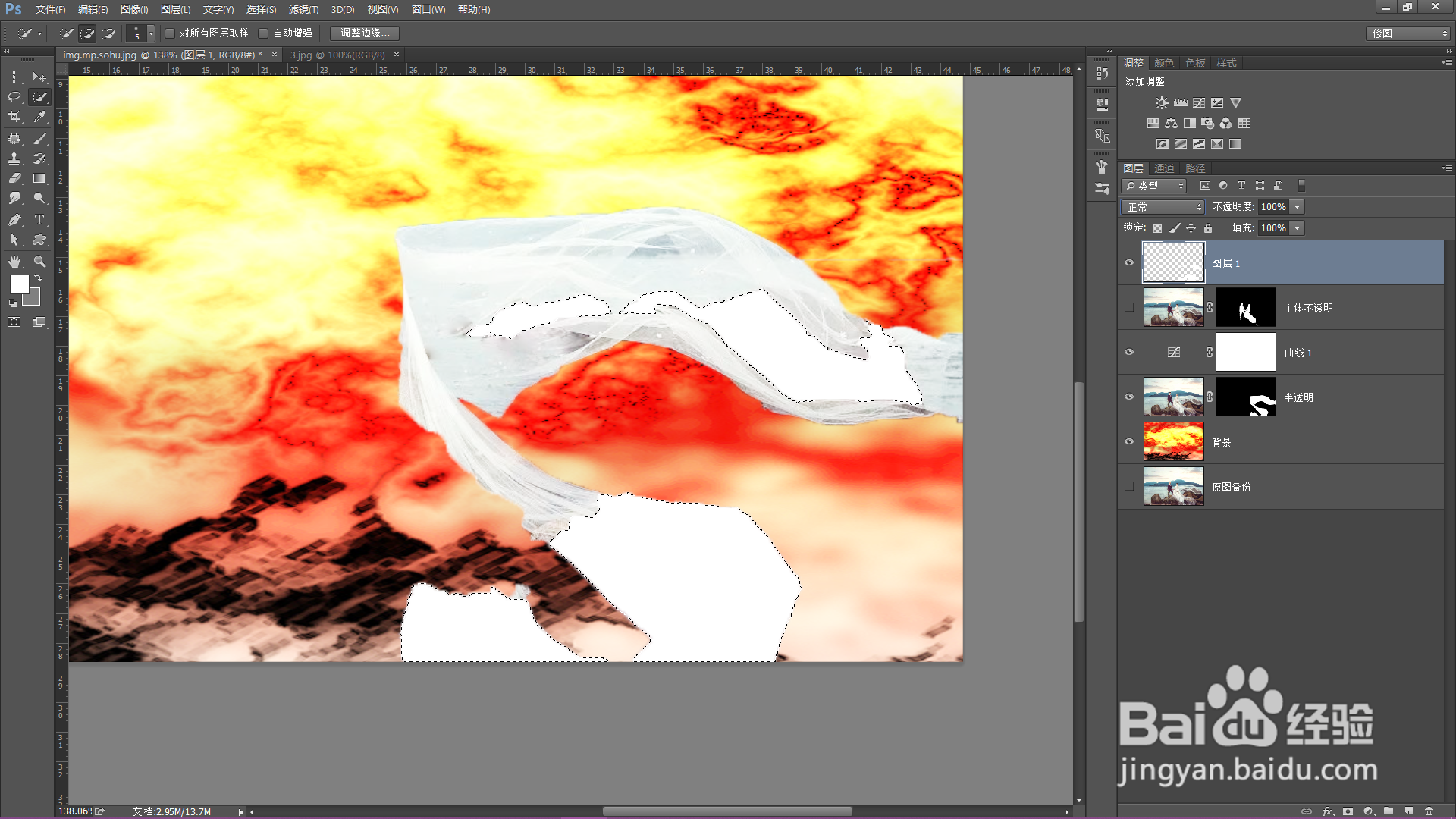

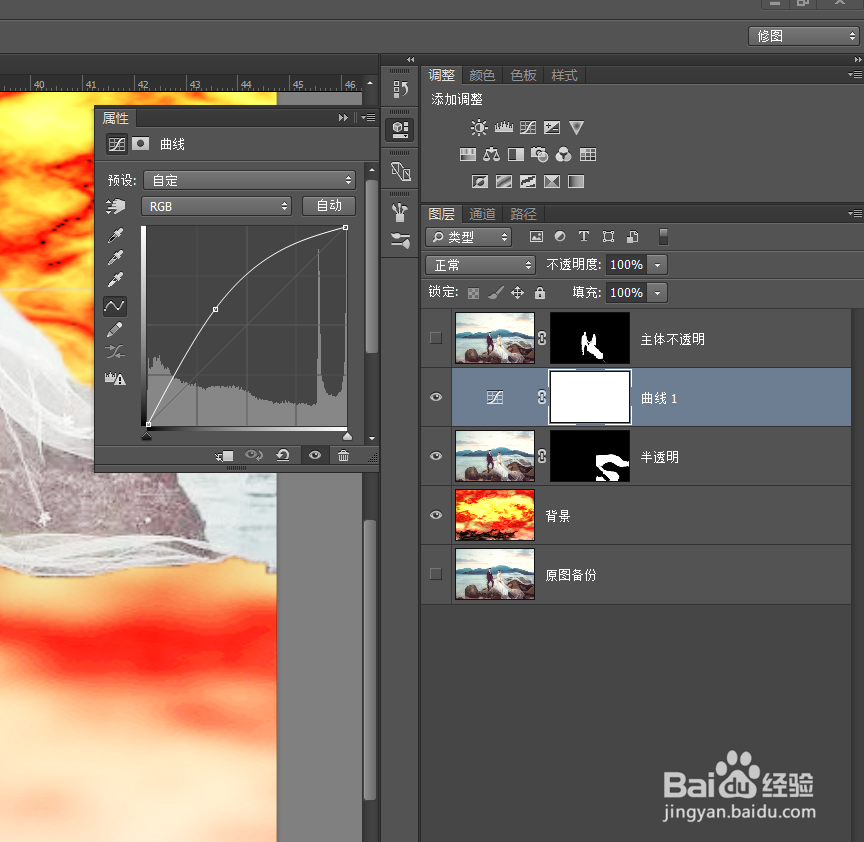
6、然后添加曲线进行提亮。然后合并图层。

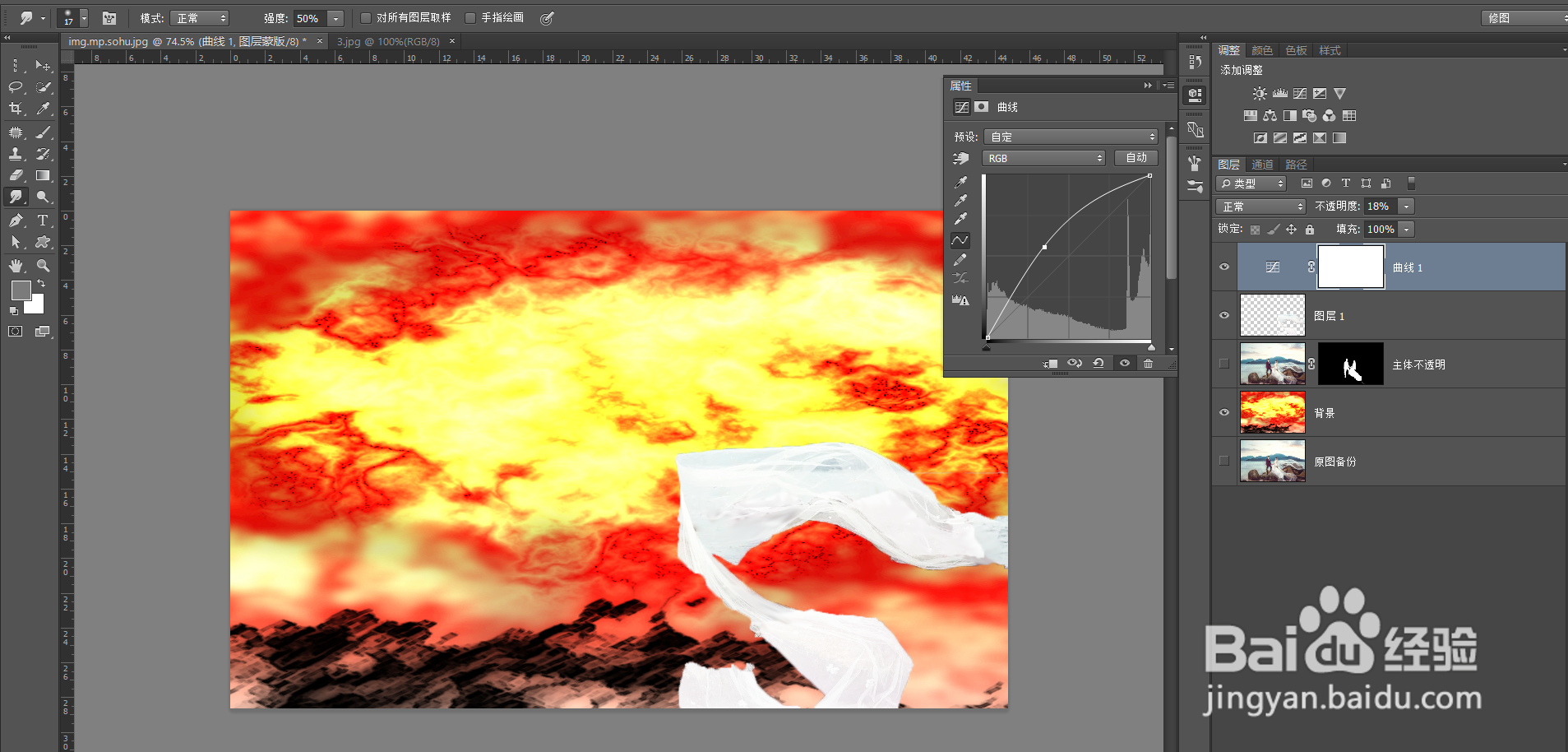
7、然后使用涂抹工具将有色差的地方涂抹干净


8、最后进行不透明度调整就好了。
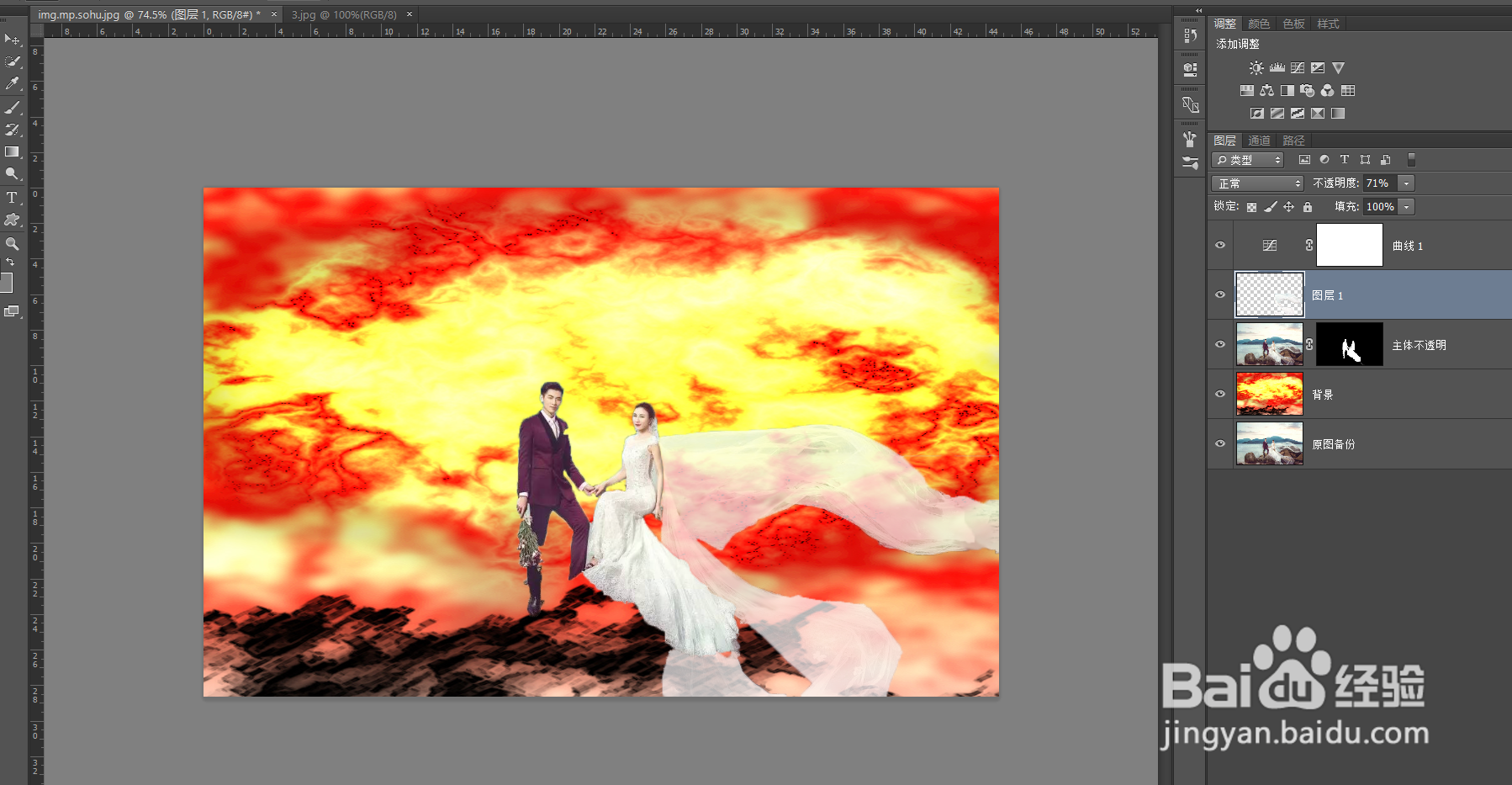
9、成品展示

时间:2026-04-30 03:05:47
1、首先我们在PS中打开图片,然后复制两层。分别是半透明部分和不透明部分还有一张原图备份。
2、然后分别把不透明部分和半透明部分使用蒙版抠出来。
3、把其他的图层小眼睛关掉只留下半透明部分。
4、然后照一张背景,以便我们观察半透明部分情况。
5、然后对于石头部分我们要先做一个选区,然后填充上白色,使用混合模式,颜色减淡。
6、然后添加曲线进行提亮。然后合并图层。
7、然后使用涂抹工具将有色差的地方涂抹干净
8、最后进行不透明度调整就好了。
9、成品展示
