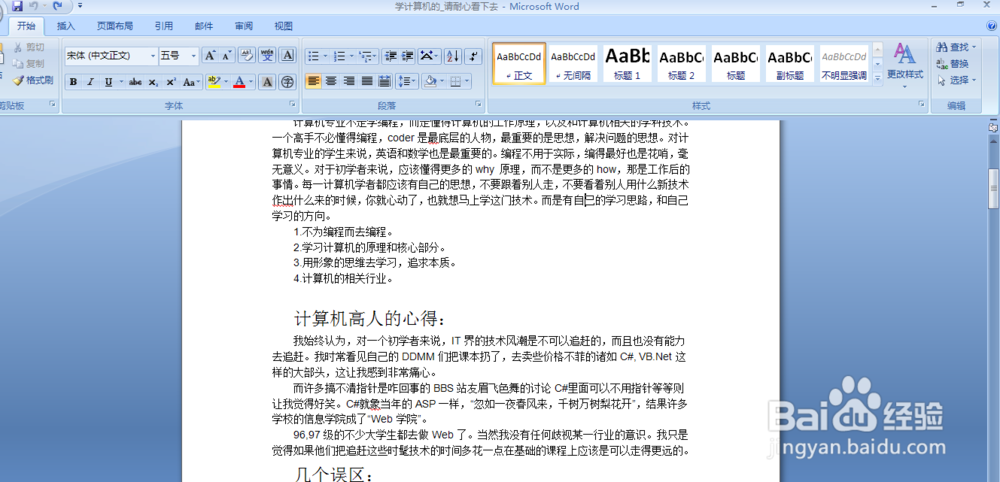
1、首先找到你想要添加页眉和页脚的文档并打开如图
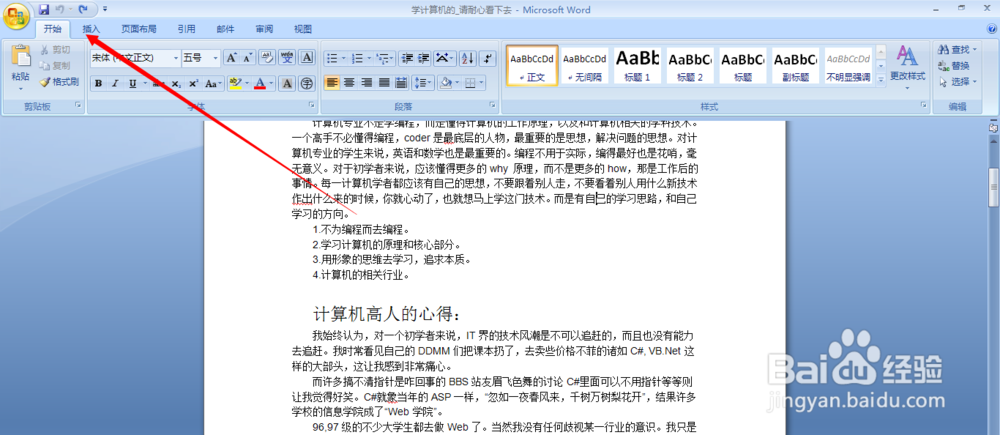
2、选择上方的插入选项
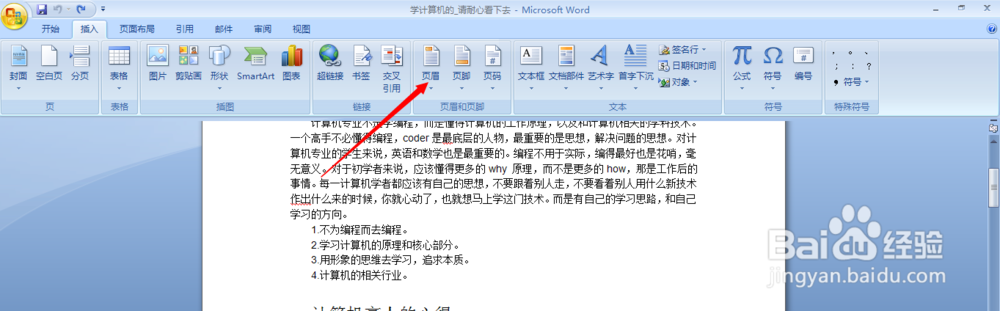
3、选择页眉和页脚里的页眉并选择一个i想要的样式
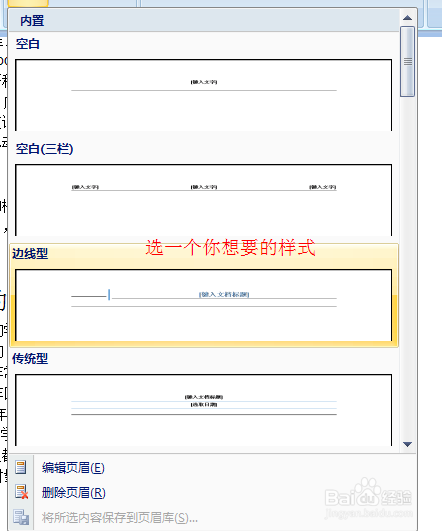
4、选择好样式之后点击编辑并写上你想写的内容,

5、接下来我们来设置页脚,选择页眉和页脚里的页脚选项
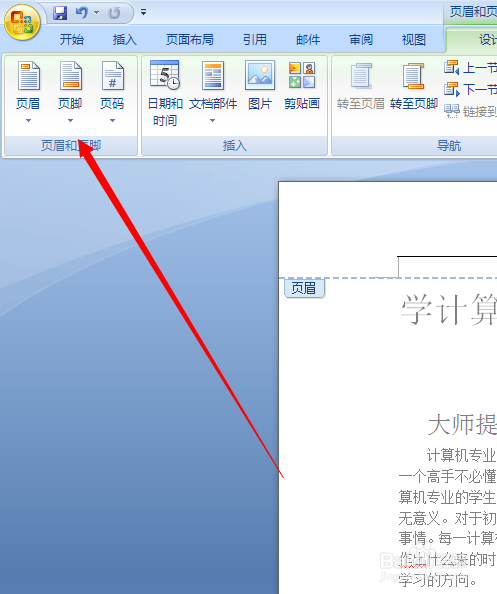
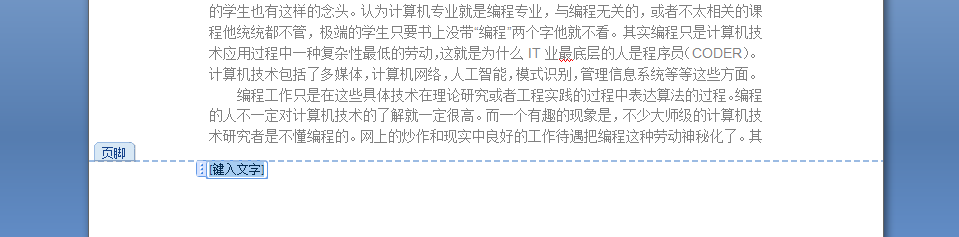
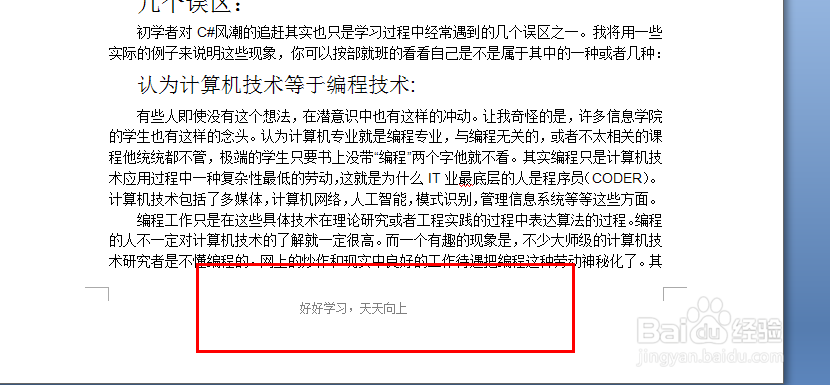
6、在页脚下拉中选择你想要的样式,选好之后进行编辑页脚,这里我写了好好学习,天天向上


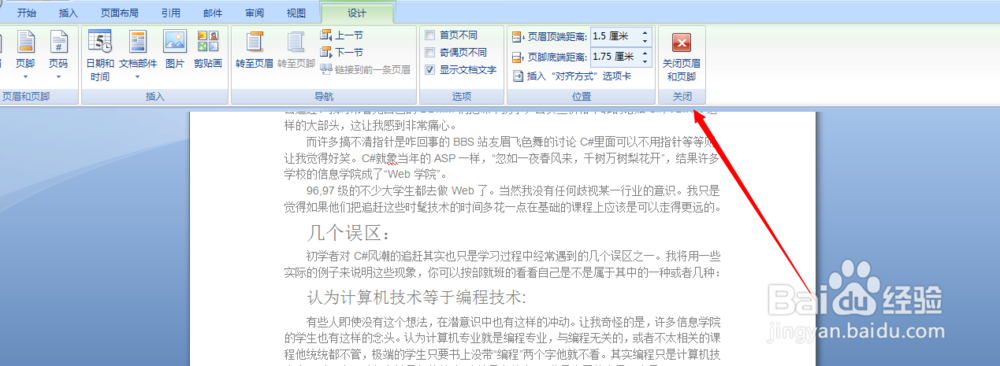
7、写好之后点击上方的关闭页眉和页脚
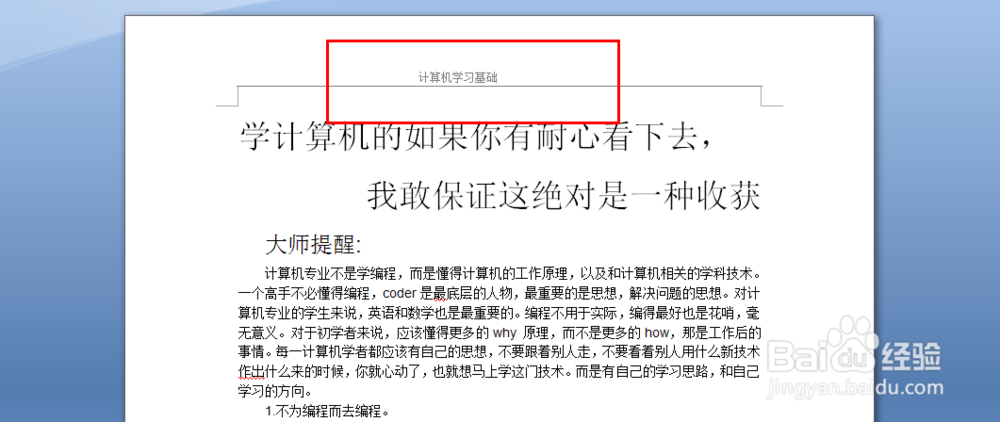
8、效果如图
时间:2026-04-22 02:59:16
1、首先找到你想要添加页眉和页脚的文档并打开如图
2、选择上方的插入选项
3、选择页眉和页脚里的页眉并选择一个i想要的样式
4、选择好样式之后点击编辑并写上你想写的内容,
5、接下来我们来设置页脚,选择页眉和页脚里的页脚选项
6、在页脚下拉中选择你想要的样式,选好之后进行编辑页脚,这里我写了好好学习,天天向上
7、写好之后点击上方的关闭页眉和页脚
8、效果如图
