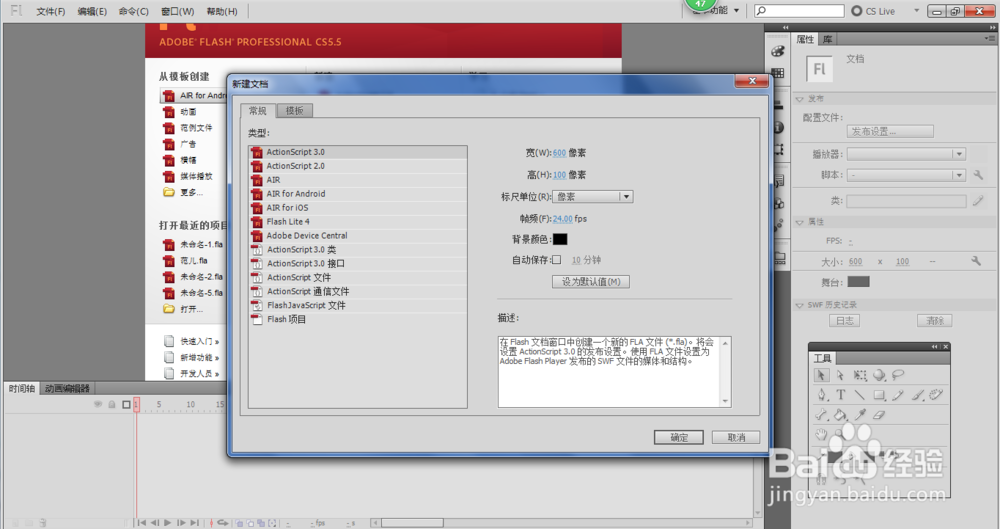
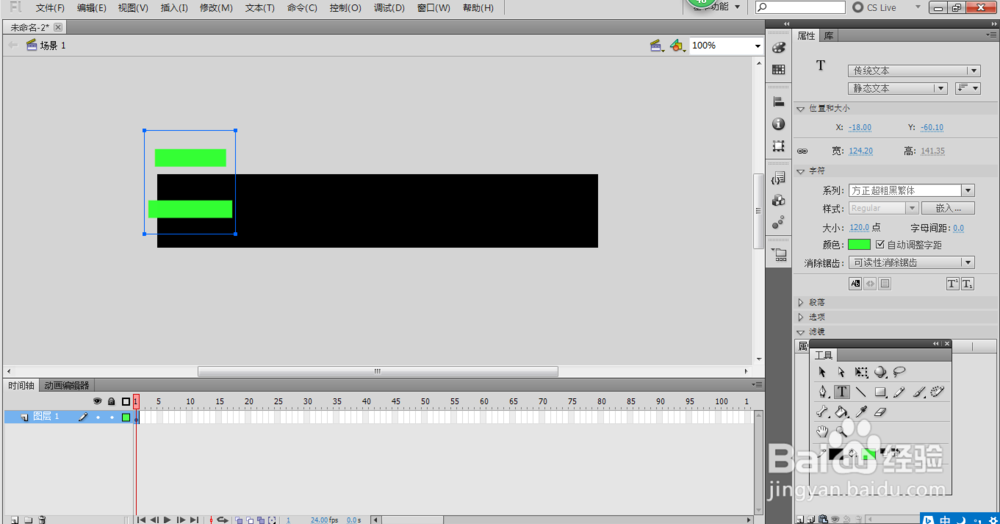
1、新建文档,用文本工具打字
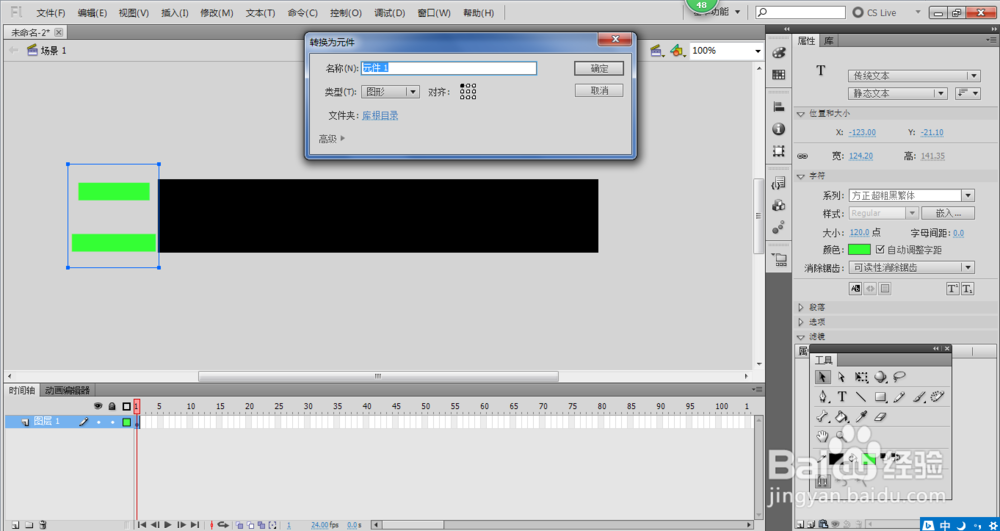
2、按f8改成元文件
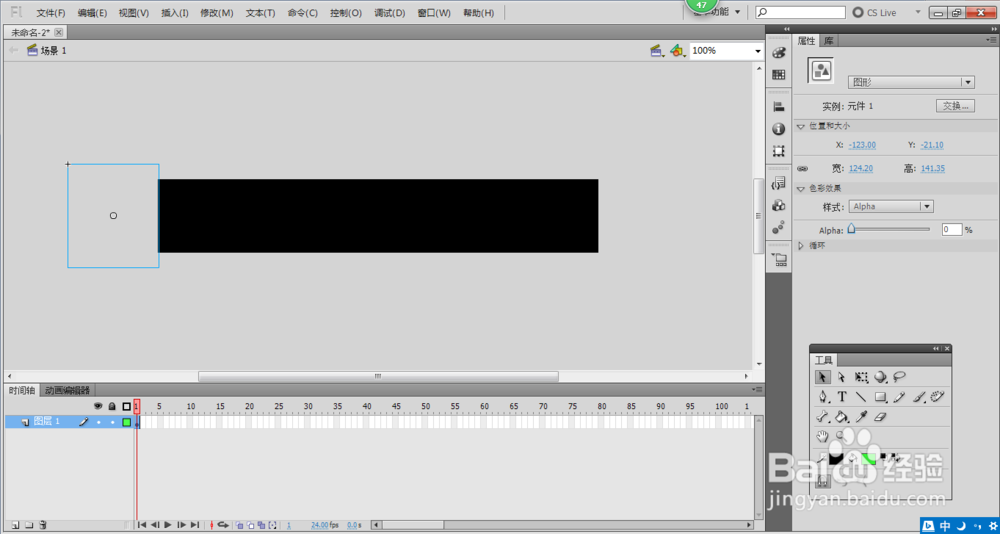
3、在色彩效果里把Alpha改成零
4、右击鼠标按创建补间动画

5、移动字,把Alpha改成100,在调宽度
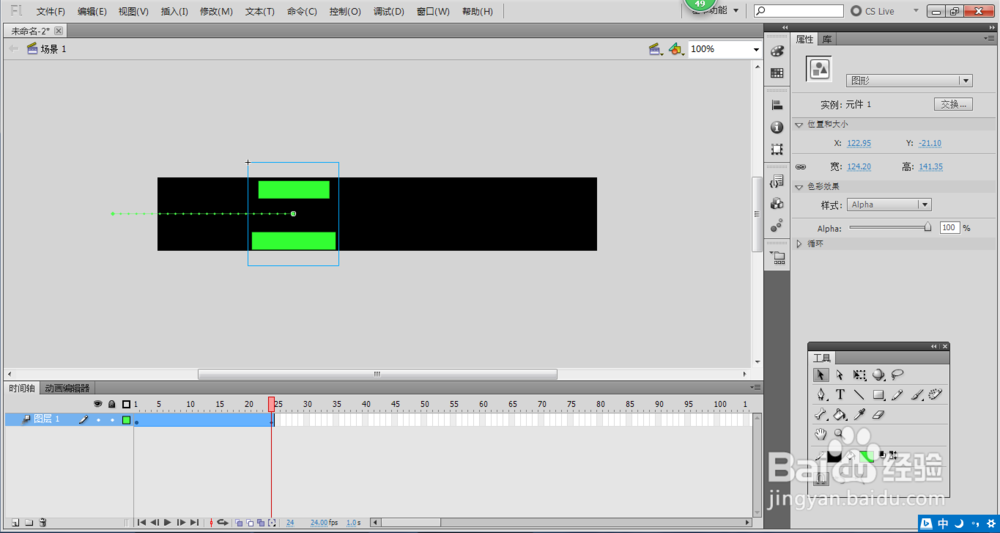

6、然后把帧放在中间进行旋转,按f6插入关键帧,进行调宽度
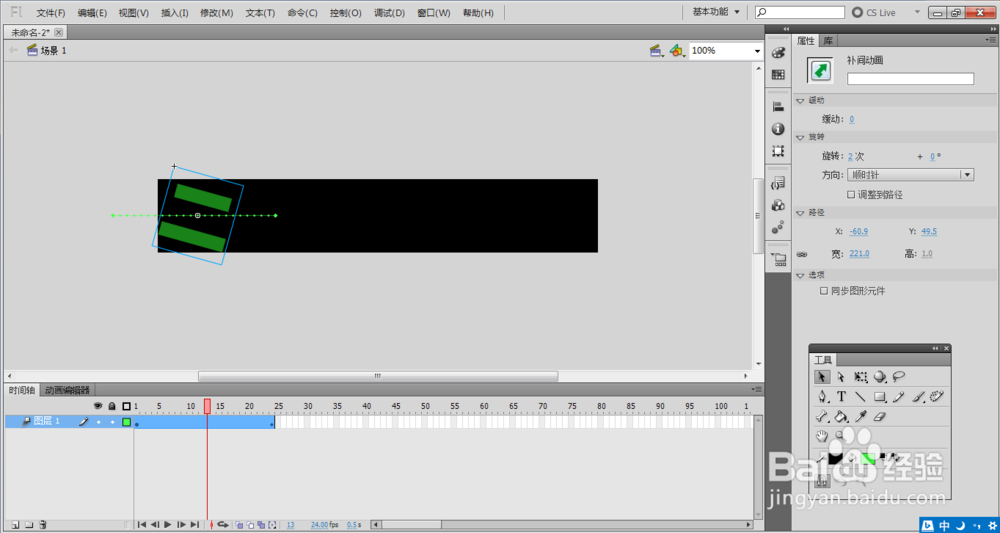

7、新建图层在25帧上按f6插入关键,用文本工具写字
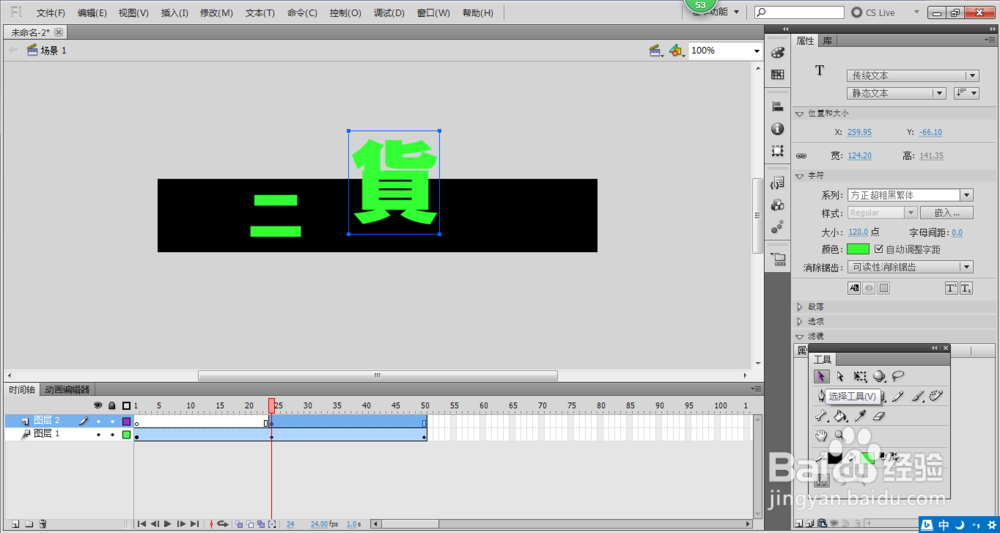
8、按f8改成元件,在色彩效果里把Alpha改成零


9、点右键创建补间动画,把帧放在50帧上移动字,把Alpha改成100,进行调宽度
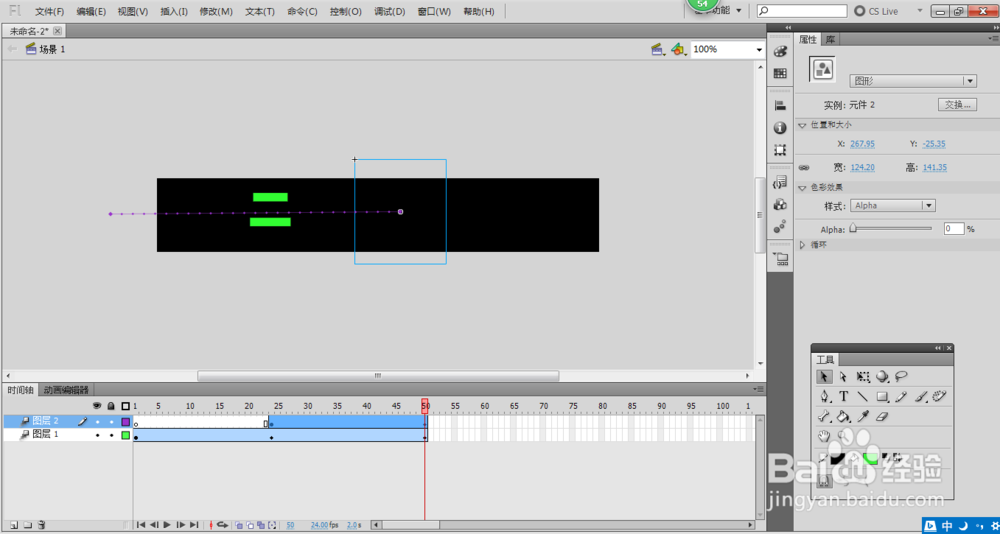
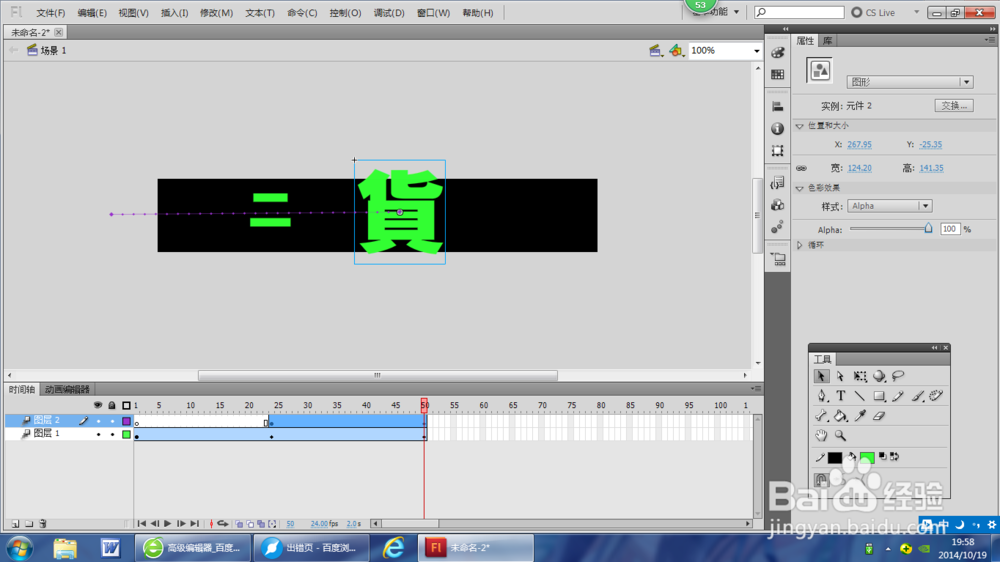

10、把帧放在中间进行旋转,在按f6插入关键帧进行改宽度
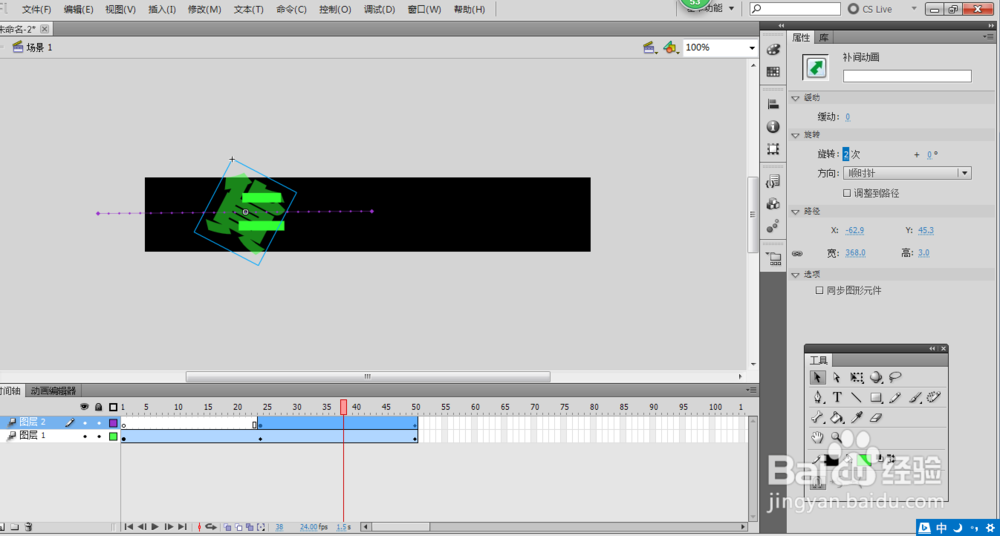

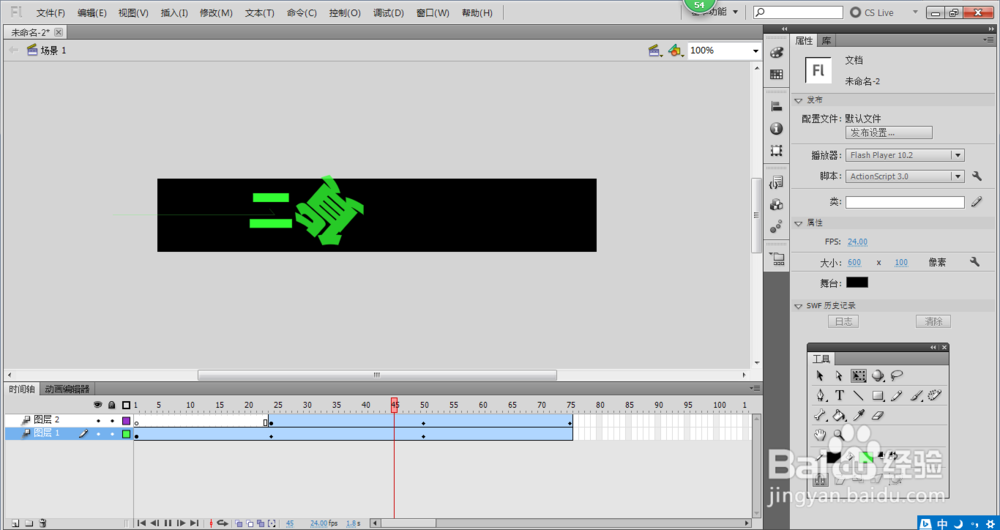
11、然后按f5,最后完成

时间:2026-05-03 08:42:21
1、新建文档,用文本工具打字
2、按f8改成元文件
3、在色彩效果里把Alpha改成零
4、右击鼠标按创建补间动画
5、移动字,把Alpha改成100,在调宽度
6、然后把帧放在中间进行旋转,按f6插入关键帧,进行调宽度
7、新建图层在25帧上按f6插入关键,用文本工具写字
8、按f8改成元件,在色彩效果里把Alpha改成零
9、点右键创建补间动画,把帧放在50帧上移动字,把Alpha改成100,进行调宽度
10、把帧放在中间进行旋转,在按f6插入关键帧进行改宽度
11、然后按f5,最后完成
