1、打开cad,使用圆工具在作图区绘制一个圆,如下图。

2、使用直线工具,关闭正交绘制一条斜线,如下图。

3、使用镜像工具将绘制的斜线以过圆心的竖线为镜面作镜像,如下图。
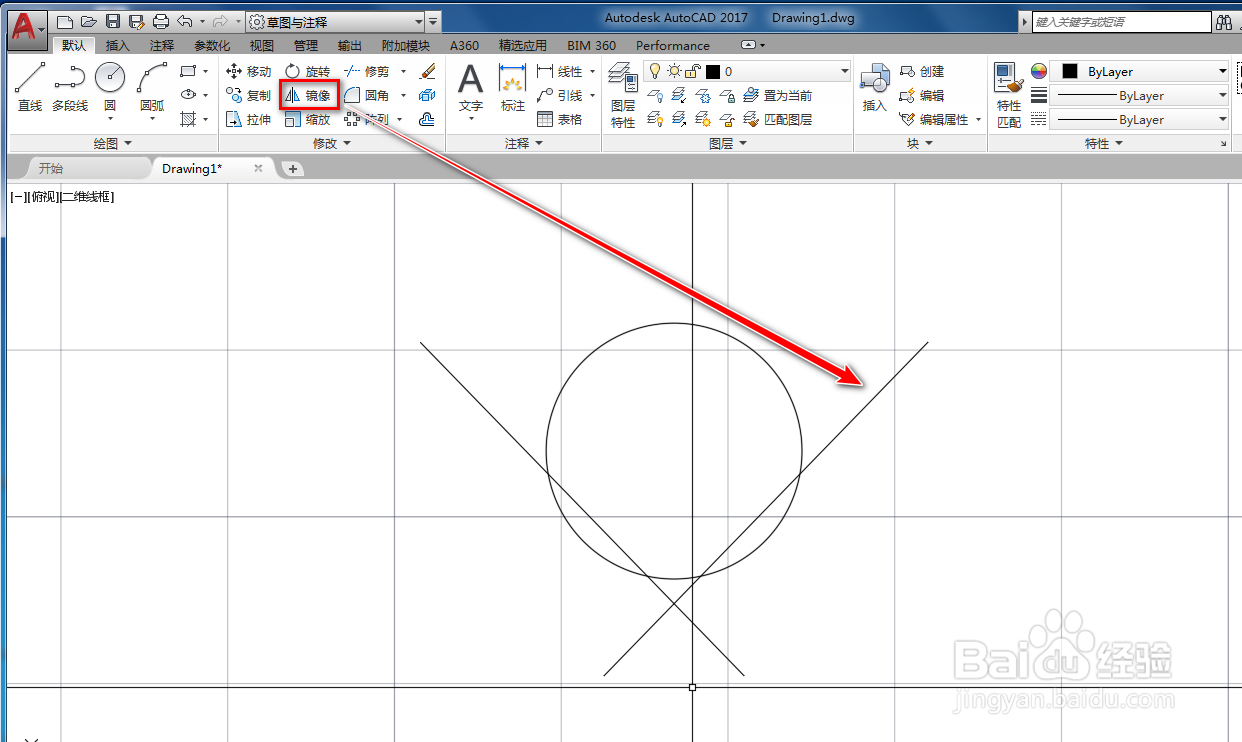
4、使用复制工具,以阵列的方式,将两条斜线复制出8条,如下图。

5、使用修剪工具,将圆外的斜线修剪掉,如下图。
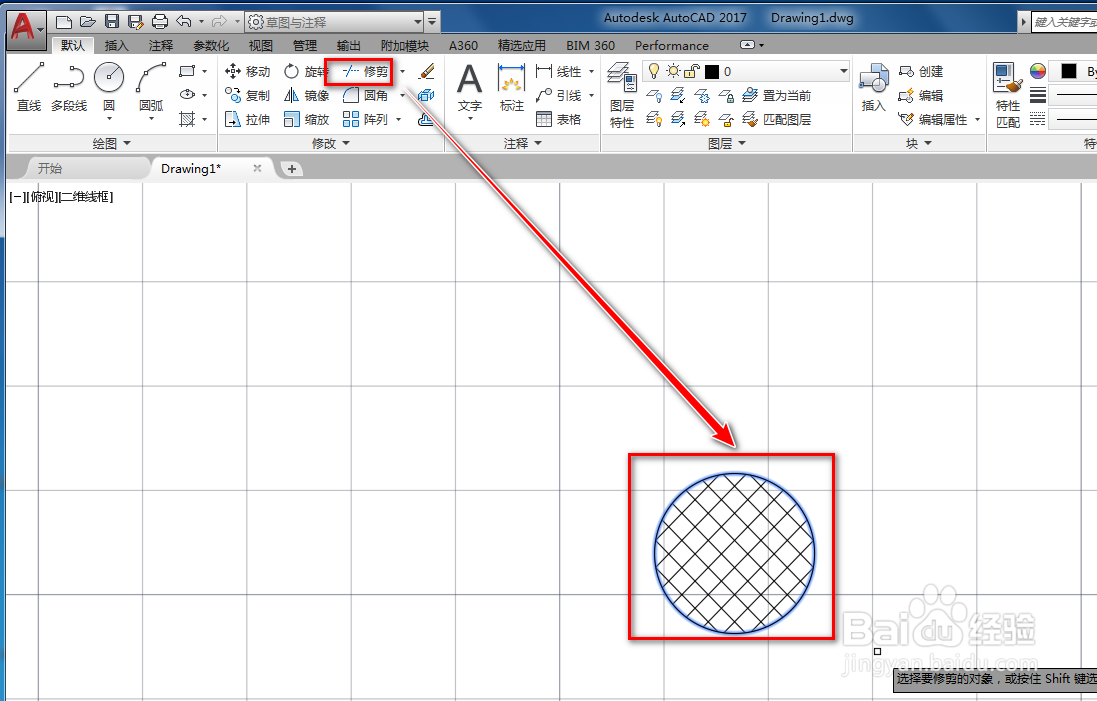
6、点击工具栏的图案填充工具,如下图。

7、选择黑色,点击拾取点,将其中的一些块填充为黑色,如下图。
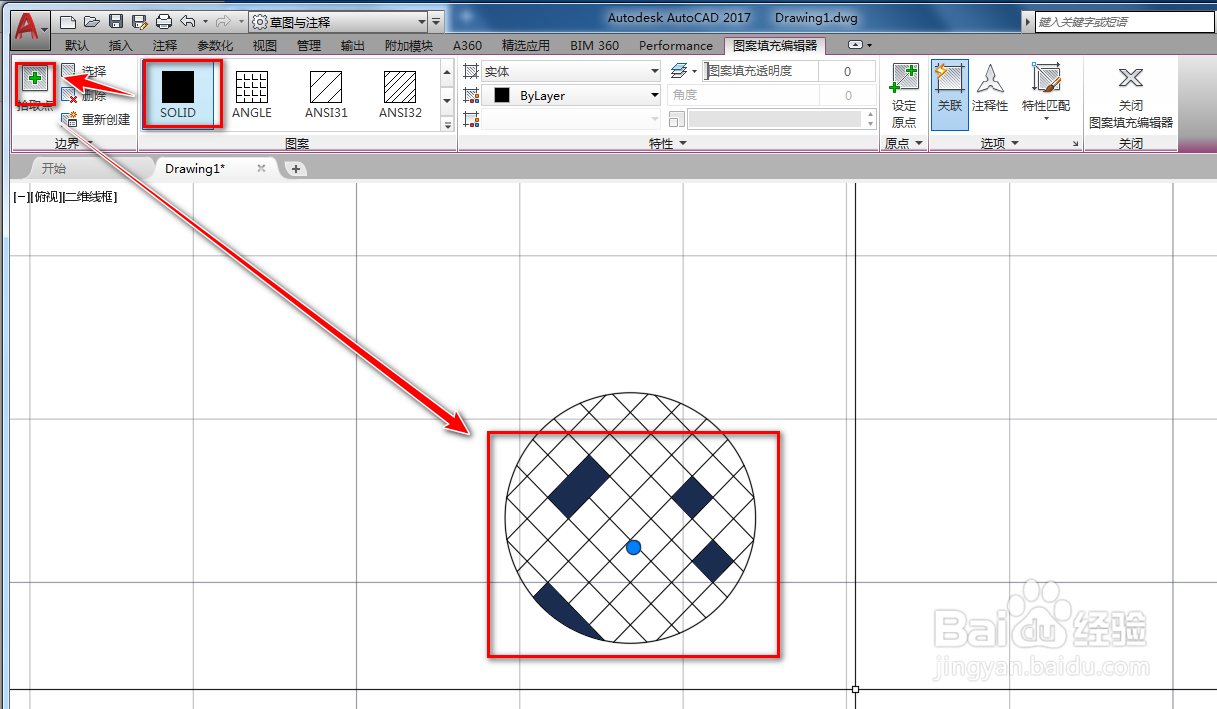
8、确定后,我们就得到了更换过滤网图形符号,如下图。

时间:2026-04-22 11:03:56
1、打开cad,使用圆工具在作图区绘制一个圆,如下图。
2、使用直线工具,关闭正交绘制一条斜线,如下图。
3、使用镜像工具将绘制的斜线以过圆心的竖线为镜面作镜像,如下图。
4、使用复制工具,以阵列的方式,将两条斜线复制出8条,如下图。
5、使用修剪工具,将圆外的斜线修剪掉,如下图。
6、点击工具栏的图案填充工具,如下图。
7、选择黑色,点击拾取点,将其中的一些块填充为黑色,如下图。
8、确定后,我们就得到了更换过滤网图形符号,如下图。
