1、我们现在看到Word文档中,有3张不同大小的图片,如图所示。

2、接着,我们选中左上角的图片,在【图片处理】中选择喜欢的【边框】样式,如图所示。

3、我们可根据自己的需要,在下方调整边框粗细即可,如图所示。

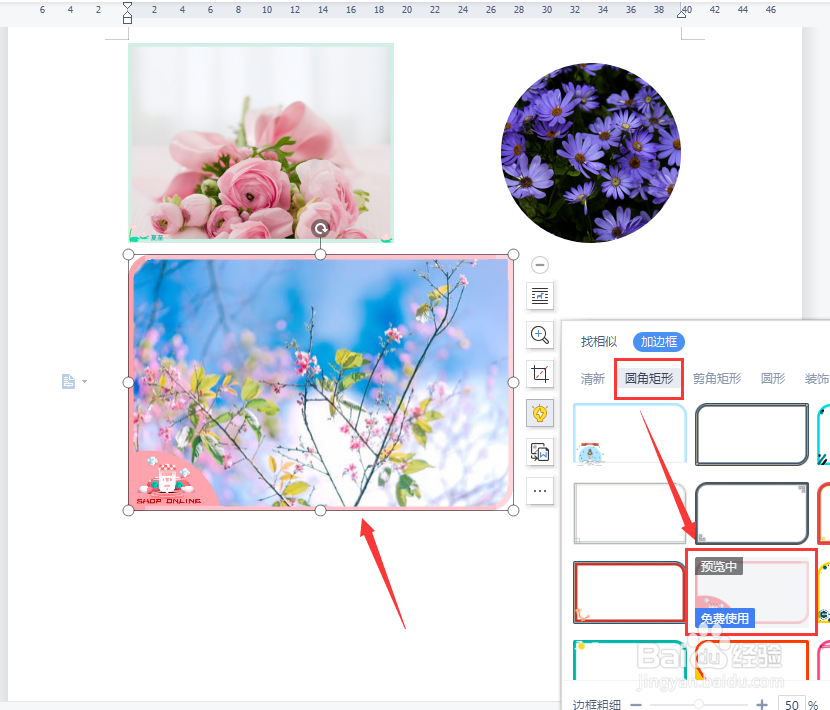
4、接下来,我们选中下面一张大图片,在边框中选择【圆角矩形】的样式,如图所示。
5、我们选中圆形的图片,在【圆形】中选择喜欢的样式即可,如图所示。

6、最后,我们来看一下3张图片都添加边框之后的效果。

时间:2026-04-30 09:21:39
1、我们现在看到Word文档中,有3张不同大小的图片,如图所示。
2、接着,我们选中左上角的图片,在【图片处理】中选择喜欢的【边框】样式,如图所示。
3、我们可根据自己的需要,在下方调整边框粗细即可,如图所示。
4、接下来,我们选中下面一张大图片,在边框中选择【圆角矩形】的样式,如图所示。
5、我们选中圆形的图片,在【圆形】中选择喜欢的样式即可,如图所示。
6、最后,我们来看一下3张图片都添加边框之后的效果。
