如何用wps制作流程图

 时间:2026-04-21 19:24:08

1、我们首先【插入】一个2行7列的表格,如图所示。

如何用wps制作流程图

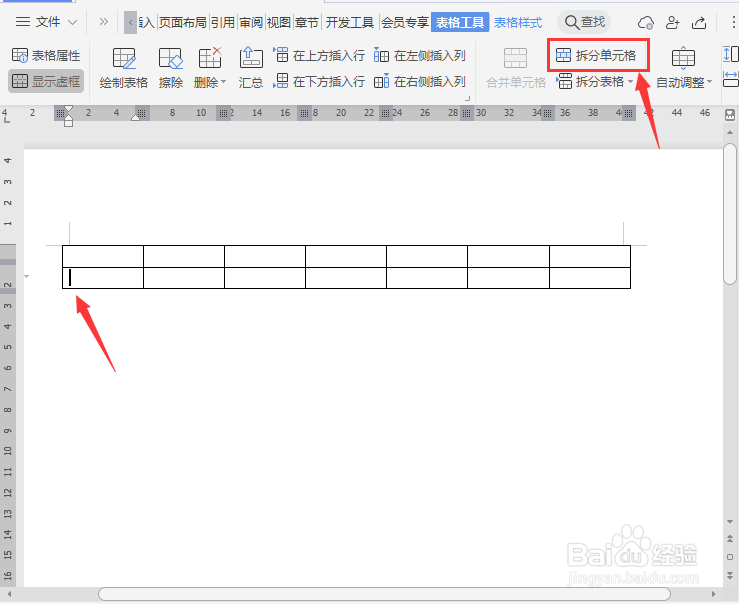
2、我们把鼠标放在第二行的第一个单元格中,点击【拆分单元格】,如图所示。

如何用wps制作流程图

3、接着,我们在拆分单元格中把列数设置为1,行数为5,点击【确定】,如图所示。

如何用wps制作流程图

4、接下来,我们在表格中输入相关的文字,如图所示。

如何用wps制作流程图

5、我们调整好表格的合适大小,把第一列表格缩小一点,如图所示。

如何用wps制作流程图

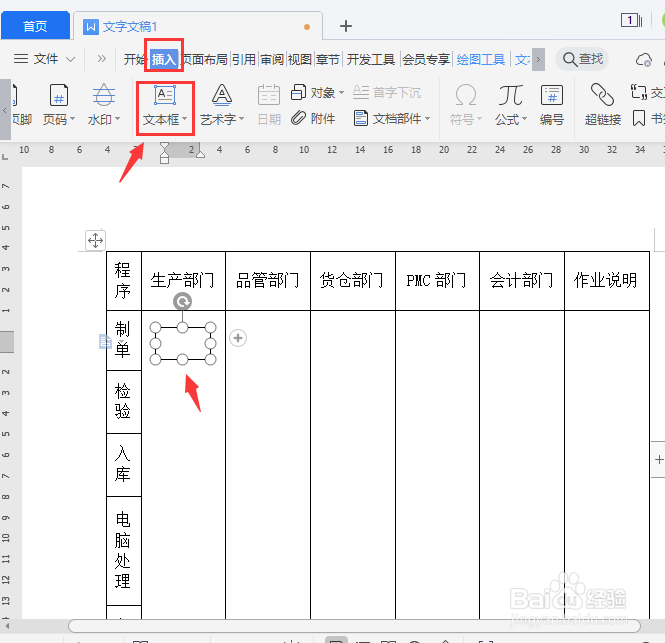
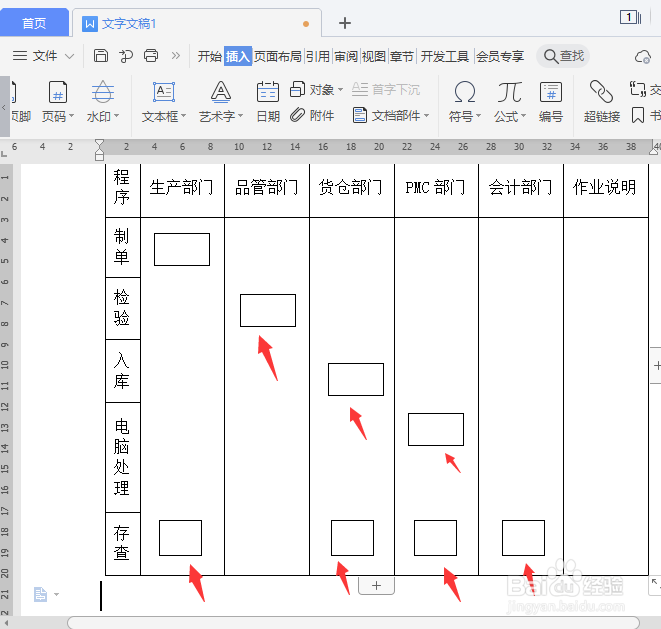
6、我们【入】一个文本框,然后再复制几个放在对应的内容上,如图所示。

如何用wps制作流程图

如何用wps制作流程图

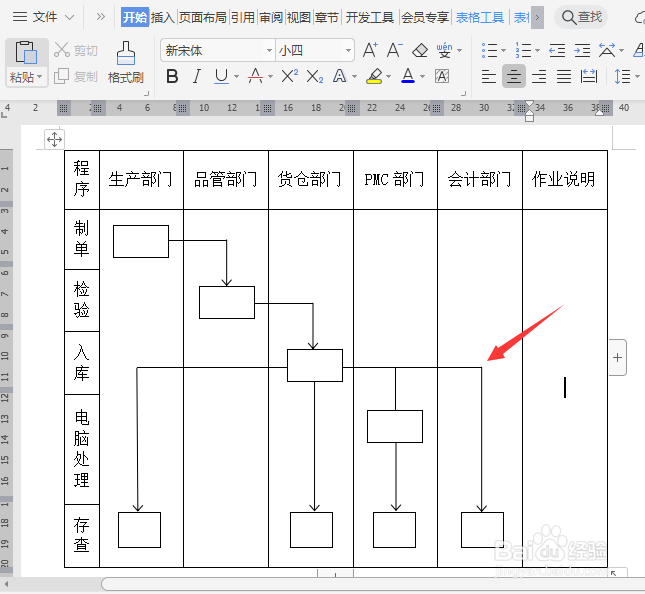
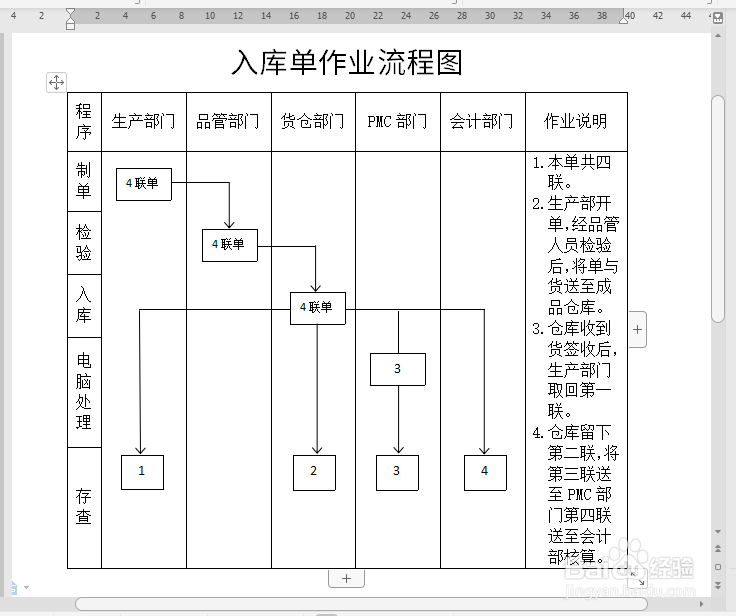
7、我们分别【插入】直线和箭头把文本框连接起来,如图所示。

如何用wps制作流程图

8、最后,我们在文本框里面输入文字或数学。作业说明里面输入的内容和表格标题就完成了。
如何用wps制作流程图

  • WPS文字中怎么制作多行合一的文字
  • wps怎么绘制手机图标
  • wps表格怎么设置表格样式
  • 如果将WPS的横版面(横向)改成竖版面(纵向)
  • 设置WPS单元格文字顶端对齐的方法
  • 热门搜索
    中式风格特点 邙山风景区 怎么把文件夹加密 仙女山旅游攻略 气短胸闷是怎么回事 吃什么可以增加抵抗力 旅游产品 塞尔达传说缩小帽攻略 境外旅游 黄花梨手串怎么保养