如何用Audacity工具更改MP3格式的声音播放速度

 时间:2026-05-03 19:10:04

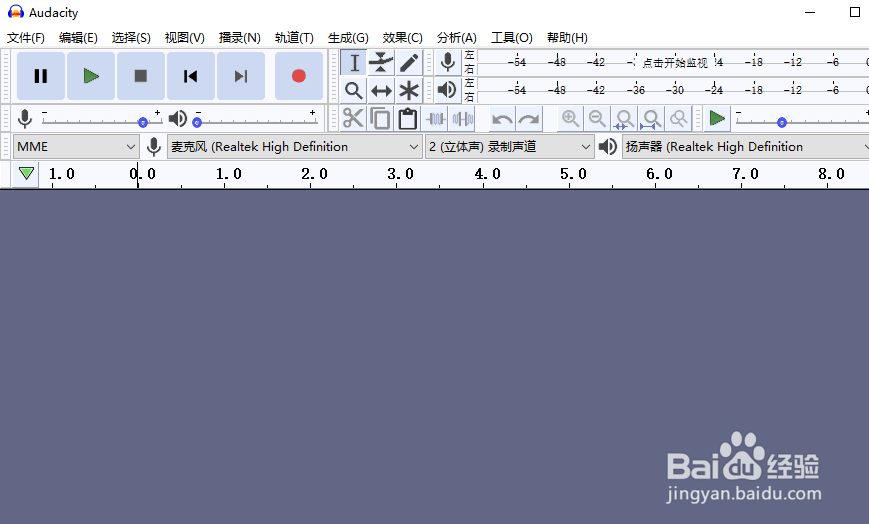
1、运行电脑上安装的"Audacity"编辑工具。

如何用Audacity工具更改MP3格式的声音播放速度

2、之后,进入到软件操作的主界面。

如何用Audacity工具更改MP3格式的声音播放速度

3、选择"文件"->"导入"->"原始数据"菜单选项。

如何用Audacity工具更改MP3格式的声音播放速度

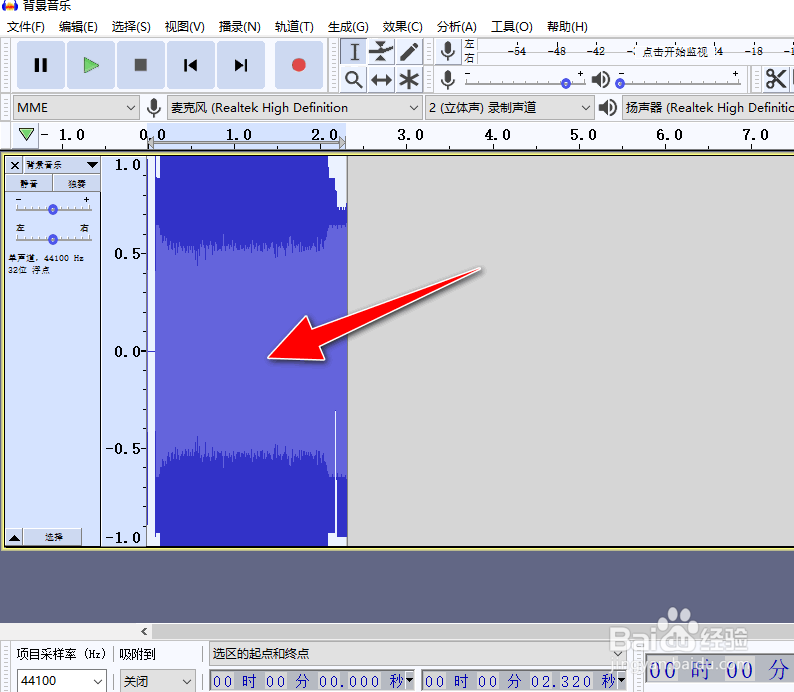
4、从本地电脑上,选择导入一个MP3格式的音频素材文件。

如何用Audacity工具更改MP3格式的声音播放速度

5、选中音频编辑区的声音波形,按"Ctrl+A"快捷键,选择"效果"->"改变速率"菜单。

如何用Audacity工具更改MP3格式的声音播放速度

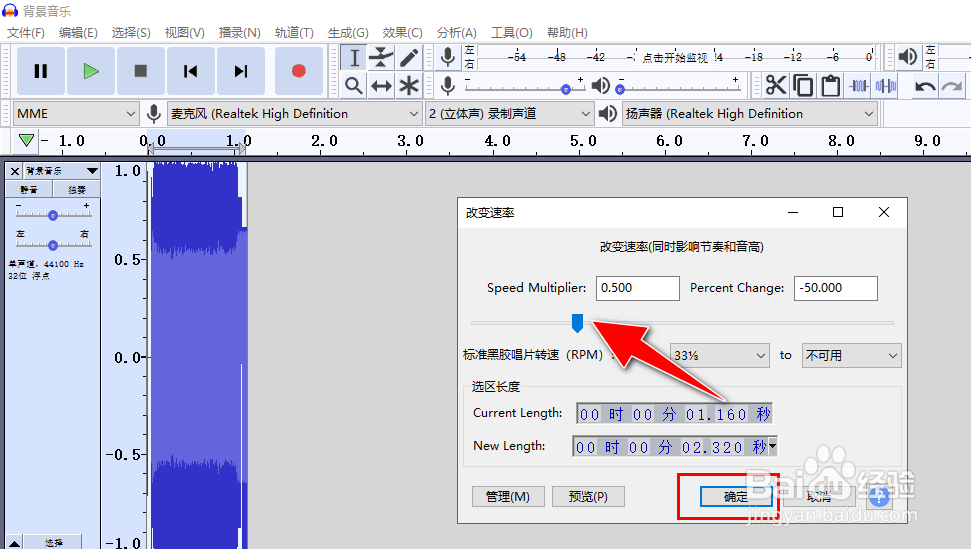
6、打开"改变速率"操作对话框,调整播放速度按钮的位置,点击"确定"按钮应用生效。
如何用Audacity工具更改MP3格式的声音播放速度

7、完成操作后,即可更改声音文件的播放速度。

如何用Audacity工具更改MP3格式的声音播放速度

8、最后选择"文件"->"导出"->"导出为MP3"选项,可将处理后的声音素材导出到本地电脑上。

如何用Audacity工具更改MP3格式的声音播放速度

  • Premiere Pro怎么打开现有项目
  • pr怎么制作一个视频标题
  • 红巨人抠像插件 使用教程
  • pr项目如何更换其中各个素材顺序?
  • PR怎么设置第二音轨音量大小
  • 热门搜索
    腰左侧疼是怎么回事 皮肤黄怎么变白 红眼病怎么治 泥鳅怎么杀 爱掉头发怎么办 汽车遥控钥匙怎么配 德尔地板怎么样 开机密码忘了怎么办 婚外恋怎么办 瑞风s2怎么样