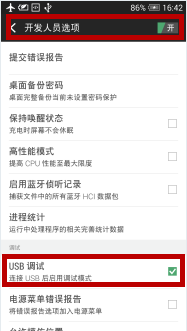
如何打开Android设备的USB调试模式

 时间:2026-02-15 19:54:13

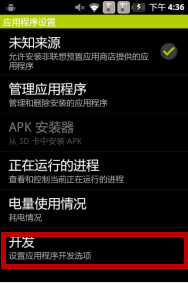
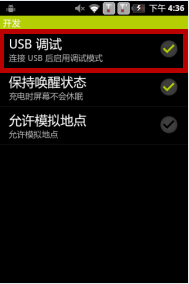
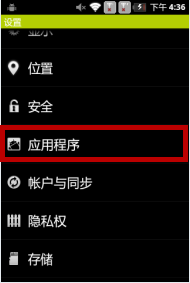
1、壹2.1 ~ 2.3.7 系统打开方法:

  • 点击手机 Menu键(菜单键),在弹出的菜单中选择 设置(Setting), 或在应用程序中找到设置 程序点击进入

  • 进入设置界面的 应用程序 即可打开 USB调试模式
如何打开Android设备的USB调试模式

如何打开Android设备的USB调试模式

如何打开Android设备的USB调试模式

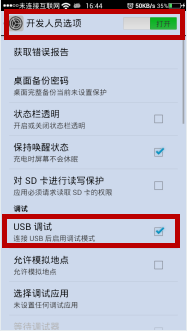
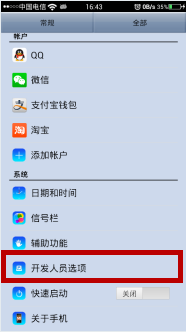
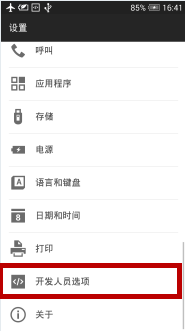
2、 贰4.0 ~ 4.1.2 系统打开方法

  • 点击手机 Menu键(菜单键),在弹出的菜单中选择 设置(Setting), 或在应用程序中找到 设置 程序点击进入

  • 进入设置界面的 开发人员选项 即可打开 USB调试模式
如何打开Android设备的USB调试模式

如何打开Android设备的USB调试模式

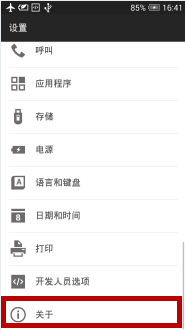
3、  叁4.2、4.3、4.4 系统打开方法

  • 点击手机 Menu键(菜单键),在弹出的菜单中选择 设置(Setting), 或在应用程序中找到 设置 程序点击进入

  • 点击 关于手机
如何打开Android设备的USB调试模式

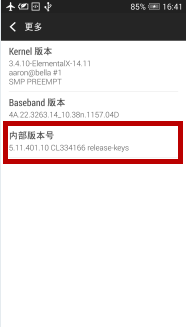
4、  • 找到内部版本号

    • 连续点击七次 版本号

如何打开Android设备的USB调试模式

5、再 返回 设置菜单界面选择 开发者者选项

  • 点击打开右上角的 开关, 即可打开 USB调试模式,
如何打开Android设备的USB调试模式

如何打开Android设备的USB调试模式

6、• 打开USB调试模式后,下拉手机通知栏,将手机上连接电脑的USB模式设置为“仅充电”模式或“媒体设备(MTP)”或“同步”模式

  • 如何用ADB调试安卓手机
  • 什么是adb工具?怎么用?
  • adb刷入recovery教程
  • adb 怎么恢复出厂设置命令
  • daemon not running-adb连接报错解决
  • 热门搜索
    空白名怎么打 剑姬一秒五刀怎么打 舌头上有白苔怎么治 低碳生活的宣传标语 慈禧的私密生活 .7z怎么解压 如何写教案 如何写教学反思 2月28日是什么星座 如何写申论