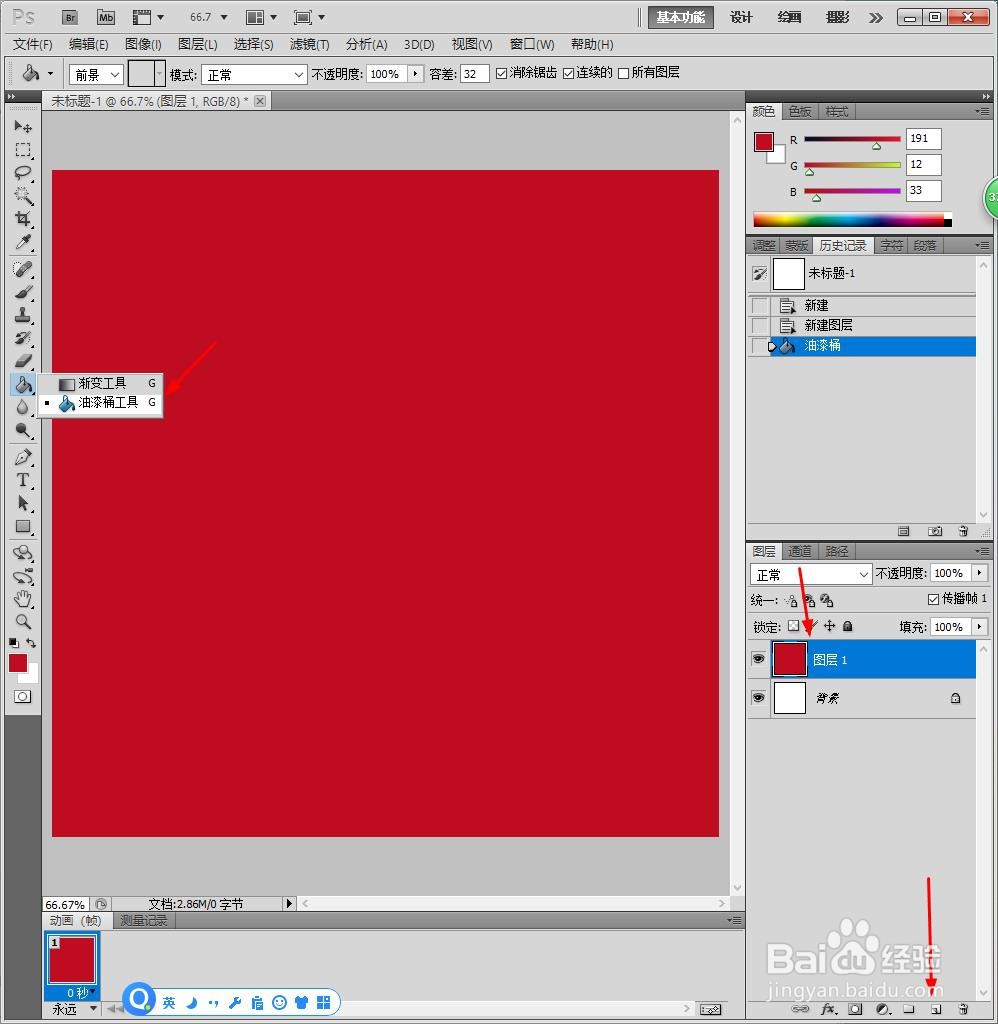
1、新建PS画布,点击油漆桶工具,将新建顶层的图层涂成红色。
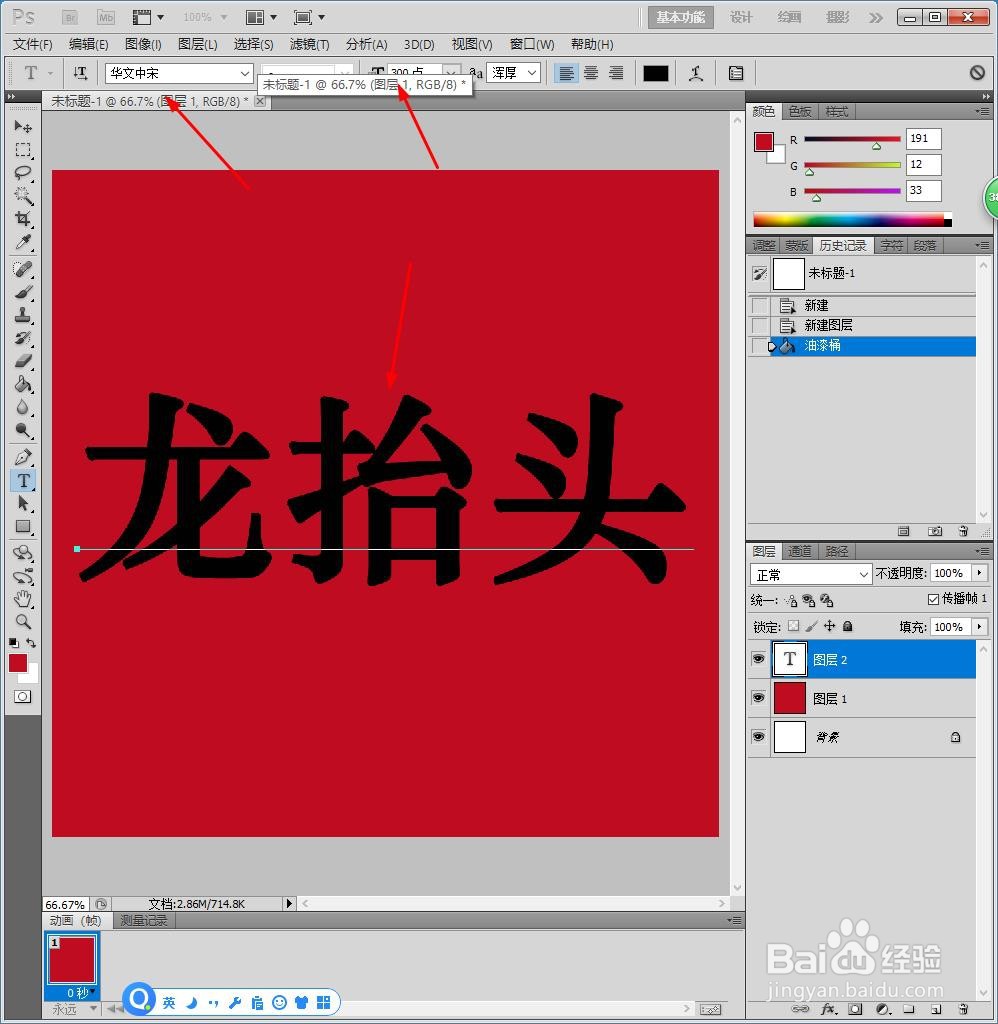
2、点击【T】添加横排文字,设计成中宋,浑厚。
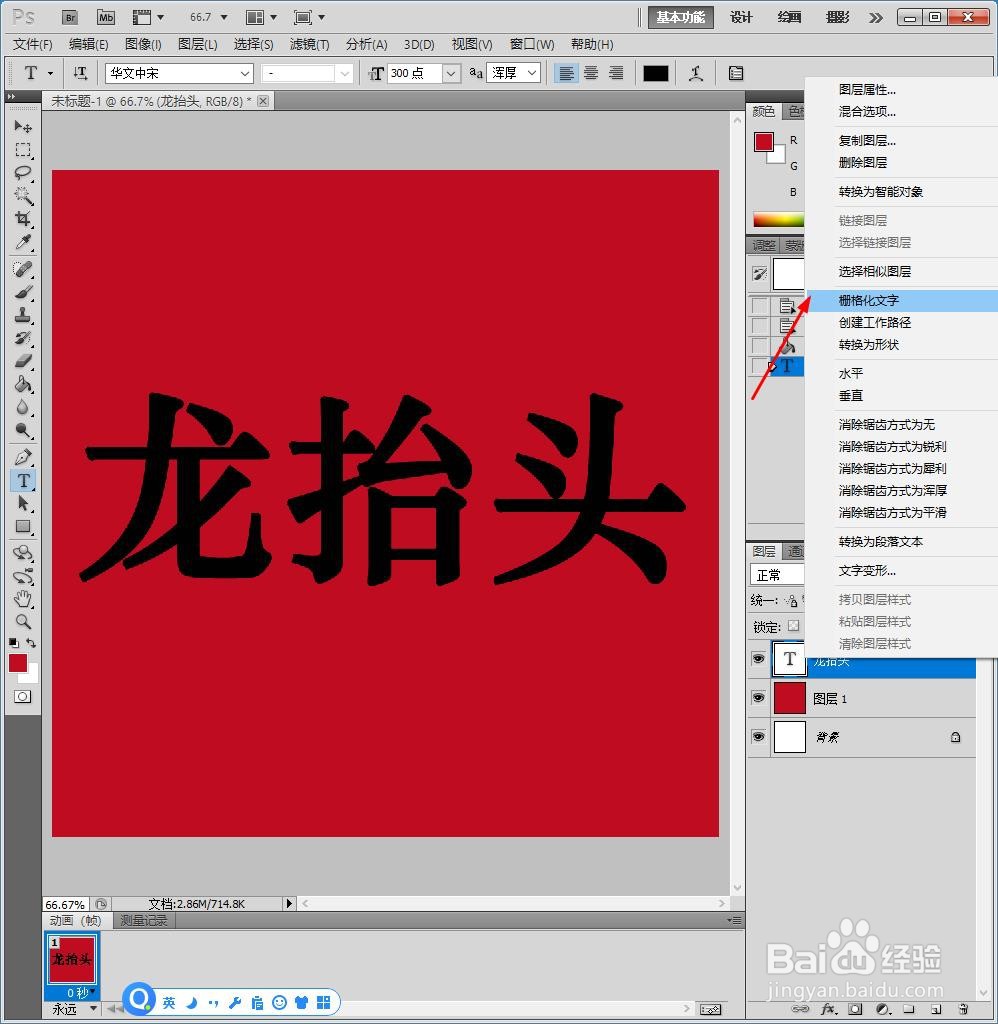
3、接着选中文字图层【格栅化文字】。
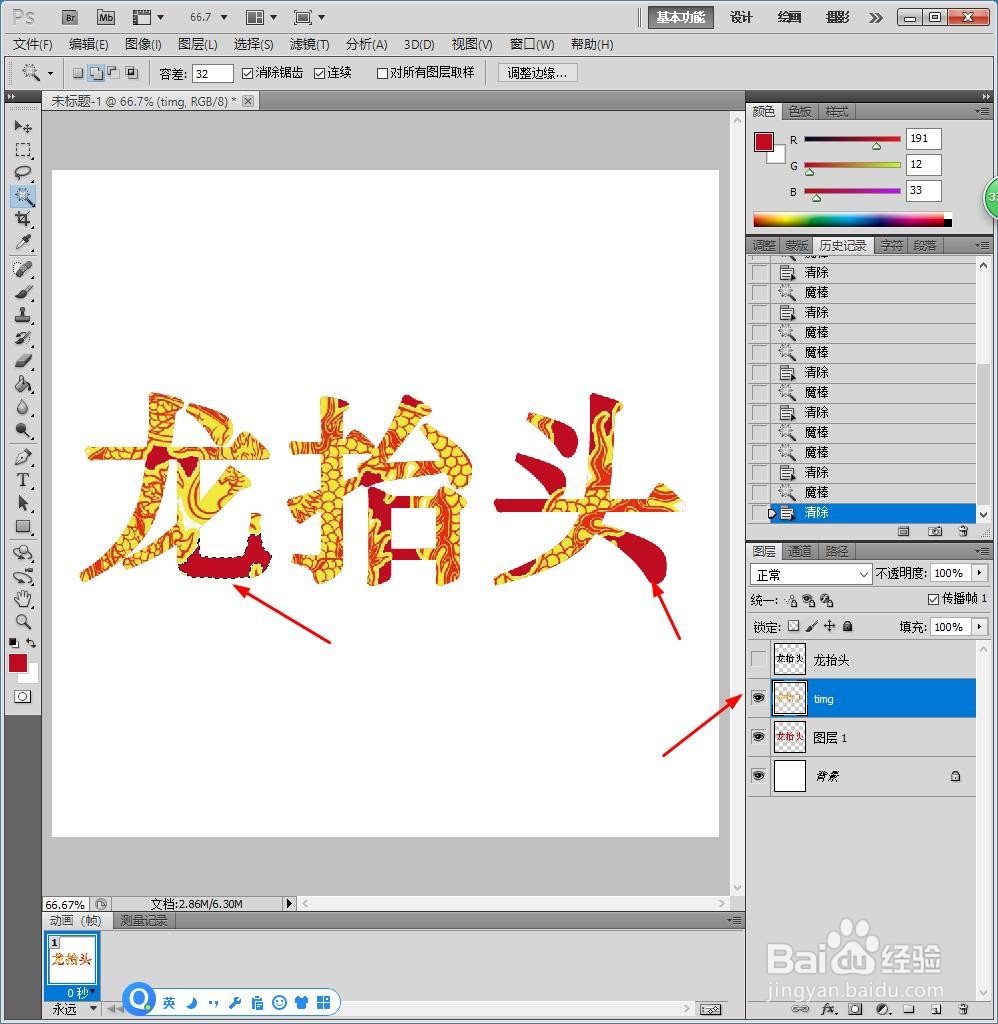
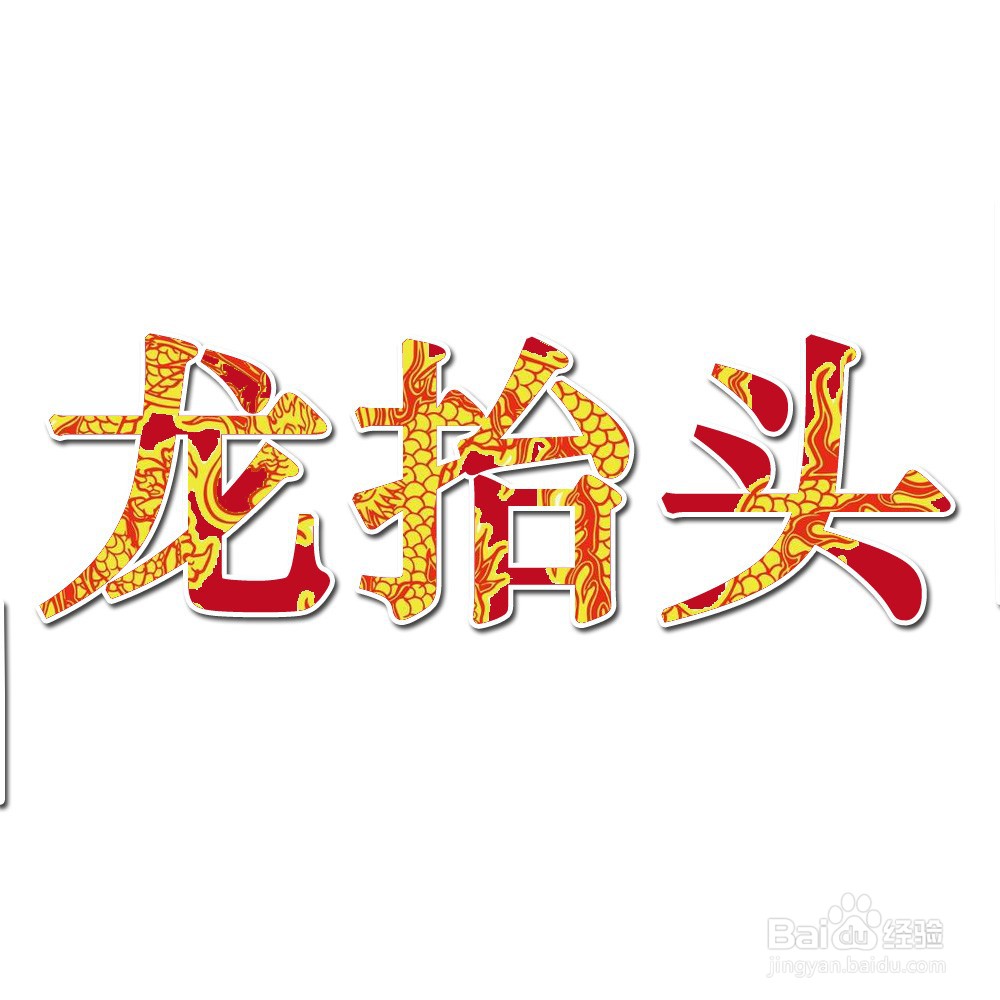
4、将龙图片素材拖入PS中,并使用魔棒将文字外区域选中。
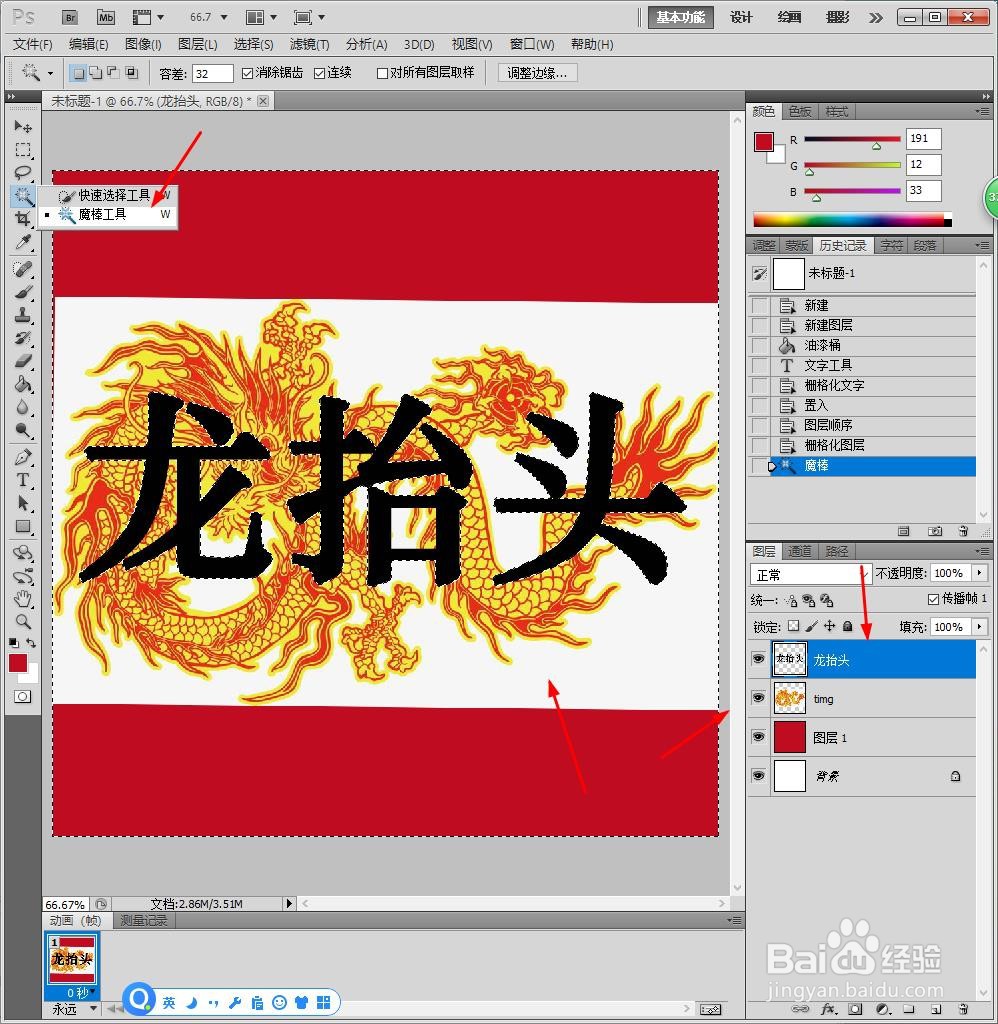
5、并删除多余的区域,回到文字轮廓的龙花纹图层,将文字区域内的部分区域删除多点颜色出来。
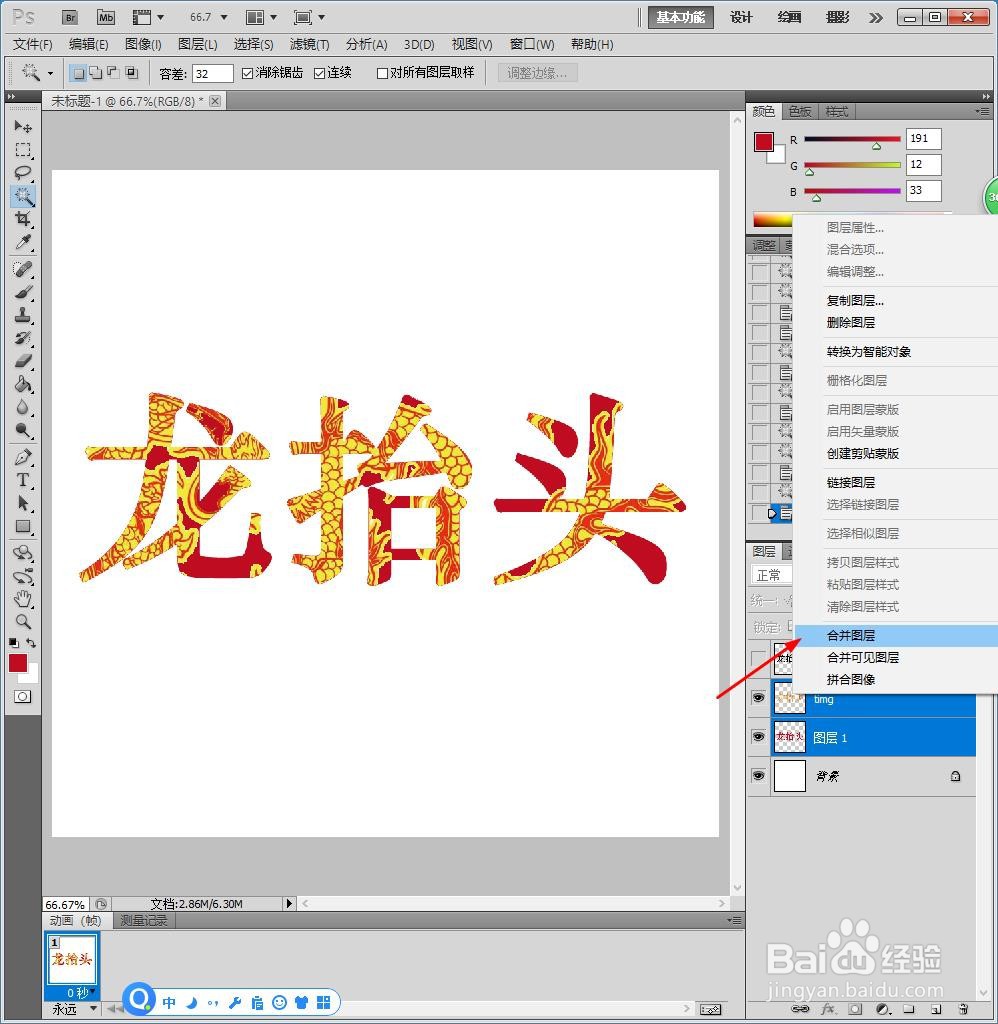
6、选中两层的图层【合并】。
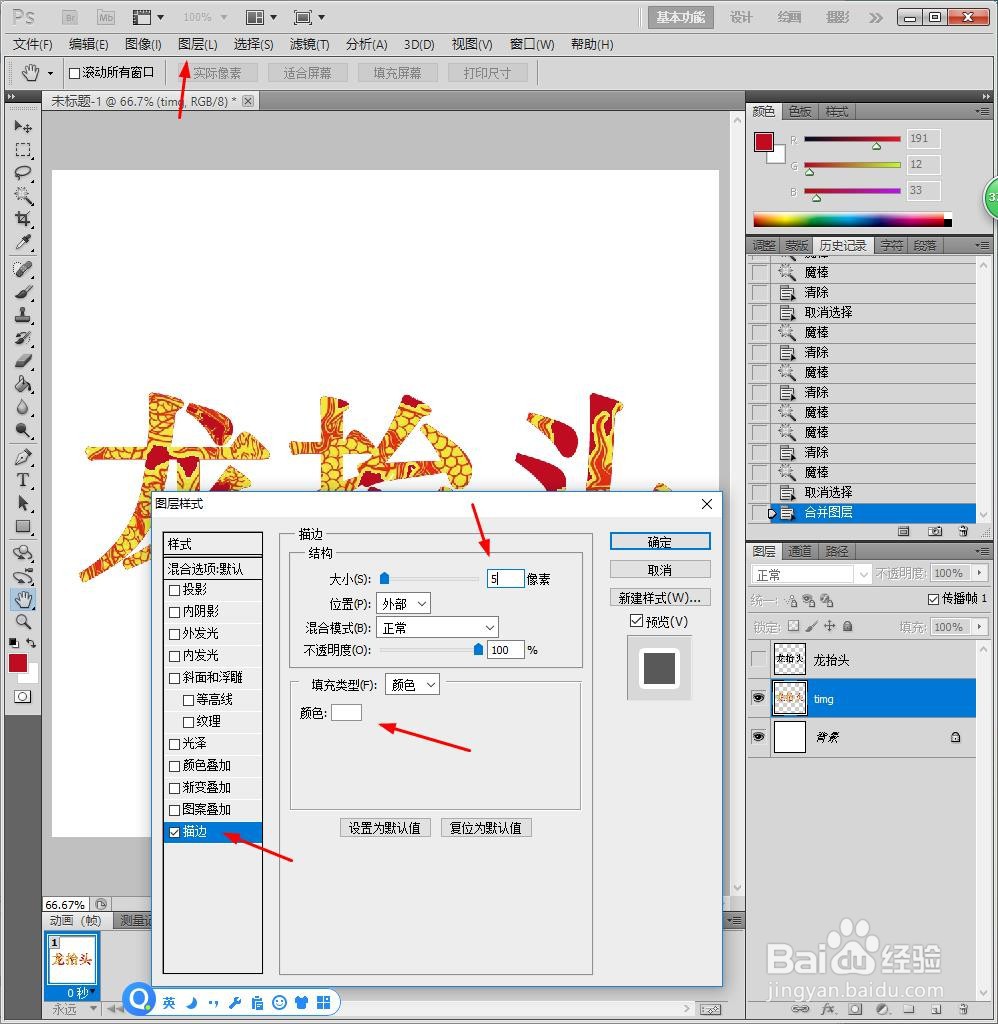
7、点击【图层】【图层样式】【描边】【白色】5像素。
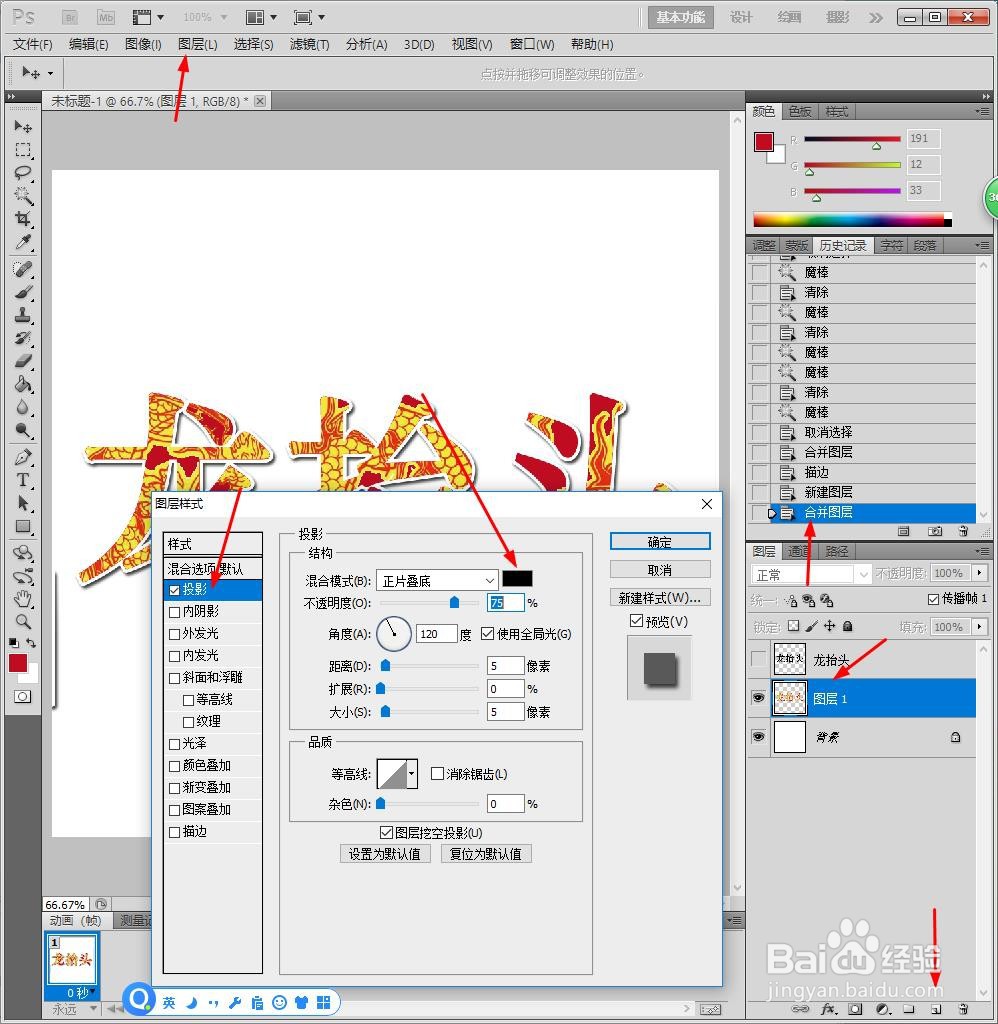
8、接着在【图层】中继续设计【投影】效果。
9、最后另存为图片。
1、1、新建PS画布,点击油漆桶工具,将新建顶层的图层涂成红色。
2、点击【T】添加横排文字,设计成中宋,浑厚。
3、接着选中文字图层【格栅化文字】。
4、将龙图片素材拖入PS中,并使用魔棒将文字外区域选中。
5、并删除多余的区域,回到文字轮廓的龙花纹图层,将文字区域内的部分区域删除多点颜色出来。
6、选中两层的图层【合并】。
7、点击【图层】【图层样式】【描边】【白色】5像素。
8、接着在【图层】中继续设计【投影】效果。
9、最后另存为图片。
