如何将txt文件转换成Excel文件?

 时间:2026-02-15 04:13:04

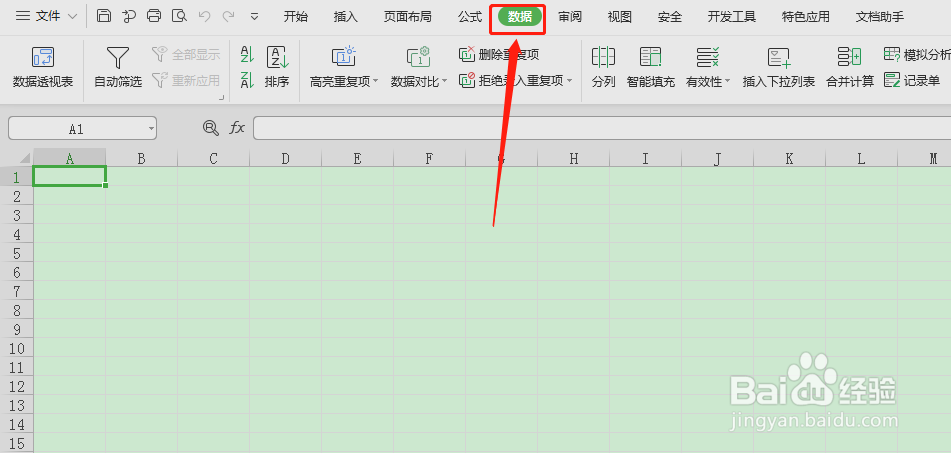
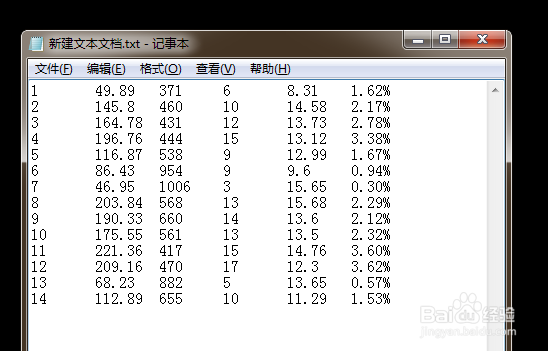
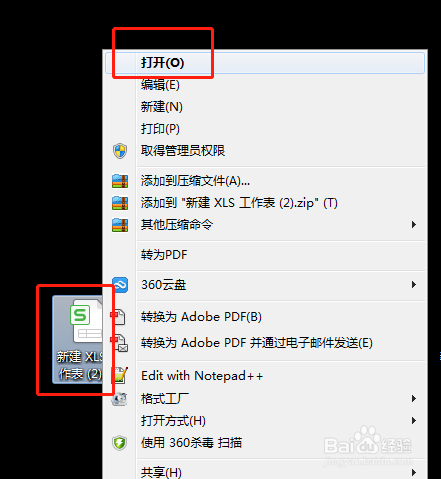
1、第一步,我们准备一个有数据的txt文件,然后打开excel文件。
如何将txt文件转换成Excel文件?

如何将txt文件转换成Excel文件?

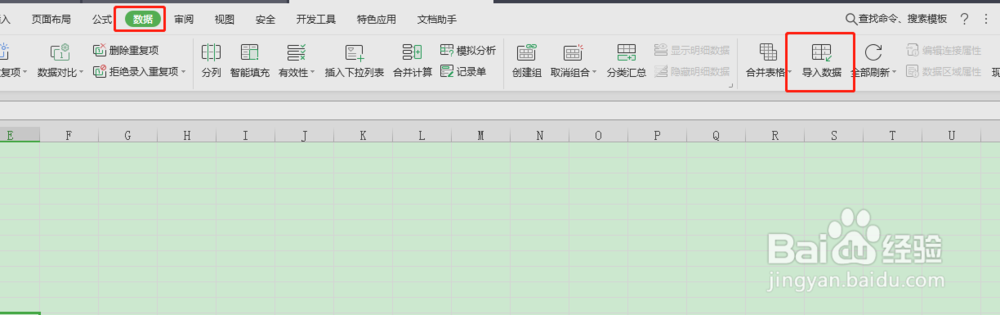
2、第二步,我们在excel中点击【数据】-【导入数据】

如何将txt文件转换成Excel文件?

如何将txt文件转换成Excel文件?

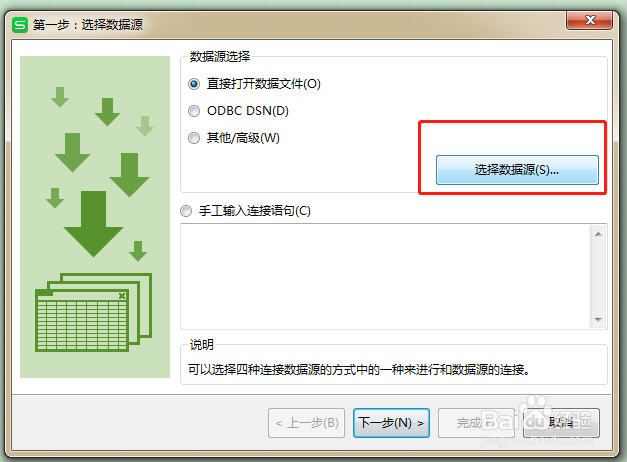
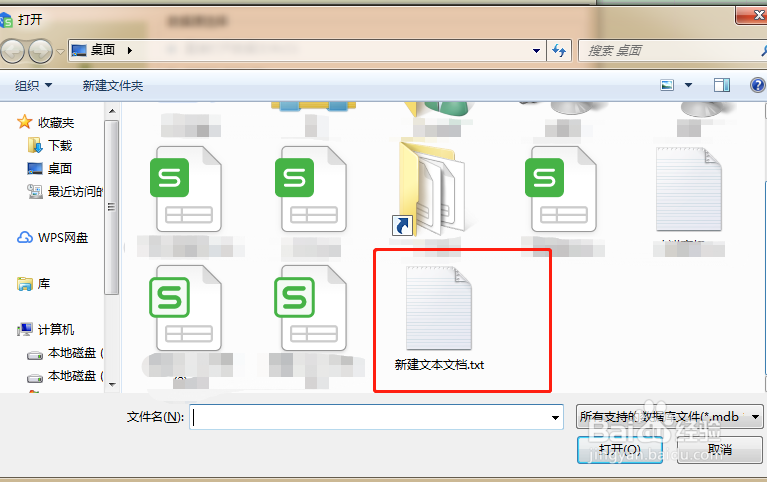
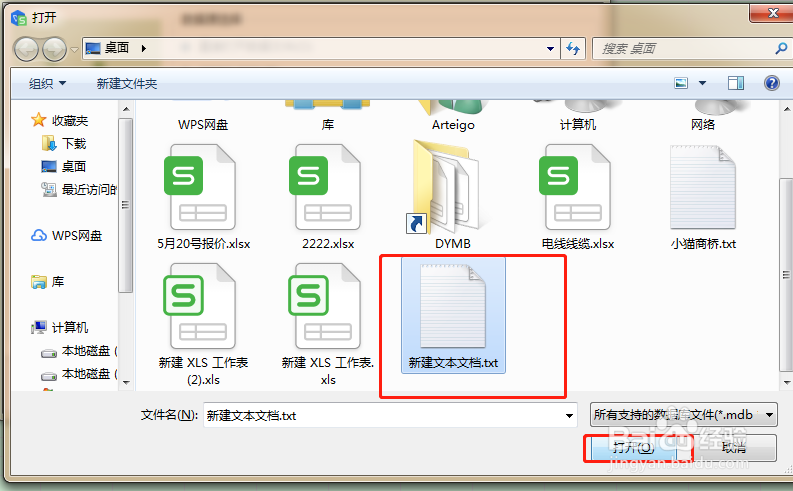
3、第三步,选择数据源,找到我们的txt文件然后点击下一步。

如何将txt文件转换成Excel文件?

如何将txt文件转换成Excel文件?

如何将txt文件转换成Excel文件?

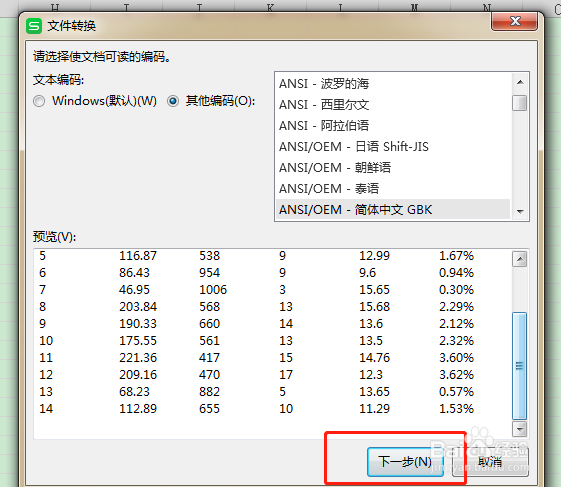
4、第四步,文本编码选择【简体中文/GBK】,然后点击下一步。

如何将txt文件转换成Excel文件?

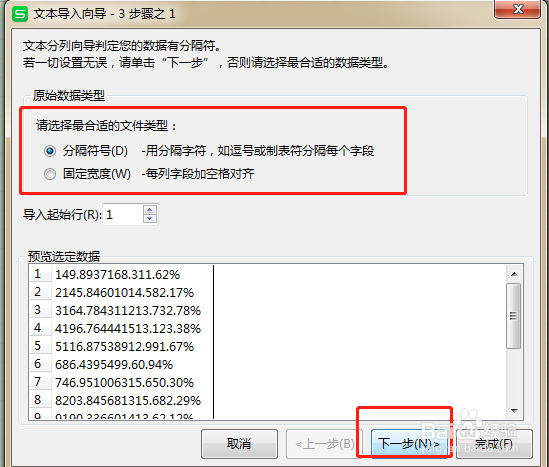
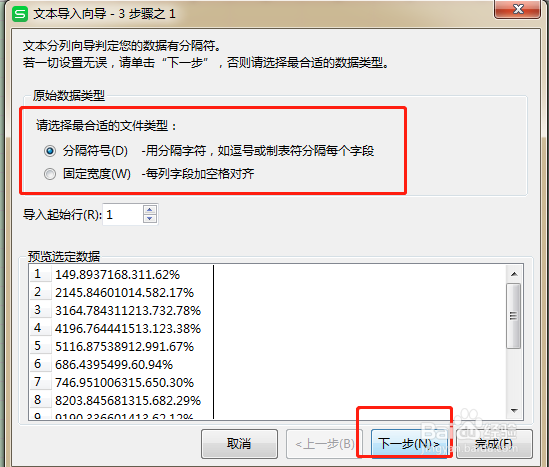
5、第五步,原始数据类型,选择【分隔号】,然后点击下一步。

如何将txt文件转换成Excel文件?

6、第六步,分隔符号选择【Tab键(T)】,然后点击下一步。

如何将txt文件转换成Excel文件?

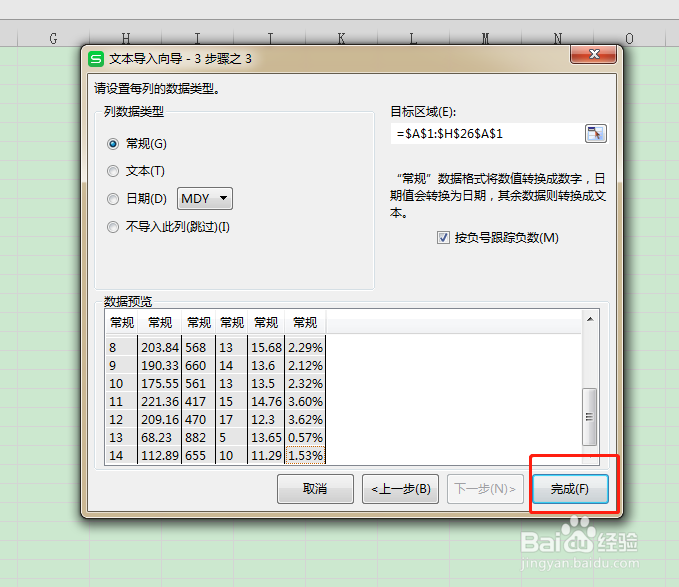
7、第七步,列数据类型和目标区域确定,然后点击完成。

这里注意列数据类型,可以修改。
如何将txt文件转换成Excel文件?

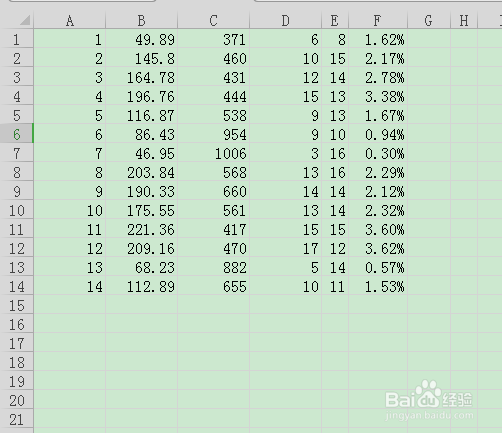
8、txt转换成excel即可完成,如下图所示。

如何将txt文件转换成Excel文件?

  • Excel如何按长度替换数据?
  • Excel怎样批量从文本中提取各组数字到各列
  • 如何将Excel转换成txt,txt转为Excel
  • 怎么选择按固定格式分开的文本中的一列
  • EXCEL如何将多列转换成一列
  • 热门搜索
    南澳在哪里 如何申请电子邮箱 东风悦达起亚怎么样 如何关闭防火墙 攻城掠地套装怎么合成 怎么要账的方法最好 云南旅游景点图片 公务员退休工资如何计算 脸上的斑如何去除 南昌工学院怎么样