1、首先打开Excel表格,对表格进行编辑 如图

2、然后发现输入身份证号码后,显示7.89358E+17 如图

3、这时候要在输入身份证号码前先把单元格设置成文本格式 ;先选中B2单元格 如图

4、Ctrl+1打开设置单元格格式窗口 如图
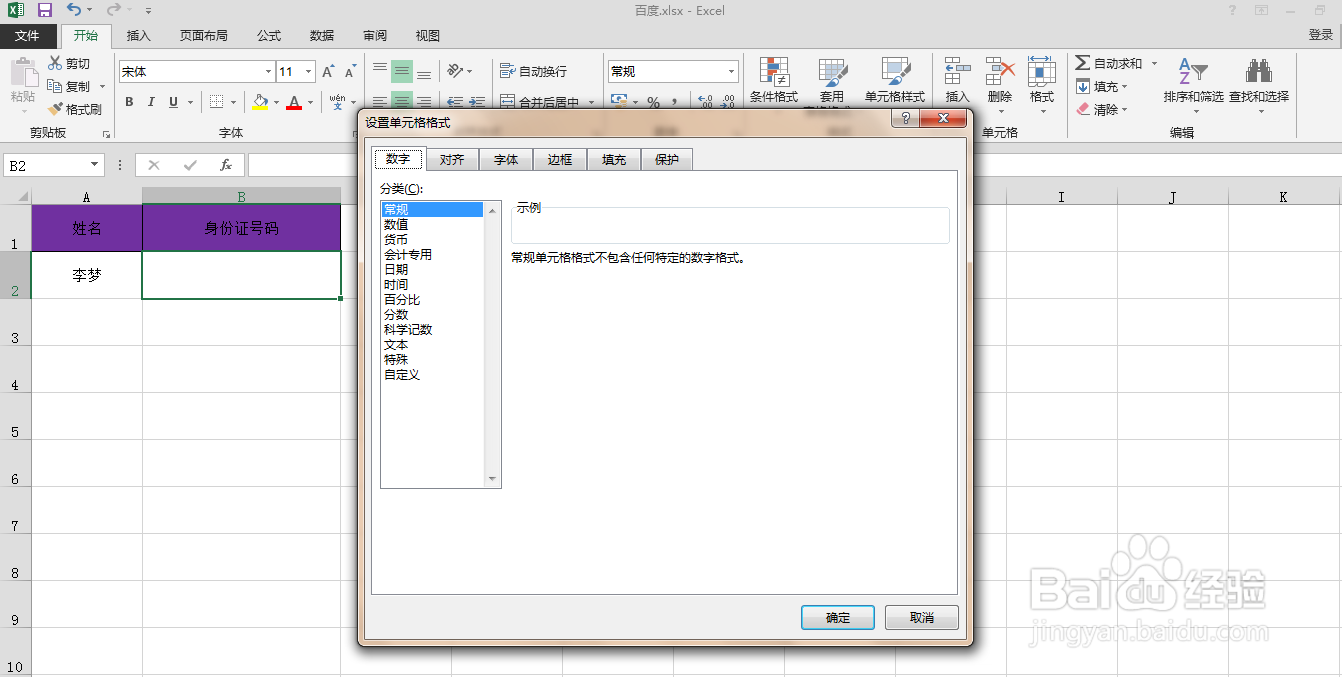
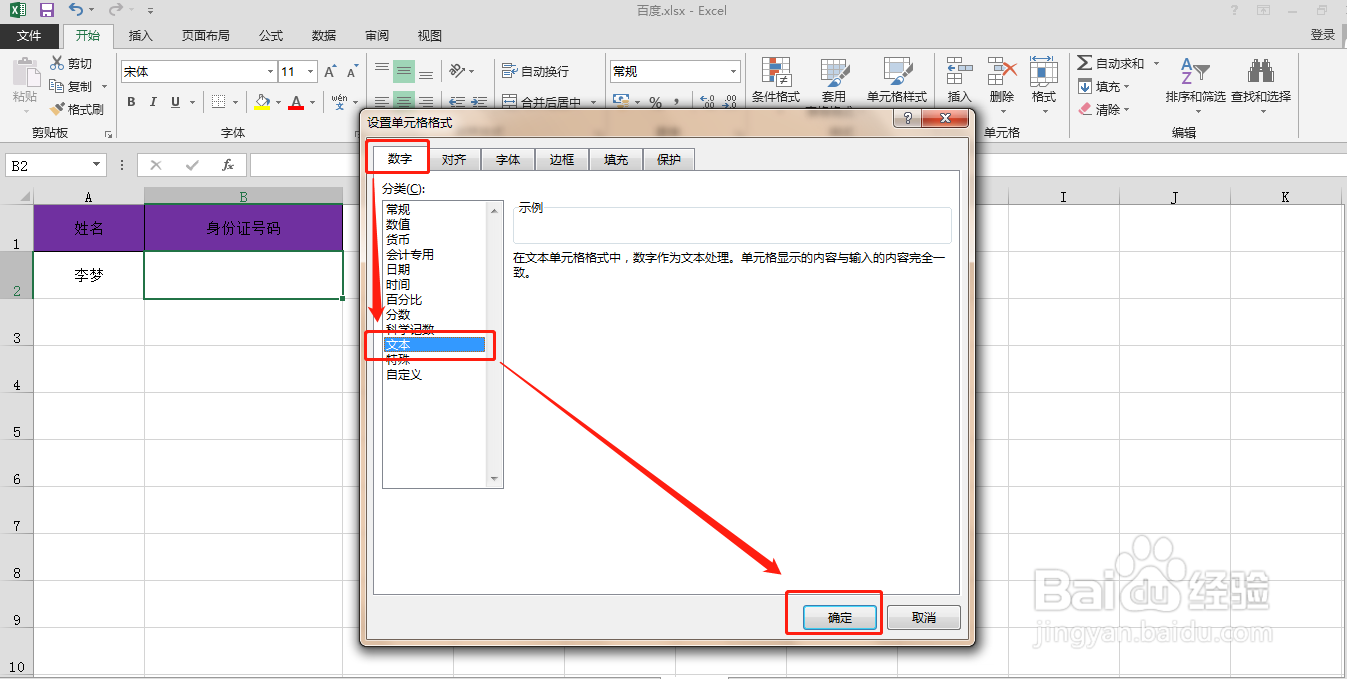
5、点击数字,选择文本,最后点击确定 如图
6、重新输入身份证号码,就正常显示了
Excel表格中身份证显示E+17 完成 如图

时间:2026-04-24 02:07:55
1、首先打开Excel表格,对表格进行编辑 如图
2、然后发现输入身份证号码后,显示7.89358E+17 如图
3、这时候要在输入身份证号码前先把单元格设置成文本格式 ;先选中B2单元格 如图
4、Ctrl+1打开设置单元格格式窗口 如图
5、点击数字,选择文本,最后点击确定 如图
6、重新输入身份证号码,就正常显示了
Excel表格中身份证显示E+17 完成 如图
