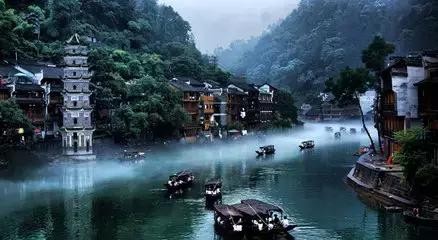
1、打开PPT建立空白页,右击鼠标,选择设置背景格式,点击图片或纹理填充插入或粘贴所需的图片。
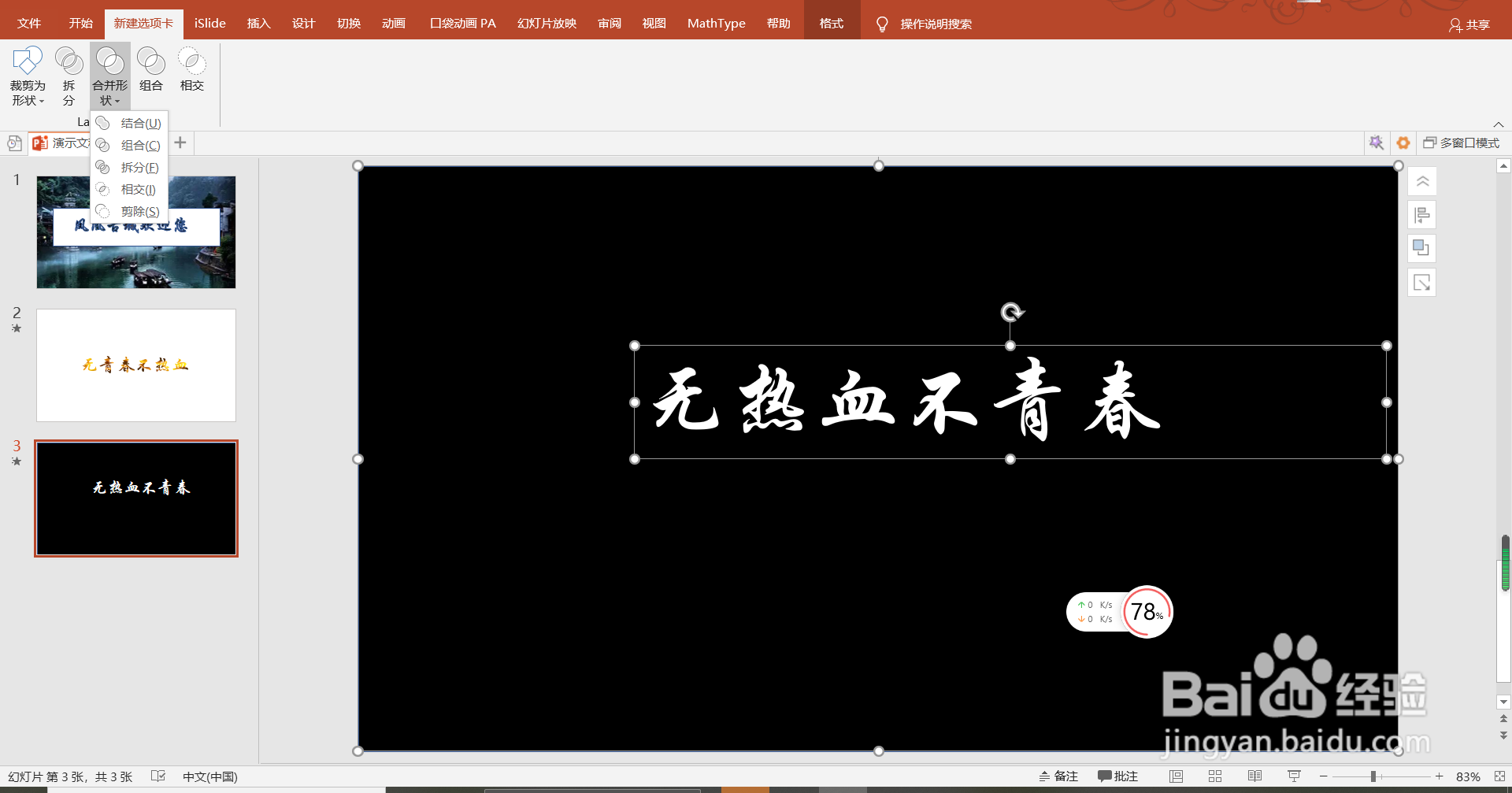
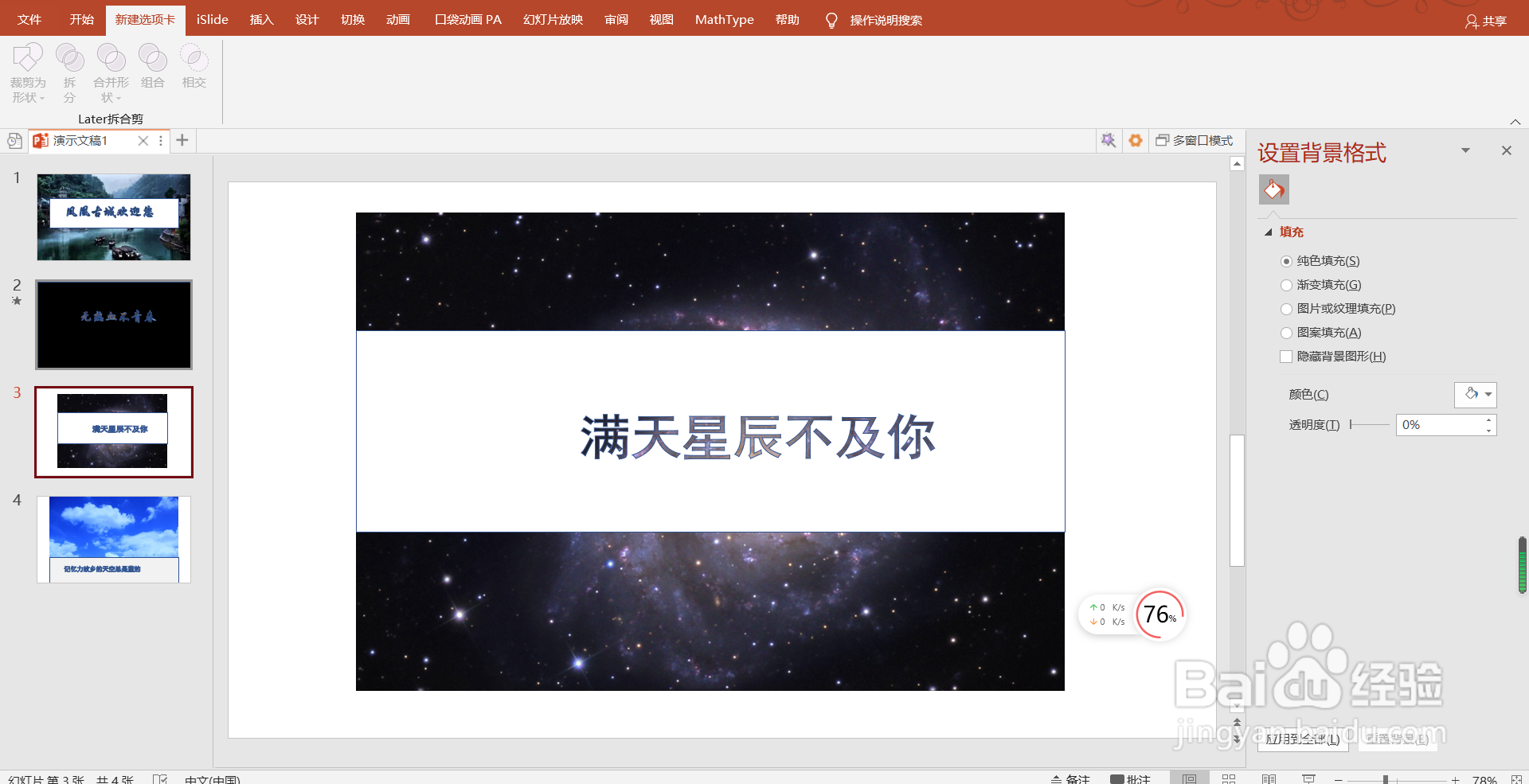
2、点击栏目上的插入,选择矩形框,在形状填充选择一种颜色,案例里选的是白色,插入文本框,在文本框内输入内容,调整字体大小和位置,点击矩形框,按Shift键同时选中文本框,在栏目上的合并形状里选择剪除,文字就能变成镂空的了,移动矩形框,能够改变文字的位置和透出的颜色。


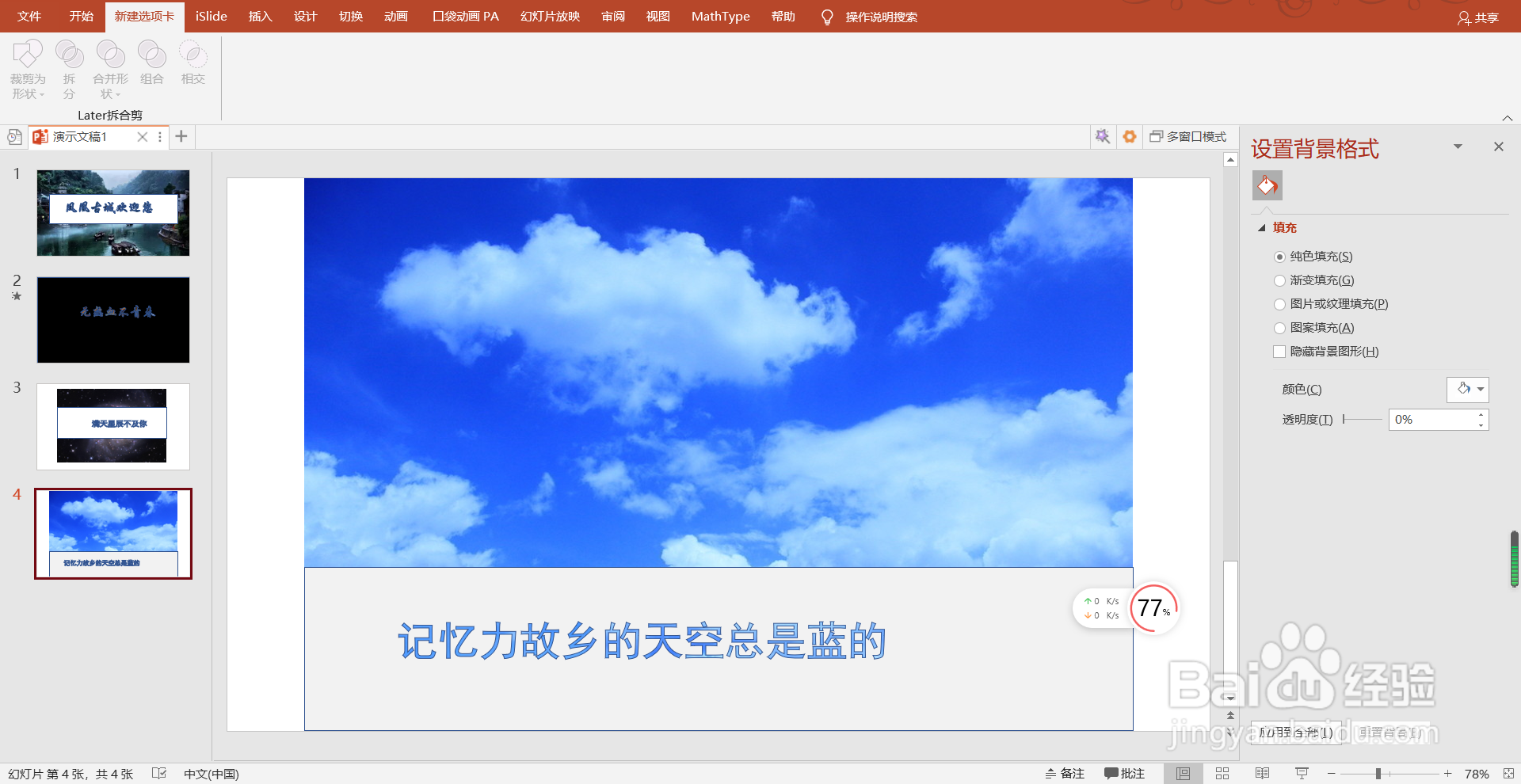
3、静态的镂空文字有很多应用,比如我们在网上看到的星空图和蓝天白云图就常用这种方法,呈现一种文字与图片内容相呼应的状态。
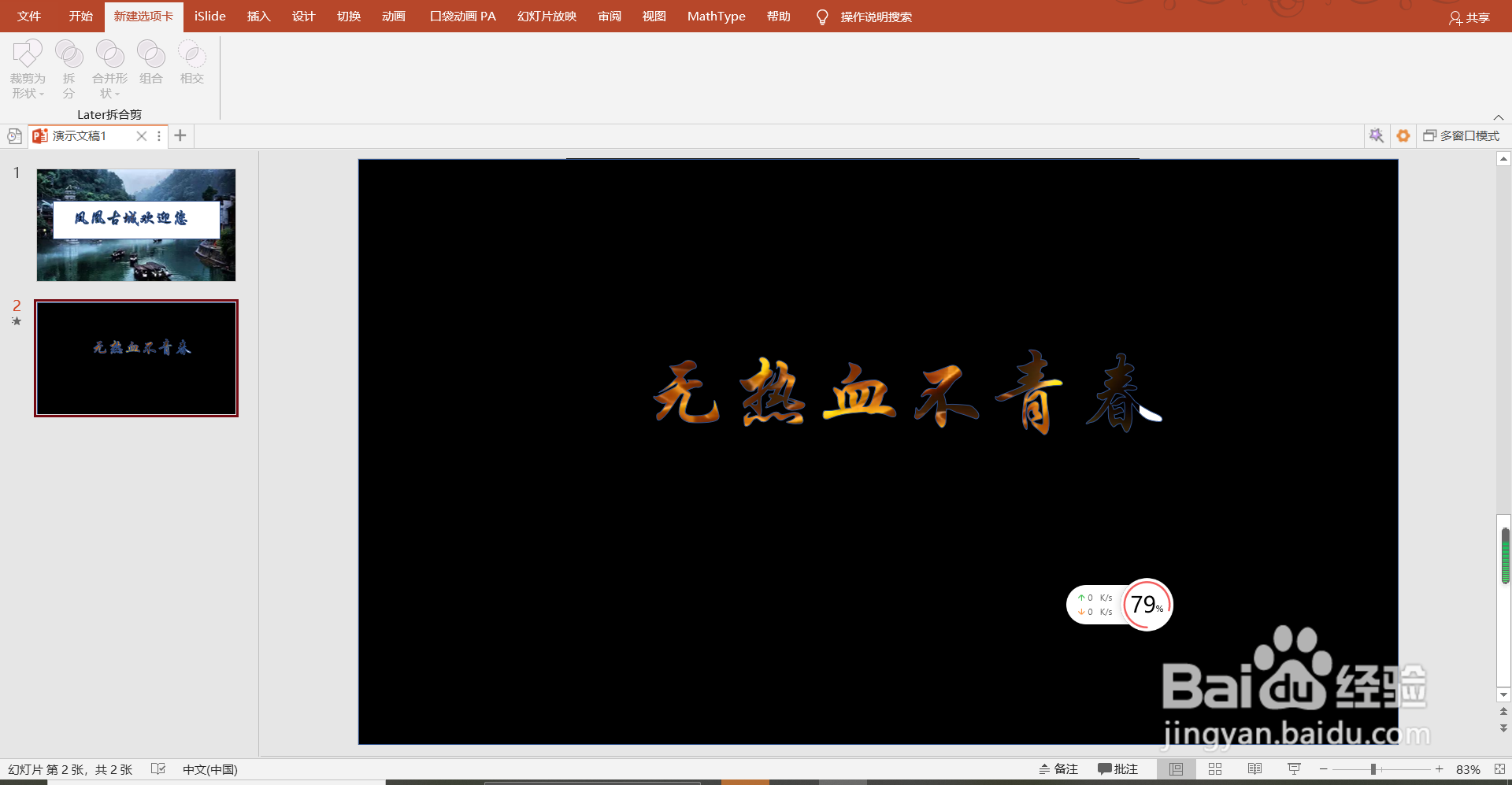
1、点击栏目上的插入,选择插入所需视频,在播放内选择视频开始方式,建议大家使用自动开始的方式
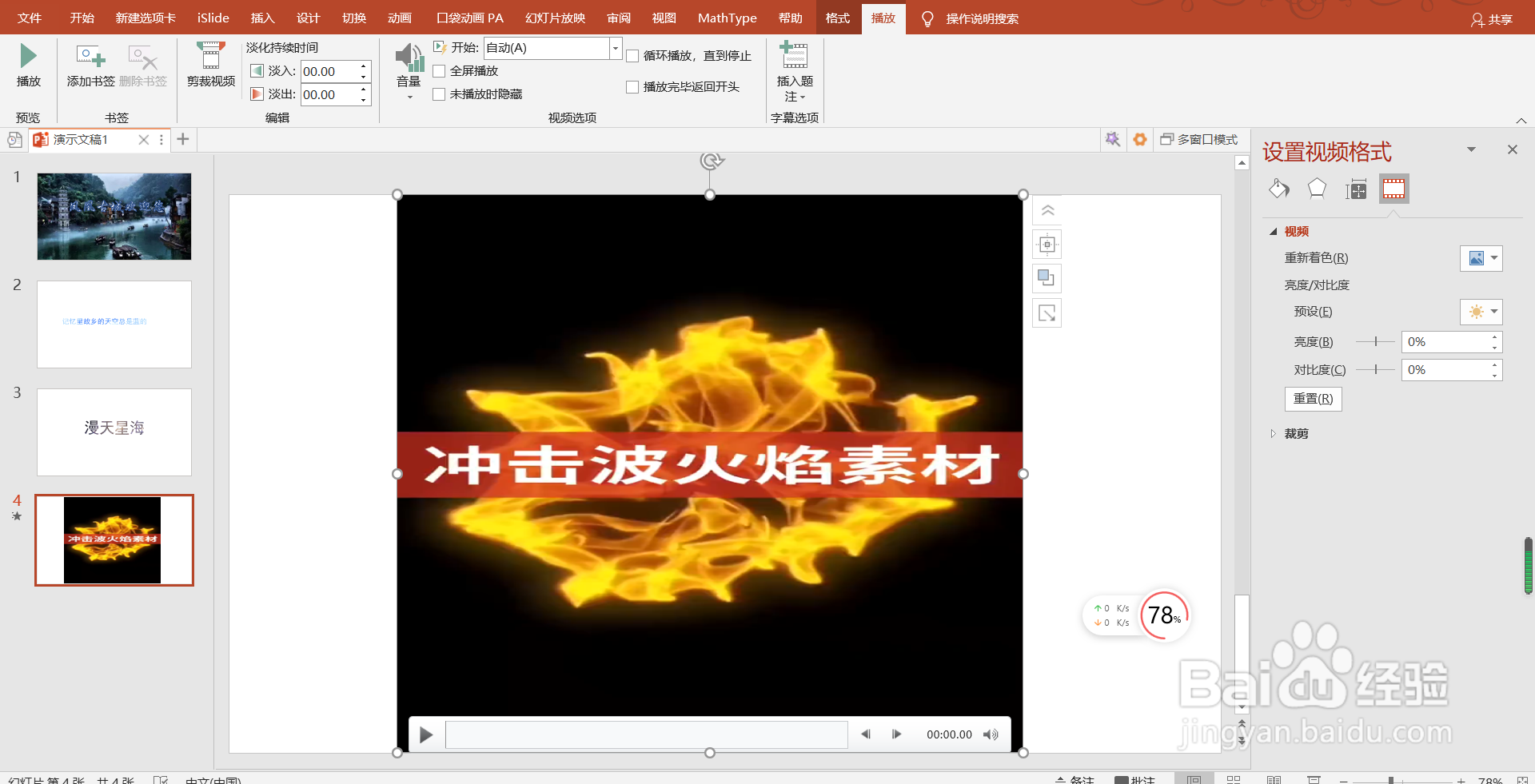

2、插入一个矩形框,将矩形框设置为黑色,插入文本框,在文本框输入内容,调整文本框位置和文字大小,点击矩形框,再按Shift键,点击为文本框,选择合并形状里的剪除,点击放映,一个好看、有趣、视觉效果很好的镂空文字就完成了。