C4D制作iPhone7(二)

 时间:2026-02-13 05:44:45

1、在C4D中打开保存好的iPhone7草稿,在这一篇我重点讲的是iPhone7最下方话筒的制作和侧面的圆滑效果,这些是侧面制作中的难点

C4D制作iPhone7(二)

2、我们先来制作话筒,各位果粉们都知道,话筒位于充电口两侧,左右各六个孔,那怎么制作呢

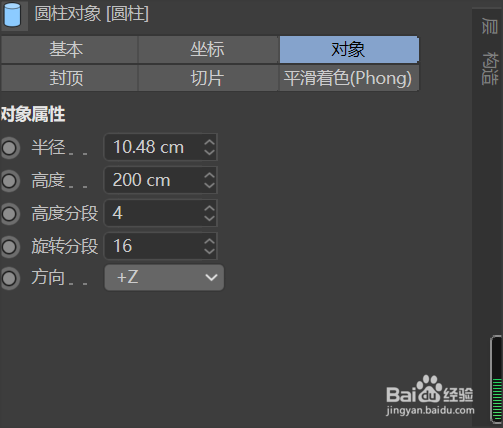
3、首先,创建一个 圆柱对象,根据话筒孔洞的大小调整 圆柱对象的长宽高,在 圆柱对象 的属性窗口 将方向设置为+Z

C4D制作iPhone7(二)

C4D制作iPhone7(二)

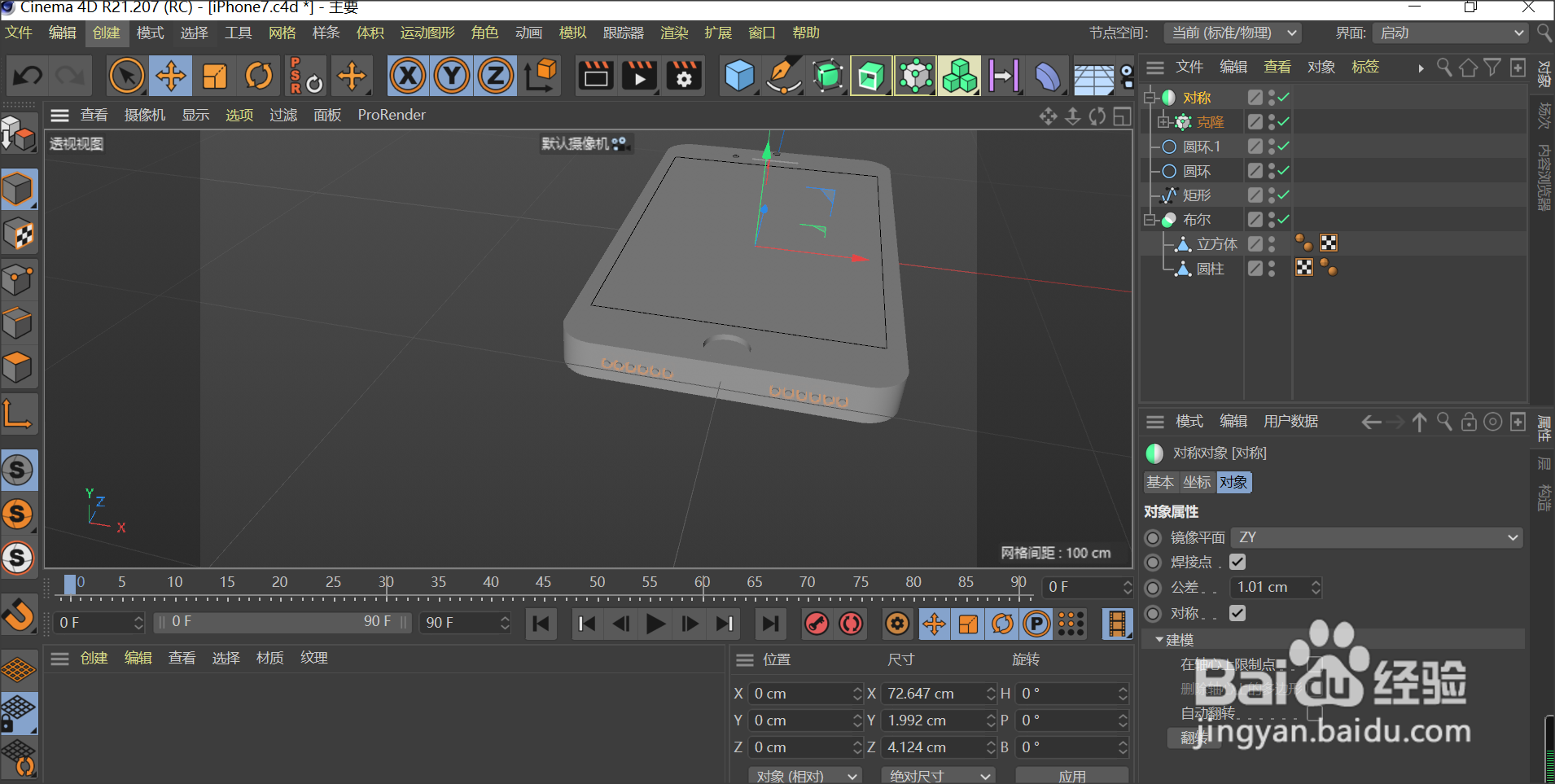
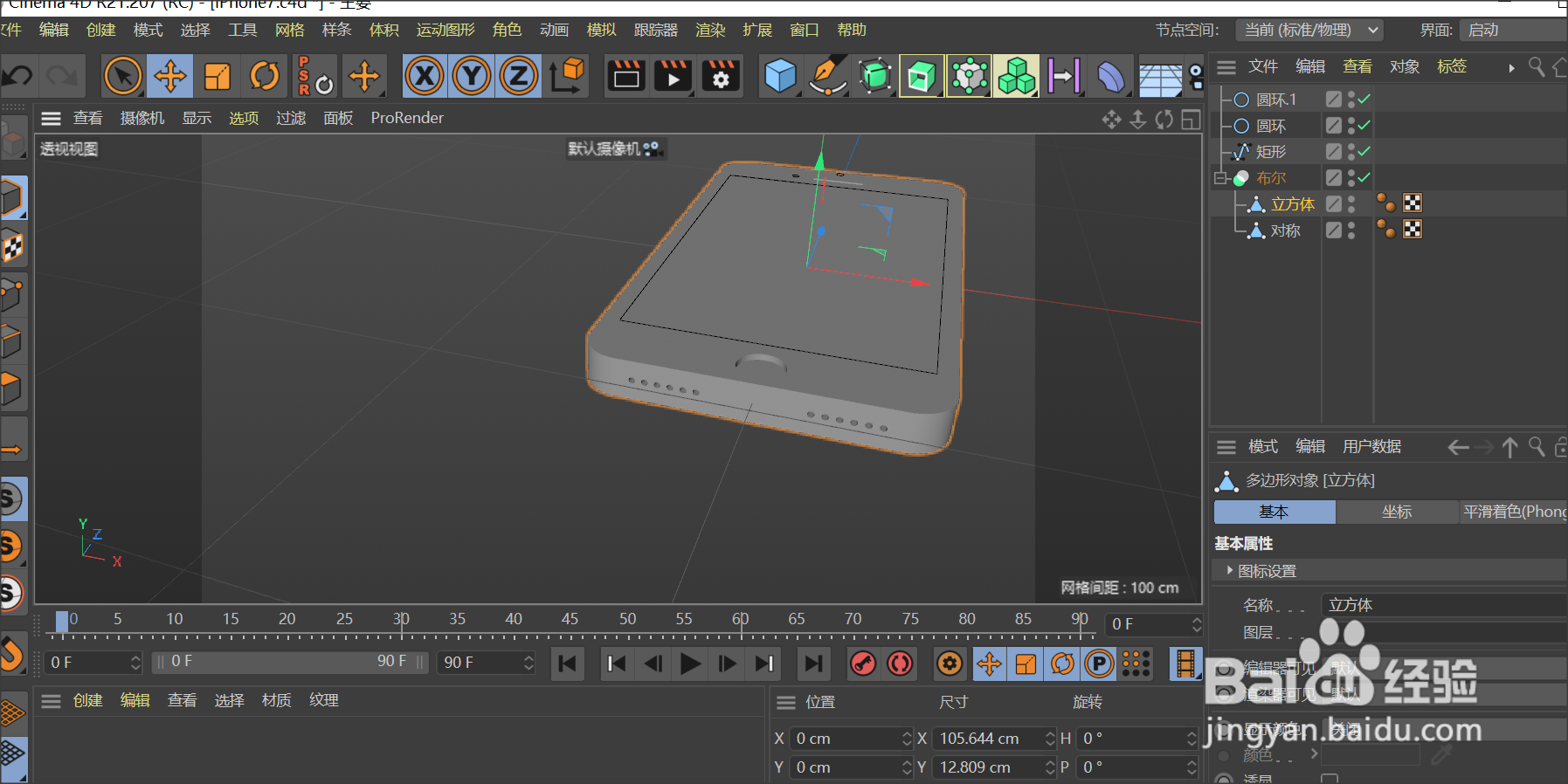
4、打开 克隆,生成六个线性排列的 圆柱对象,将 圆柱对象 移动到 iPhone7底部,那么如何做出左右两边各六个的效果呢
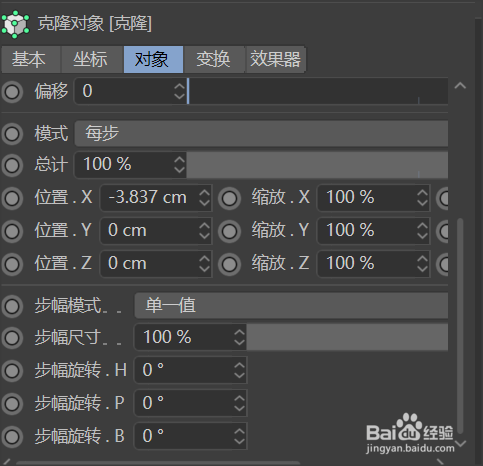
C4D制作iPhone7(二)

5、打开 对称,将 克隆对象 沿 ZY平面 左右对称,最后进行 布尔 操作,话筒完成了
C4D制作iPhone7(二)

C4D制作iPhone7(二)

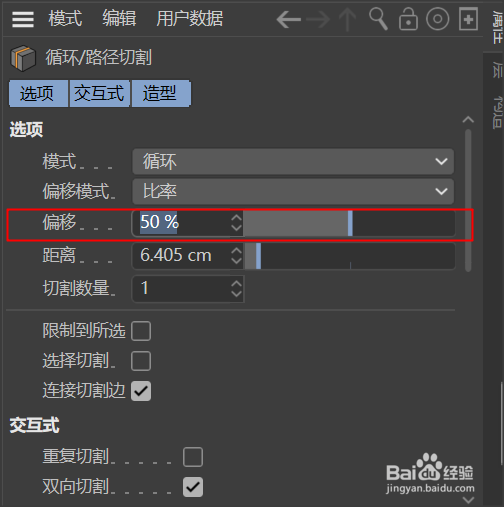
6、最后,来讲一下侧面的圆滑效果,按 C键 进入编辑模式,切换 面模式先按 U键 再按 L键,对侧面循环切割

C4D制作iPhone7(二)

C4D制作iPhone7(二)

C4D制作iPhone7(二)

C4D制作iPhone7(二)

7、最后对 切割线进行转角操作,并添加充电口、开关、电话卡槽口和音量键,侧面完成啦!一起来看看效果吧!

C4D制作iPhone7(二)

  • C4D制作iPhone7(三)
  • C4D制作iPhone7(一)
  • c4d如何调出附加管理器
  • C4D英文怎么改成中文?
  • c4d软件界面怎么看?
  • 热门搜索
    香菇饺子馅做法大全 川贝雪梨膏的做法 海虾的做法 自己生日怎么发朋友圈 羊杂汤的做法和配料 古老肉的做法 彳亍怎么读 双皮奶做法 砾怎么读 海参小米粥的家常做法