1、打开word2019文档,点击菜单栏找到审阅。
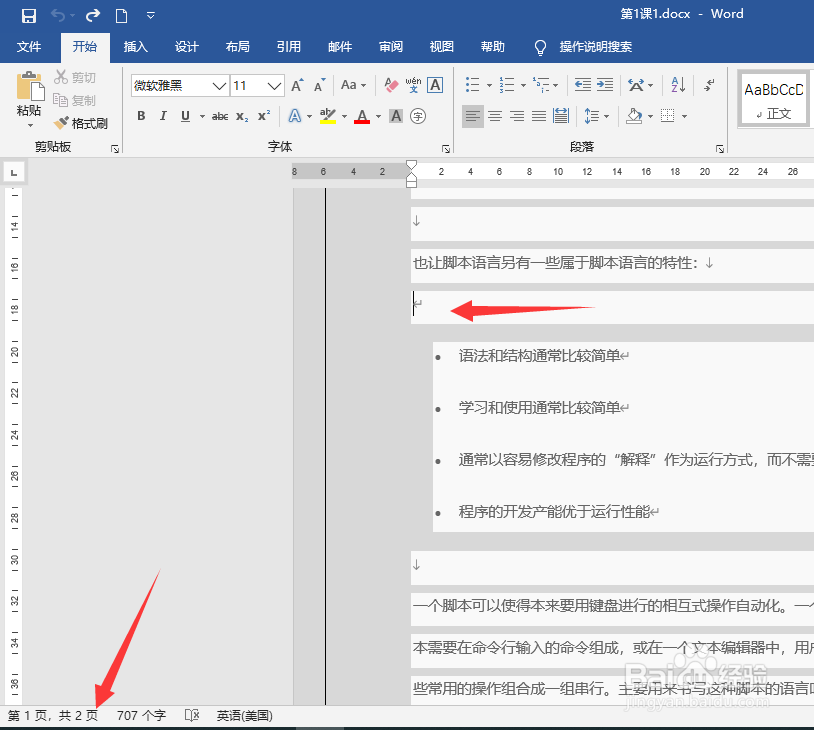
2、进入审阅菜单,点击插入分页符,如箭头位置。
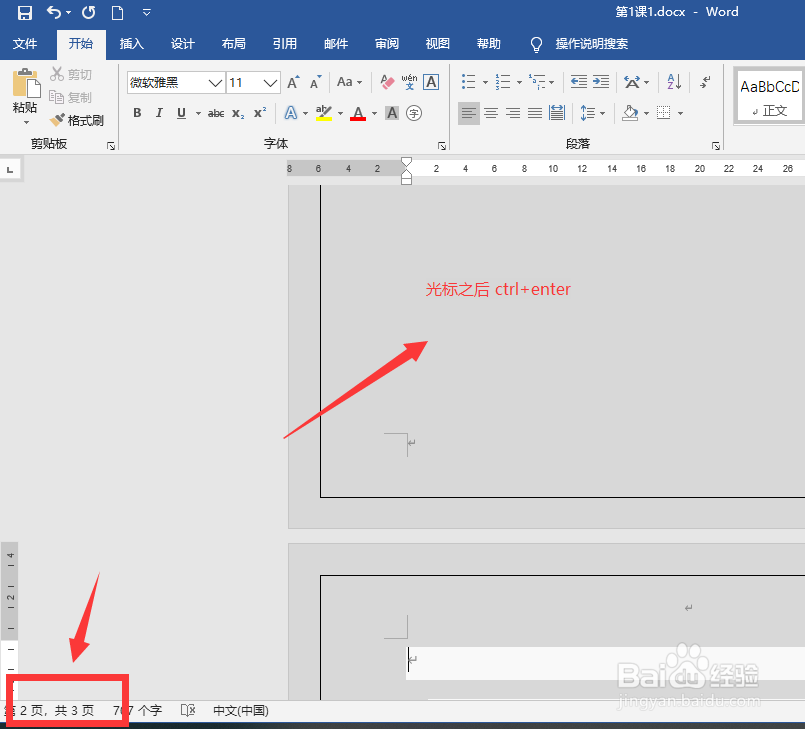
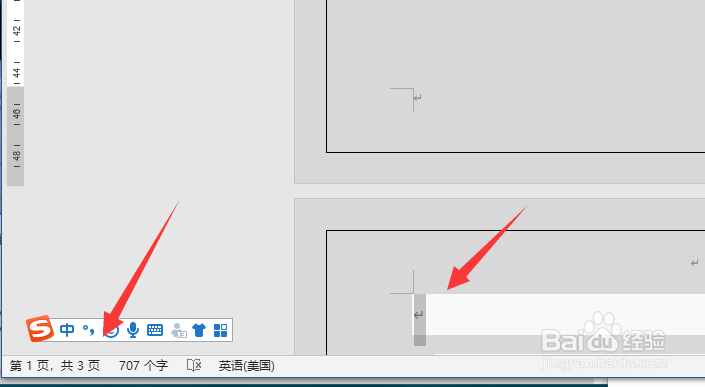
3、点击插入分页符,可以查看左下角的页面增加了。
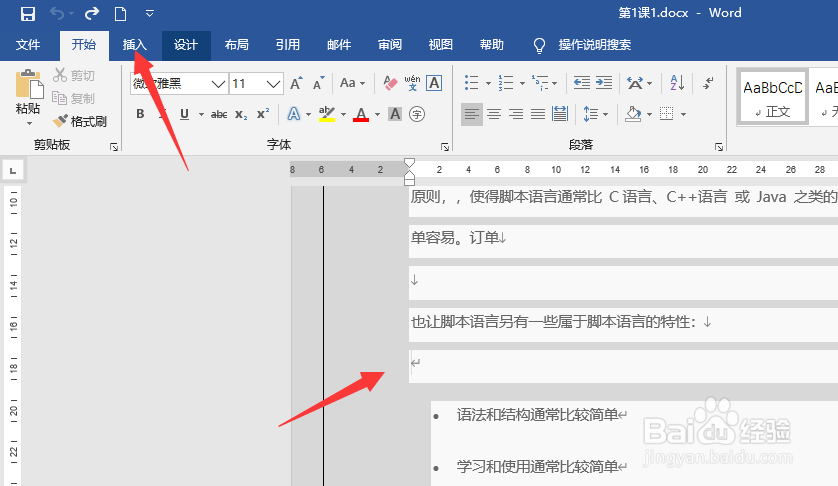
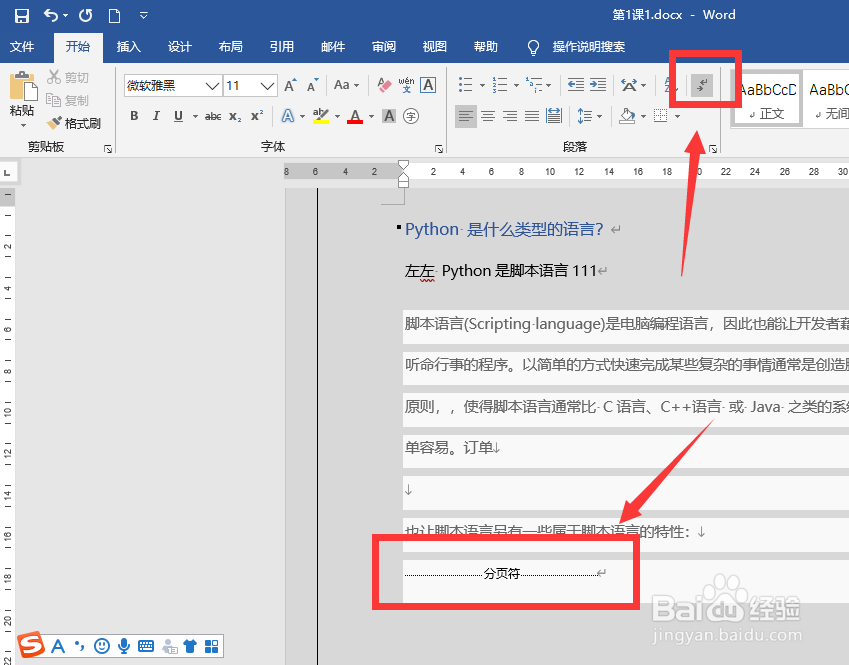
4、查看分页符,点击菜单栏可以查看显示所有标记
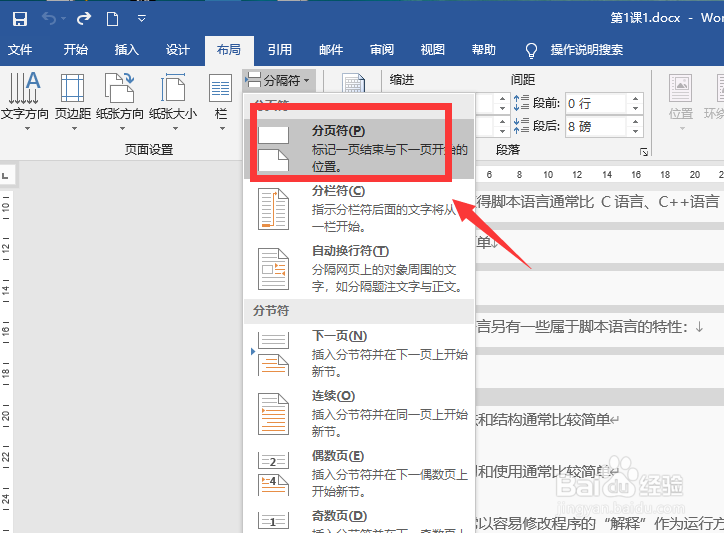
5、查看所有分页符之后,可以查看插入的分页符。
6、删除分页符,点击显示的分页符可以直接删除标记。
7、总结:
1.打开word2019文档,点击菜单栏
2.进入菜单栏找到审阅,插入分页符
3.完成插入分页符,可以点击显示所有标记查看
4.选择分页符,删除即可。
时间:2026-04-22 08:36:44
1、打开word2019文档,点击菜单栏找到审阅。
2、进入审阅菜单,点击插入分页符,如箭头位置。
3、点击插入分页符,可以查看左下角的页面增加了。
4、查看分页符,点击菜单栏可以查看显示所有标记
5、查看所有分页符之后,可以查看插入的分页符。
6、删除分页符,点击显示的分页符可以直接删除标记。
7、总结:
1.打开word2019文档,点击菜单栏
2.进入菜单栏找到审阅,插入分页符
3.完成插入分页符,可以点击显示所有标记查看
4.选择分页符,删除即可。
