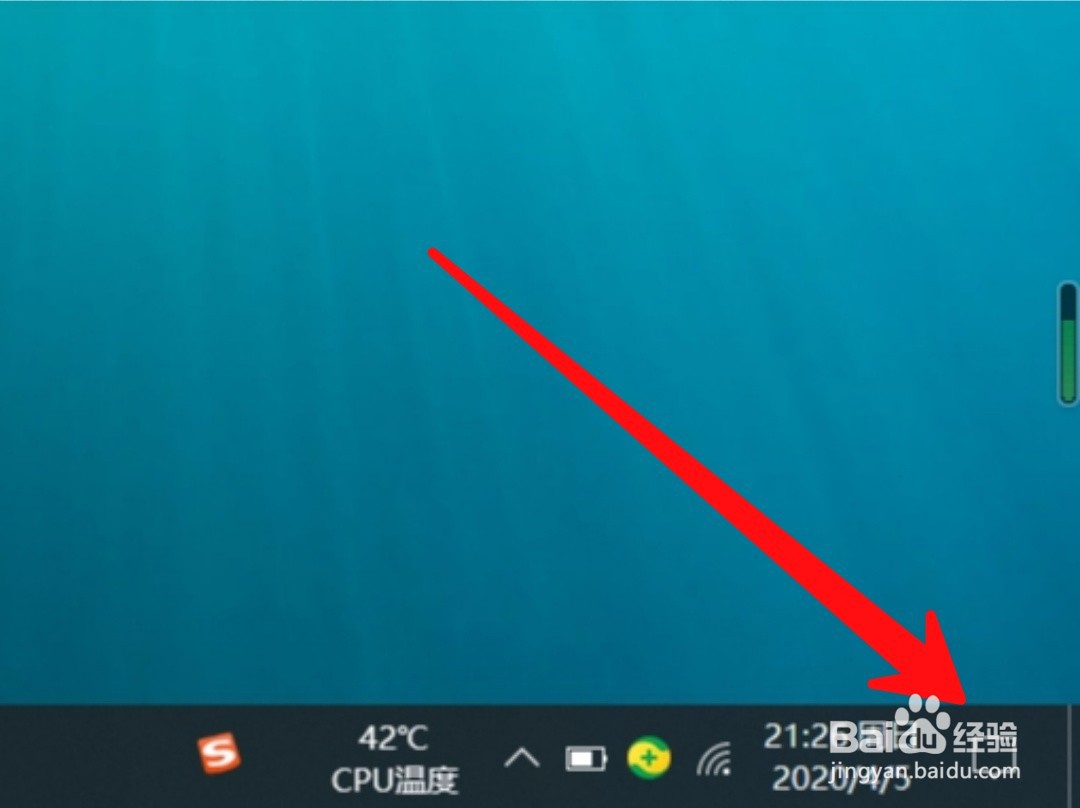
1、首先,打开电脑右下角的按钮,如下图所示。
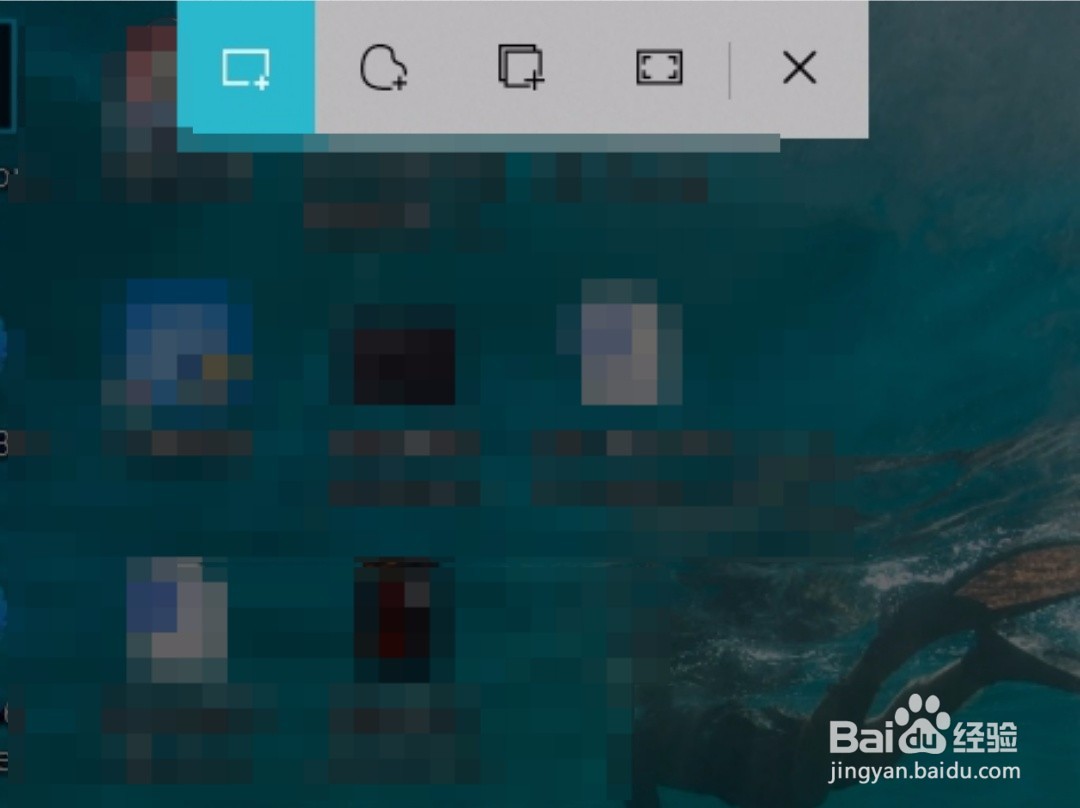
2、点击“屏幕截图”,如下图所示。

3、然后就可以进行屏幕截图,如下图所示。
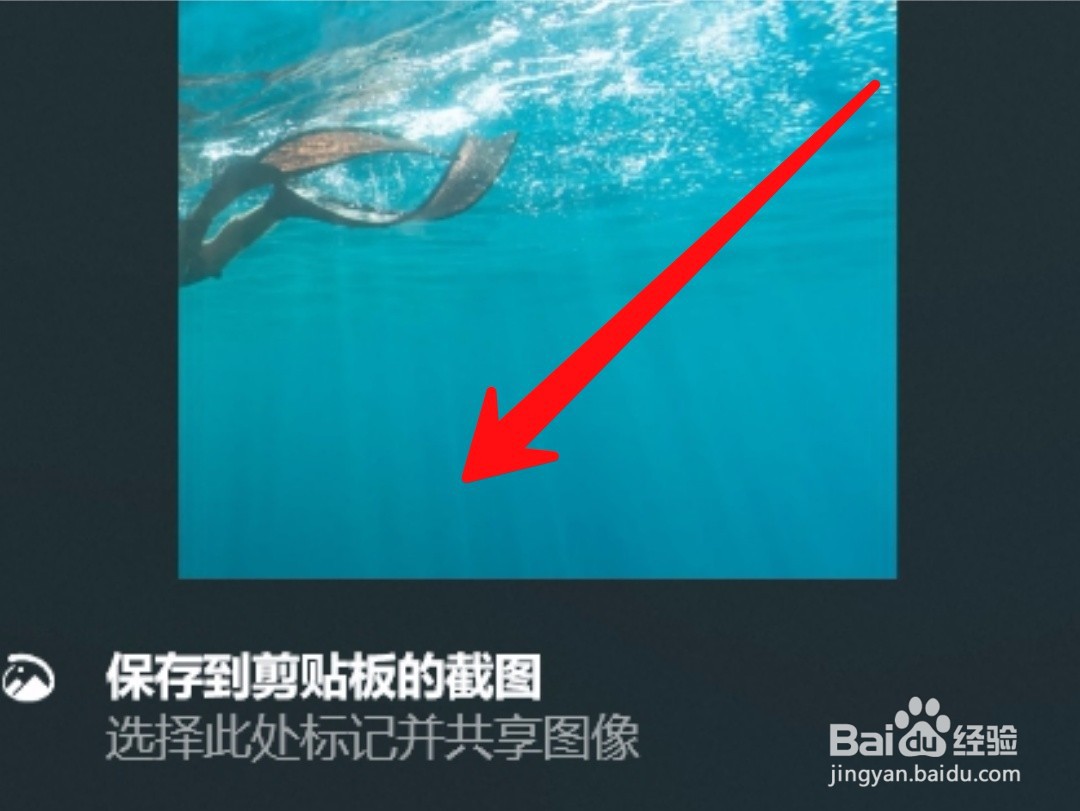
4、点击电脑屏幕右下角保存到剪贴板的截图,如下图所示。
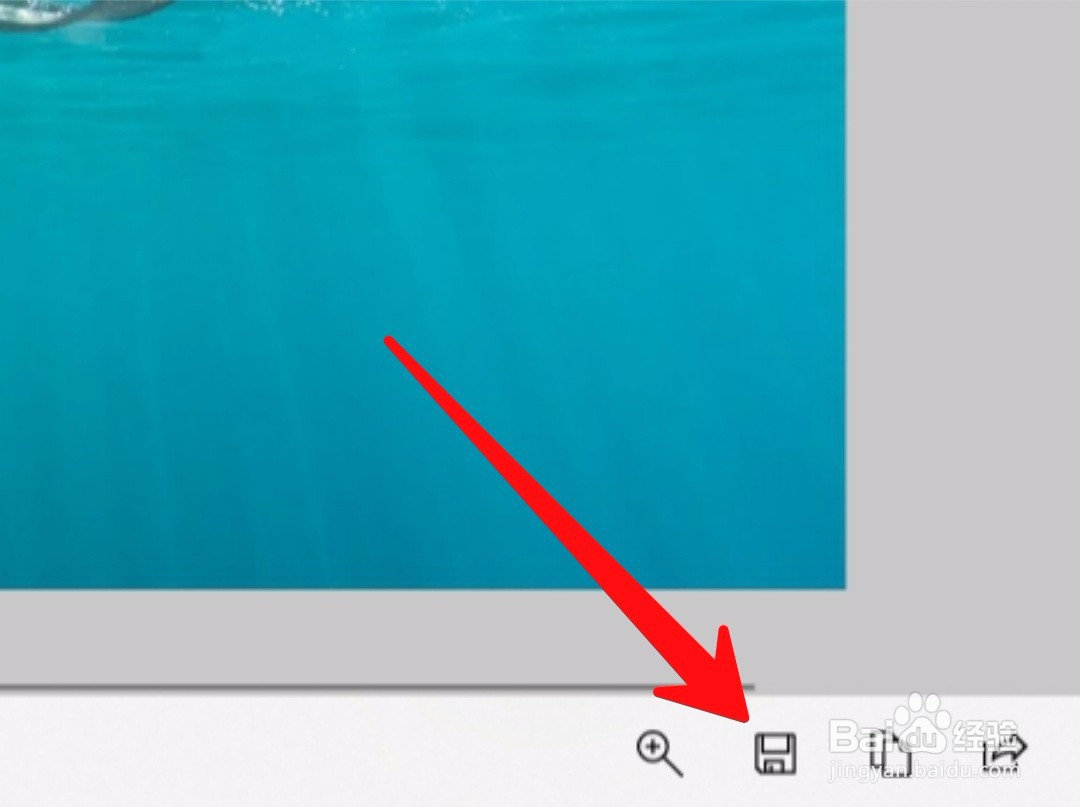
5、进入剪贴板以后,可以对截图进行编辑,如下图所示。

6、点击右下角的保存按钮,即可把截图保存到电脑,如下图所示。
时间:2026-04-23 05:20:32
1、首先,打开电脑右下角的按钮,如下图所示。
2、点击“屏幕截图”,如下图所示。
3、然后就可以进行屏幕截图,如下图所示。
4、点击电脑屏幕右下角保存到剪贴板的截图,如下图所示。
5、进入剪贴板以后,可以对截图进行编辑,如下图所示。
6、点击右下角的保存按钮,即可把截图保存到电脑,如下图所示。
