word文档排版的制表符的应用

 时间:2024-10-12 08:31:50

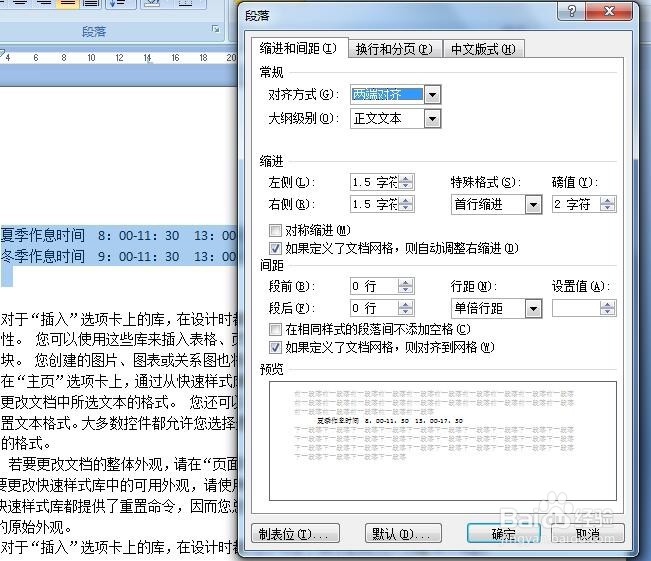
1、首先打开word创建空白文档,输入要标记制表符的段落,图1

word文档排版的制表符的应用

2、点击"段落"下角的标记,打开段落对话框,图2

word文档排版的制表符的应用

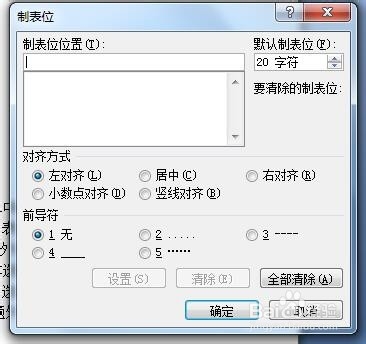
3、点击"制表位",进入制表位标记对话框,图3

word文档排版的制表符的应用

4、在制表位的位置里面输入添加制表位的字符,我们这里输入14和25,对齐方式选择"左对齐"图4这里大家可以根据实际情况自行设置参数。

word文档排版的制表符的应用

5、按确定,添加完制表位,图5

word文档排版的制表符的应用

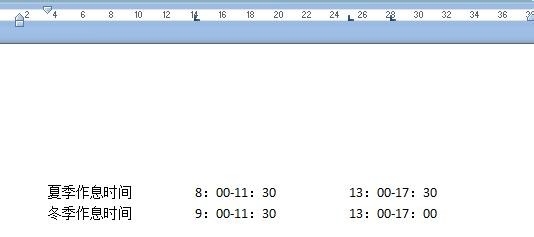
6、然后我们看到段落并没有变化,所以我们在时间的前面按一下TAB键,调整到制表位的位置,图6
word文档排版的制表符的应用

7、这样制表位的添加和设置基本就完成了,我们需要在word排版中多去应用和实践,谢谢!

  • LOFTER教程:用手机拍大片的5个摄影小技巧
  • excel如何对单元格进行左缩进2字符
  • 怎么制作24小时自助服务图标?
  • Word2017如何设置公式条件
  • 如何在 PPT2003大纲视图中插入幻灯片?
  • 热门搜索
    简笔画动物图画大全 怎么取消银行卡 韩语的你好怎么说 图纸比例怎么换算 白色衣服发黄怎么洗白 老人与海简介 英语周记大全 粤语歌怎么学 方框怎么打 爱情故事大全