1、首先启动桌面上的excel

2、打开文档
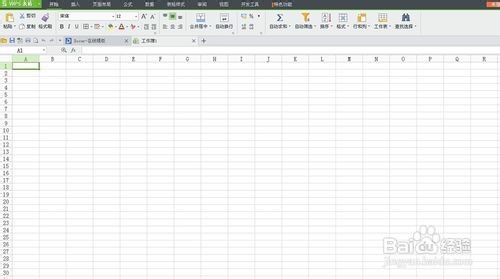
3、我们选中表格,单击工具栏开始下的条件格式,在下拉菜单下选择新建规则。

4、弹出新建格式规则,单击使用公式确定要设置格式的单元格,在公式中输入=$A2=”北京”。

5、单击格式,选择蓝色,单击确定。

6、这样,我们看到所有北京的数据就已经整行都为蓝色显示了。

7、重复上述操作,将上海和南京的数据也依次设置完毕后,再输入相同数据时,就会自动进行配色了。

时间:2026-04-22 17:57:23
1、首先启动桌面上的excel
2、打开文档
3、我们选中表格,单击工具栏开始下的条件格式,在下拉菜单下选择新建规则。
4、弹出新建格式规则,单击使用公式确定要设置格式的单元格,在公式中输入=$A2=”北京”。
5、单击格式,选择蓝色,单击确定。
6、这样,我们看到所有北京的数据就已经整行都为蓝色显示了。
7、重复上述操作,将上海和南京的数据也依次设置完毕后,再输入相同数据时,就会自动进行配色了。
