怎么修改VMware虚拟机的系统配置内存大小?

 时间:2026-02-16 07:52:37

1、首先,我们在电脑上找到VMware虚拟机,点击进入程序。

怎么修改VMware虚拟机的系统配置内存大小?

2、然后,在虚拟机主界面,我们可以看到当前已经安装好的虚拟机系统,右击选中一个即可。

怎么修改VMware虚拟机的系统配置内存大小?

3、在右键选项中,点击进入该虚拟机的设置界面,如下图所示。

怎么修改VMware虚拟机的系统配置内存大小?

4、接着,我们就可以看到虚拟机的硬件设置了,有内存分配,硬盘分配等,点击选中内存。
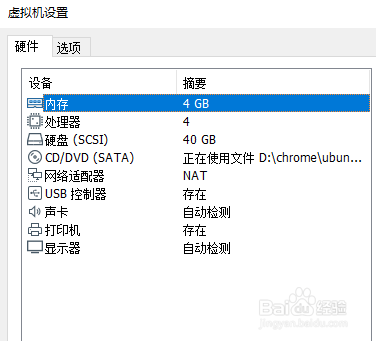
怎么修改VMware虚拟机的系统配置内存大小?

5、然后,我们在右侧就可以修改虚拟机的内存大小了,可以根据电脑的内存大小合适选择,如果电脑内存为8G,建议选择2G,如果电脑本身内存为16G,建议选择4G。如下图所示。

怎么修改VMware虚拟机的系统配置内存大小?

6、当然,我们还可以对虚拟机系统的其他配置做进一步的修改完善,比如可以修改处理器核数,硬盘大小等,点击选择即可。
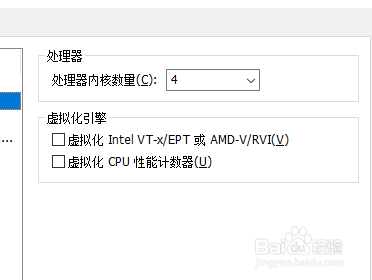
怎么修改VMware虚拟机的系统配置内存大小?

  • dbvisualizer自动提示设置
  • VS2013如何解决调试时"无法启动程序 拒绝访问"
  • Visual Studio中的c#程序如何增加图标文件
  • JS中如何能获取到整个屏幕的高度
  • Eclipse内存溢出怎么办解决eclipse溢出设置
  • 热门搜索
    抗战电视剧大全 脖子上长小肉疙瘩怎么办 豪车标志大全及名字 竹子图片大全 开洗衣店利润怎么样 打屁股的作文大全 滑翔纸飞机怎么折 螃蟹怎么保存才新鲜 塔尔寺简介 日本网站黄页大全