PPT 2013如何对动画效果进行排序

 时间:2026-04-24 13:08:44

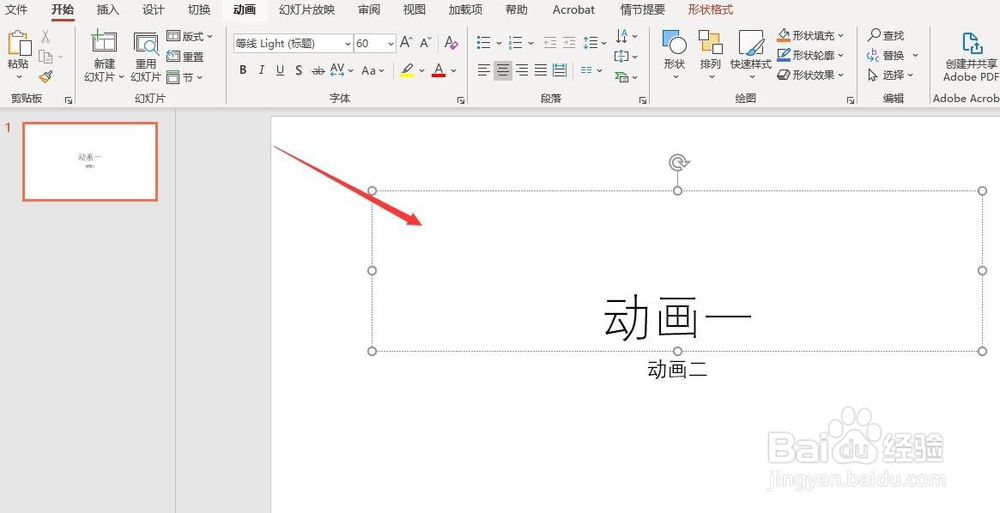
1、首先,打开PPT 2013,新建一个空白的演示文稿,输入两个文本框的内容

PPT 2013如何对动画效果进行排序

PPT 2013如何对动画效果进行排序

2、其次,选中设置动画的文本框,点击菜单栏中的“动画”按钮

PPT 2013如何对动画效果进行排序

PPT 2013如何对动画效果进行排序

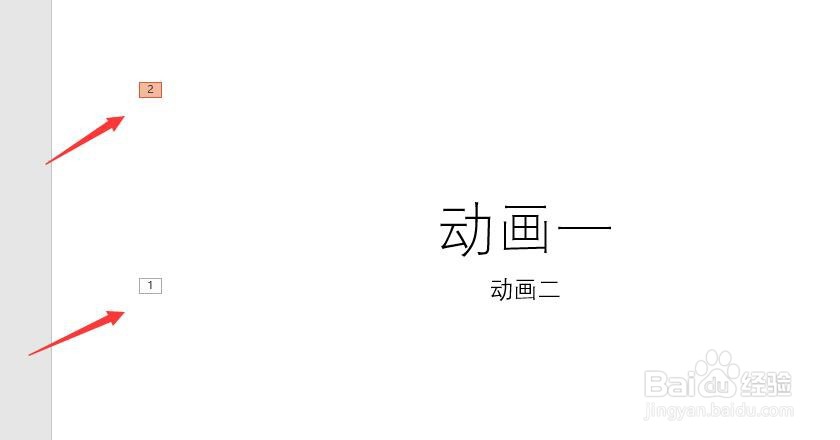
3、之后,点击“动画”里的“浮入”效果,设置后,对第二个文本框同样设置动画

PPT 2013如何对动画效果进行排序

PPT 2013如何对动画效果进行排序

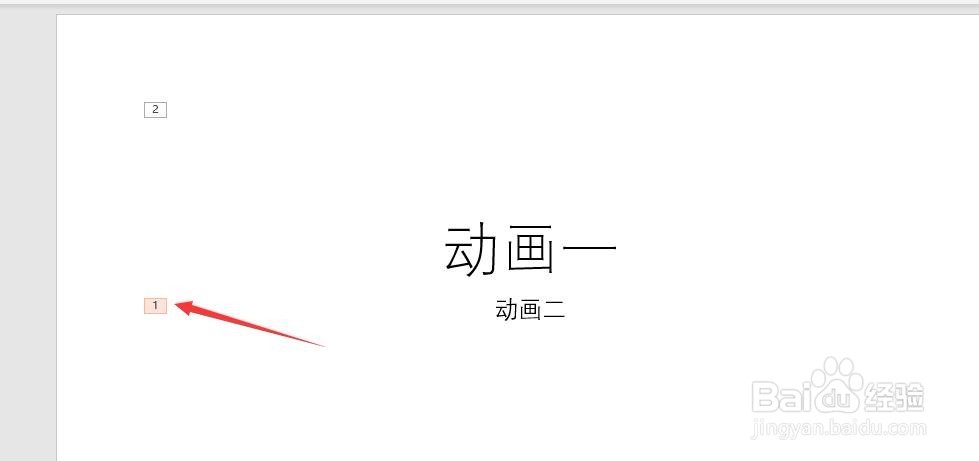
4、再之后,选中需要调整动画顺序的文本框

PPT 2013如何对动画效果进行排序

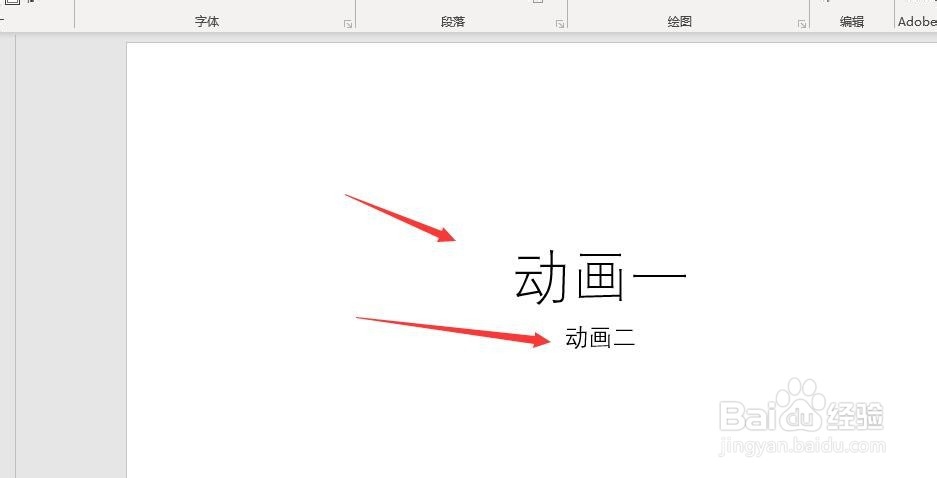
5、最后,点击“动画”中的“向后移动”按钮,即可调整选中文本框的顺序,最终的效果如图所示

PPT 2013如何对动画效果进行排序

PPT 2013如何对动画效果进行排序

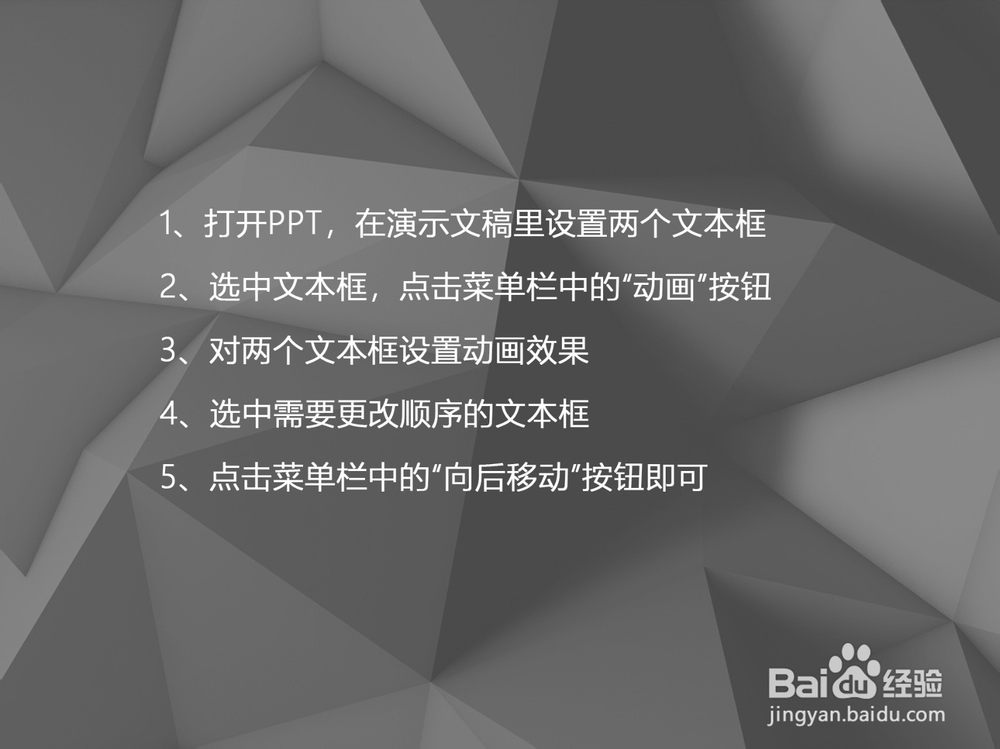
1、打开PPT,在演示文稿里设置两个文本框

2、选中文本框,点击菜单栏中的“动画”按钮

3、对两个文本框设置动画效果

4、选中需要更改顺序的文本框

5、点击菜单栏中的“向后移动”按钮即可

PPT 2013如何对动画效果进行排序

  • wps文字怎么添加字幕式动画效果?
  • WPS文字怎么添加轮子滚动的入场动画效果?
  • word2016如何添加图片作为项目符号?
  • 如何利用Excel 2016统计考试成绩的最高分
  • WORD办公软件如何插入降序基本块列表
  • 热门搜索
    营养液怎么用 北京电影学院怎么考 交警手势图巧记方法 qq号被冻结了怎么办 生发最好的方法 生菜怎么做好吃又简单 高血压头晕怎么办 腿上有紫色的血纹是怎么回事 娃娃菜怎么做好吃 炖肘子的家常做法