win7系统怎么重装win10系统?一键重装win10教程

 时间:2026-02-13 01:50:34

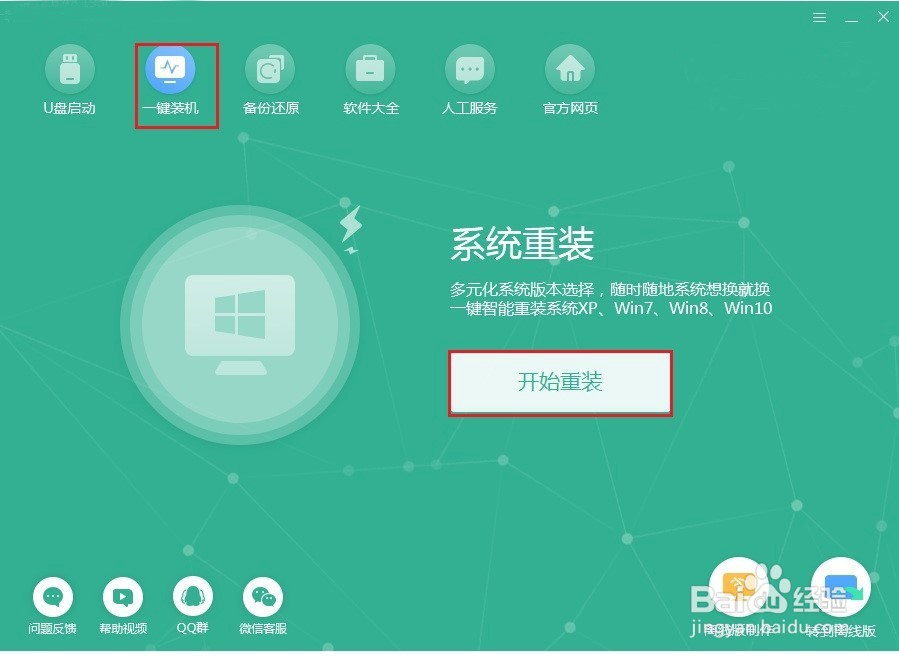
1、提前关闭所有的杀毒软件后,在以下界面中点击“一键装机”中的“开始重装”。
win7系统怎么重装win10系统?一键重装win10教程

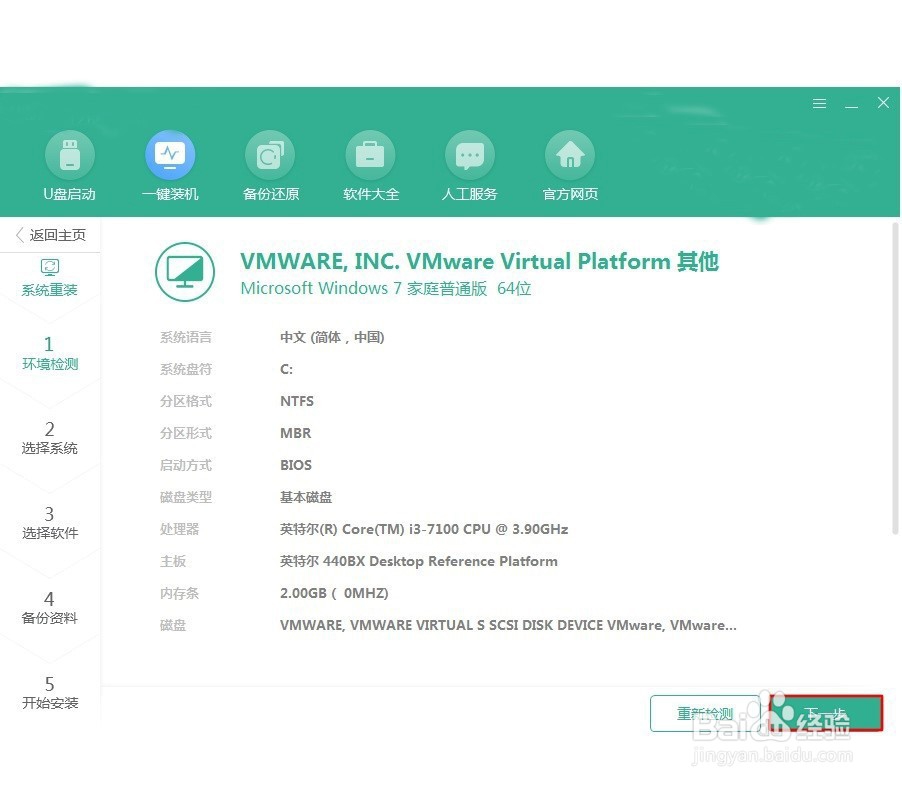
2、此时电脑开始自动检测基本配置信息,我们可以看到当前电脑为win7系统,随后点击“下一步”继续操作。
win7系统怎么重装win10系统?一键重装win10教程

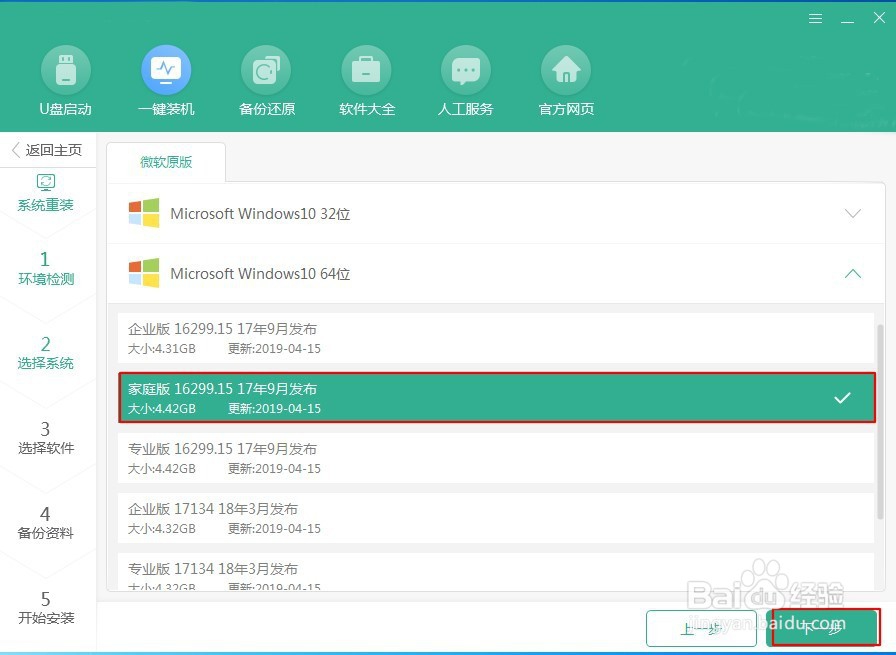
3、根据自身需要在以下界面中选择win10系统文件进行下载,最后点击“下一步”。
win7系统怎么重装win10系统?一键重装win10教程

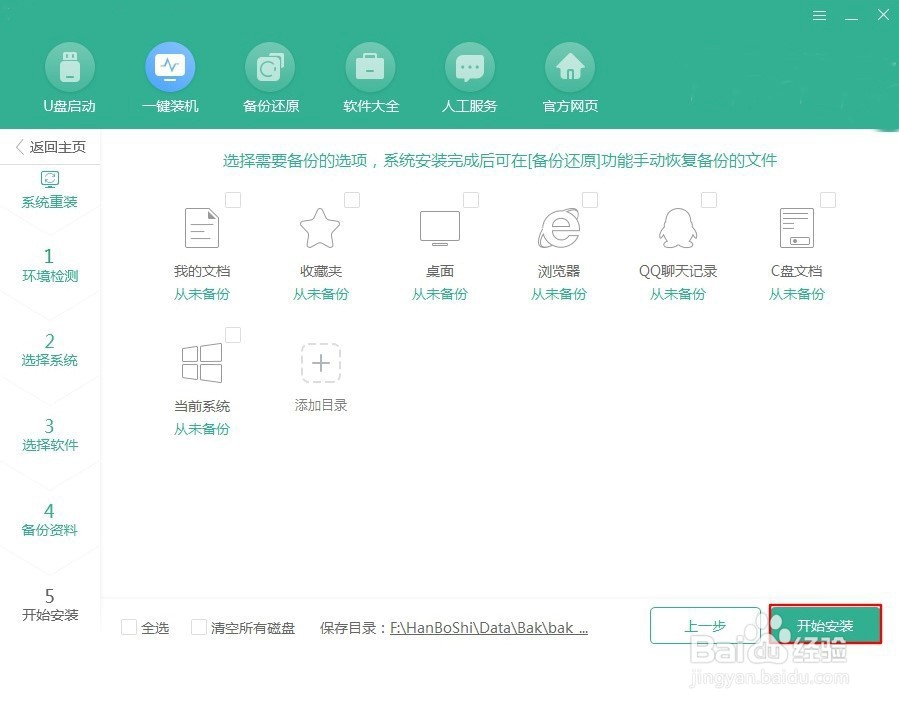
4、因为重装系统会格式化系统盘,大家可以在以下界面中勾选安装软件和重要文件进行备份,最后点击“开始安装”。

win7系统怎么重装win10系统?一键重装win10教程

win7系统怎么重装win10系统?一键重装win10教程

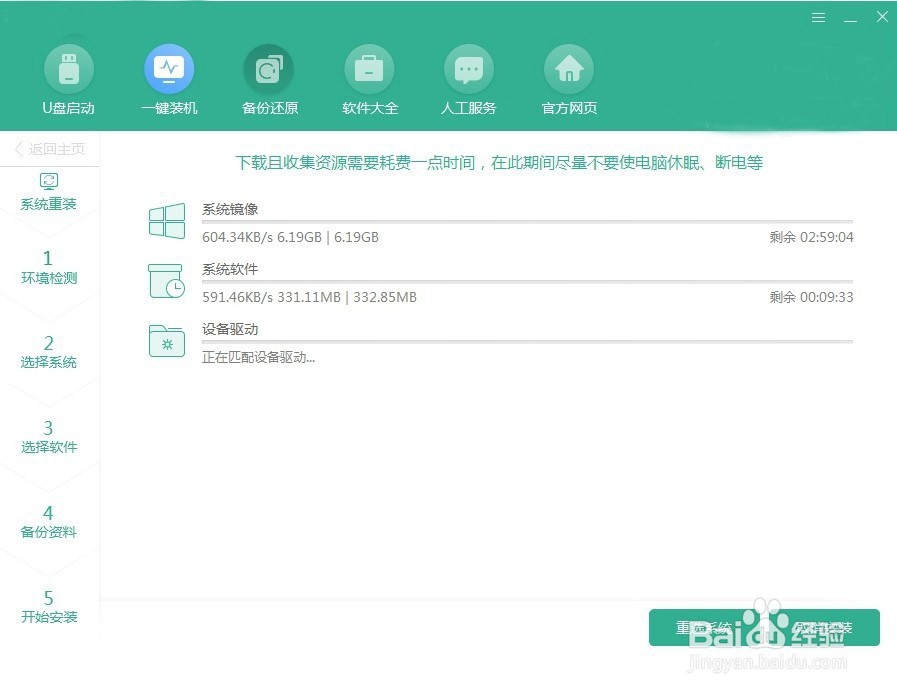
5、电脑开始自动为我们下载win10系统文件,耐心等待一小会时间即可。 

win7系统怎么重装win10系统?一键重装win10教程

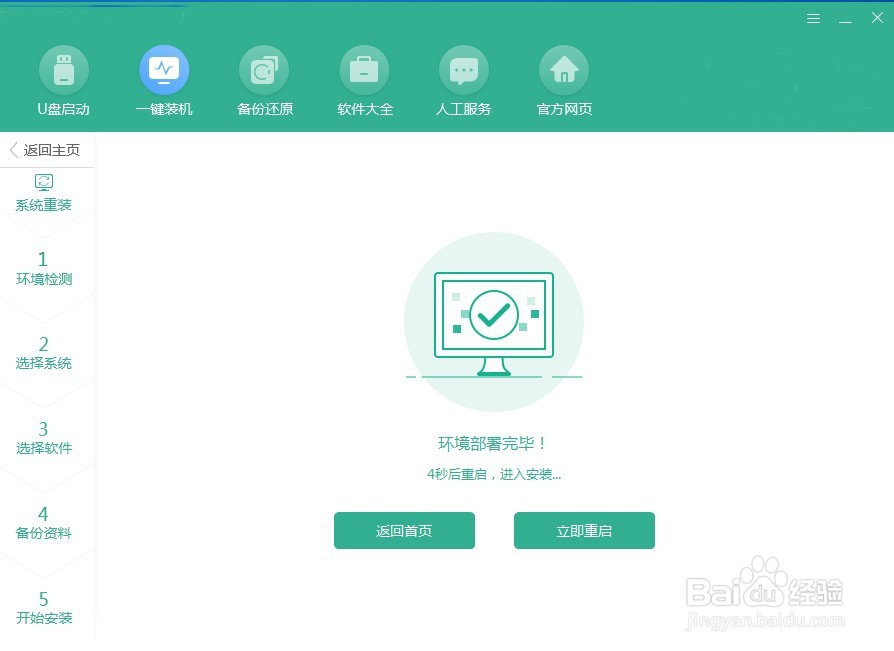
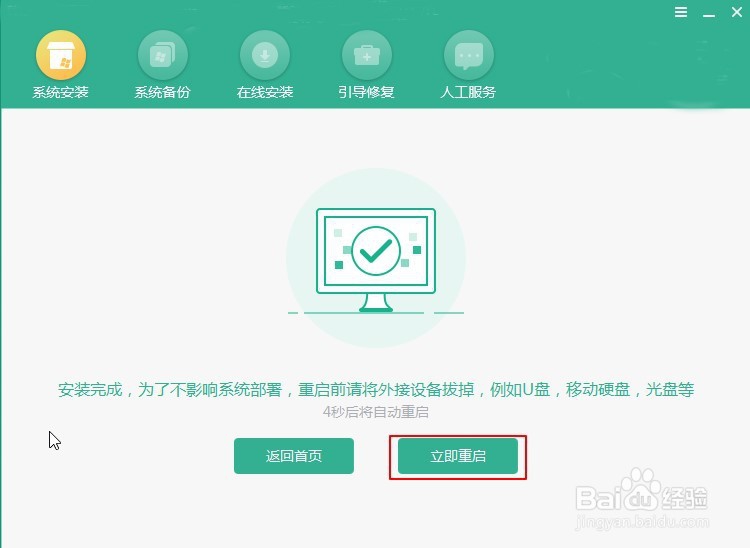
6、经过一段时间等待win10系统文件下载成功后“立即重启”电脑。

win7系统怎么重装win10系统?一键重装win10教程

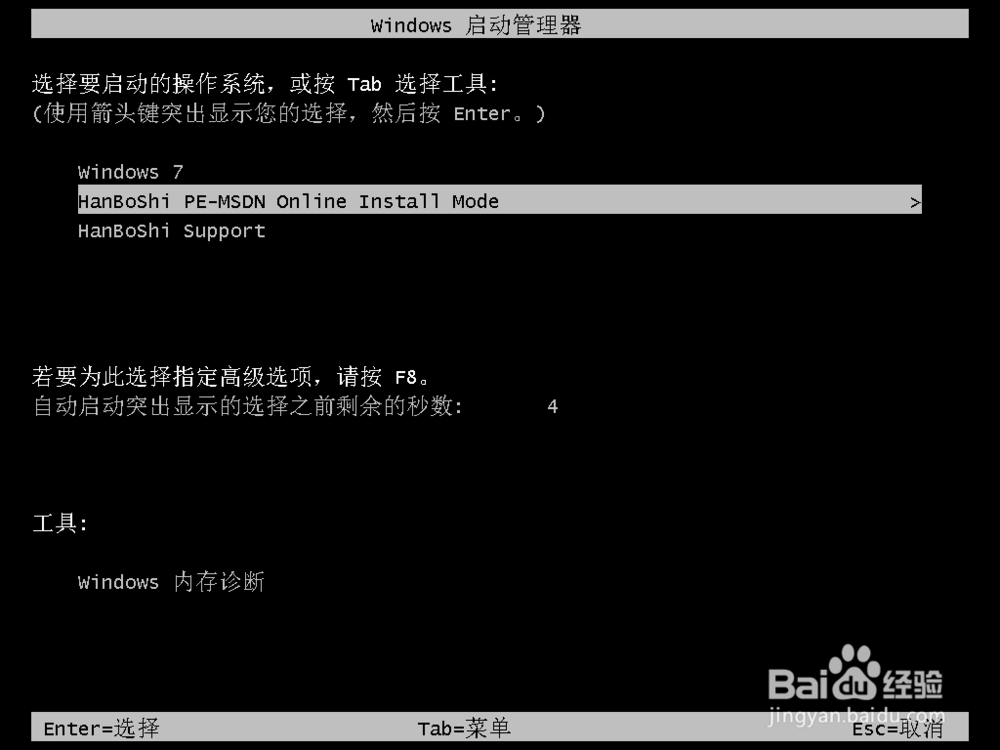
7、电脑经过重启后在以下界面中选择PE选项回车进入。

win7系统怎么重装win10系统?一键重装win10教程

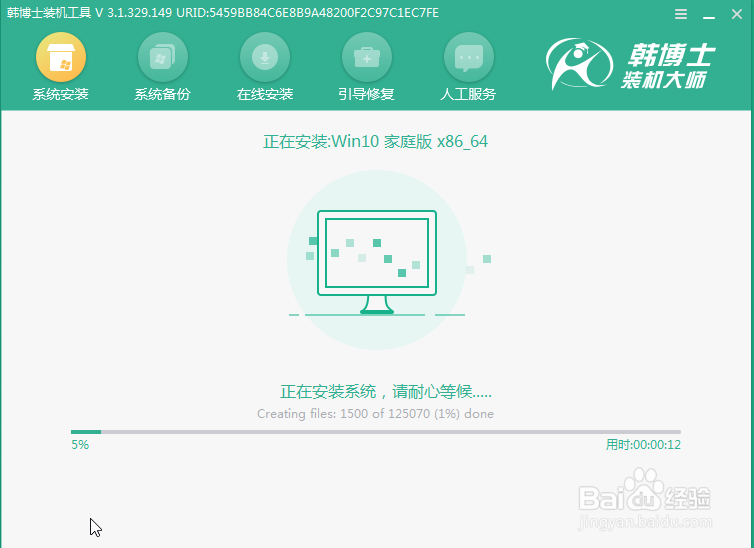
8、成功进入PE系统后电脑开始自动为我们安装win10系统,请大家耐心等待安装完成。
win7系统怎么重装win10系统?一键重装win10教程

9、系统成功安装后开始“立即重启”电脑或者等待电脑自行重启。

win7系统怎么重装win10系统?一键重装win10教程

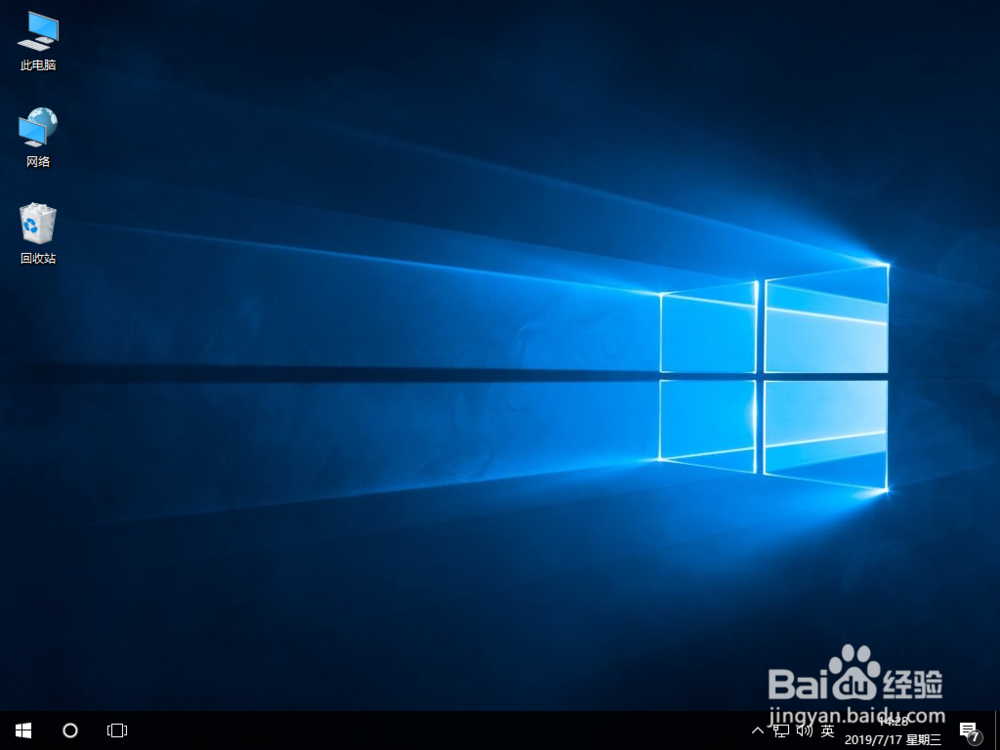
10、经过多次的重启部署安装,最后电脑最终会进入win10桌面,此刻win7系统成功重装为win10系统。
win7系统怎么重装win10系统?一键重装win10教程

  • 微软电脑一键重装win10系统教程
  • 速度快的win10系统一键重装教程
  • 小白怎么重装win10系统
  • 怎么重装win10系统
  • 平板电脑如何重装win10,一键重装win10系统步骤
  • 热门搜索
    简单的花怎么画 干海参怎么保存 大拇指腱鞘炎怎么治 冰箱保鲜室结冰怎么办 京东金融怎么样 ai怎么转曲 筢怎么读 鼻子干燥怎么回事 别克英朗油耗怎么样 怎么叠爱心