WPS中Excel如何设置多级下拉菜单

 时间:2026-02-15 14:57:05

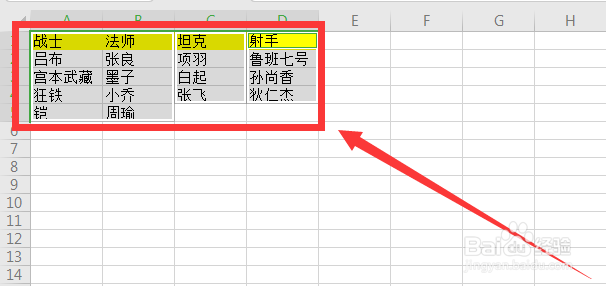
1、框选所有数据

WPS中Excel如何设置多级下拉菜单

2、点击公式选项卡下的指定

WPS中Excel如何设置多级下拉菜单

3、勾选首行并点击确定

WPS中Excel如何设置多级下拉菜单

4、选中一个空白单元格并点击数据选项卡中的有效性

WPS中Excel如何设置多级下拉菜单

5、设置一级菜单,设置为序列,来源设置为=$A$1:$D$1

WPS中Excel如何设置多级下拉菜单

6、选中下边空白单元格,同样点击数据选项卡中的有效性

WPS中Excel如何设置多级下拉菜单

7、设置二级菜单,同样设置为序列,来源设置为=INDIRECT($H$1)

WPS中Excel如何设置多级下拉菜单

8、多级菜单就完成了

WPS中Excel如何设置多级下拉菜单

9、汇总

1.框选所有数据

2.点击公式选项卡下的指定

3.勾选首行并点击确定

4.选中一个空白单元格并点击数据选项卡中的有效性

5.设置一级菜单,设置为序列,来源设置为=$A$1:$D$1

6.选中下边空白单元格,同样点击数据选项卡中的有效性

7.设置二级菜单,同样设置为序列,来源设置为=INDIRECT($H$1)

8.多级菜单就完成了

WPS中Excel如何设置多级下拉菜单

  • wps表格二级联动下拉菜单
  • excel如何设置二级下拉菜单?
  • 如何在WPS表格中制作一二三级下拉菜单?
  • Excel联动二级菜单怎么制作?
  • WPS如何设置二级联动表格下拉选项
  • 热门搜索
    四面弹是什么面料 4月13日是什么星座 修正主义是什么意思 皮肤黑穿什么颜色的衣服好看 羊水破了什么感觉 who是什么意思 挪车打什么电话可以联系到车主 什么的我作文 brother是什么意思 什么是表语