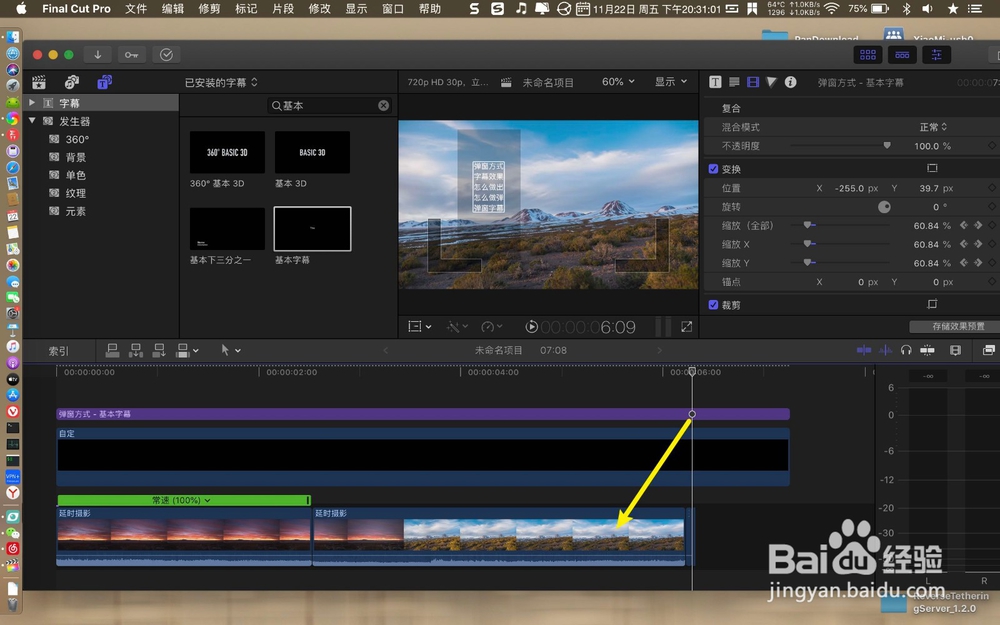
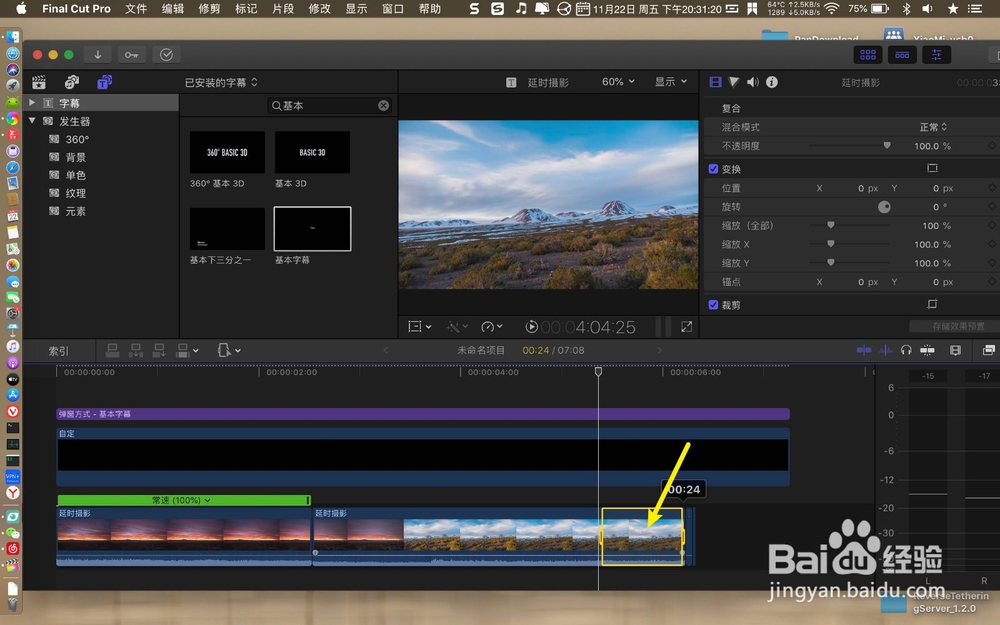
1、把预览头移到要开始做渐渐模糊效果的片段开头,按R,框选时间轴上的视频,选择后,那么有个黄色的框,就是要做渐渐模糊效果的这一段。
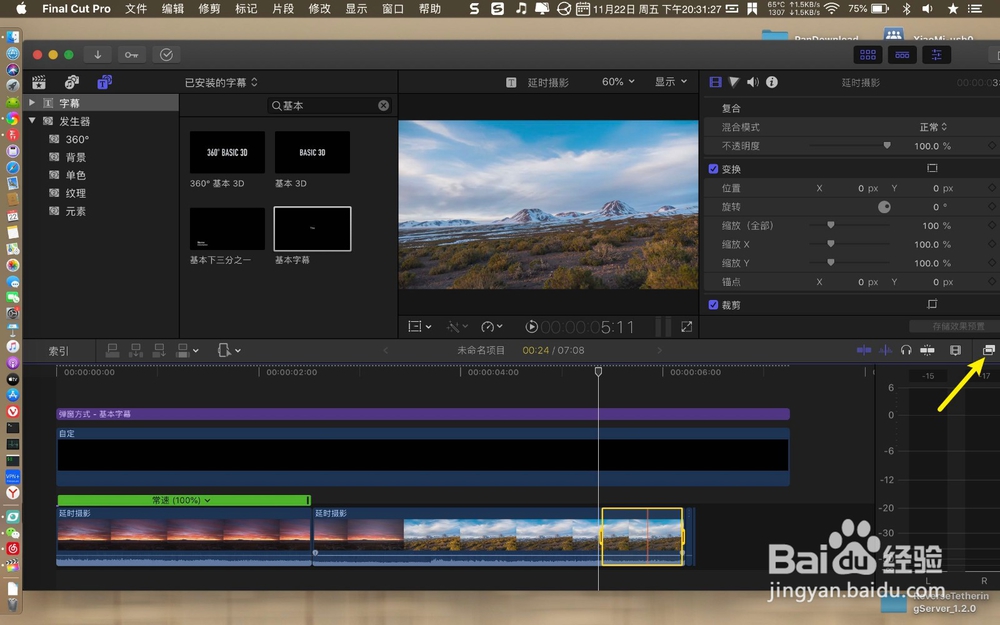
2、在右侧点击效果小窗→点击模糊,如下。

3、双击高斯曲线→高斯曲线模糊度,往左边拖到尽头。


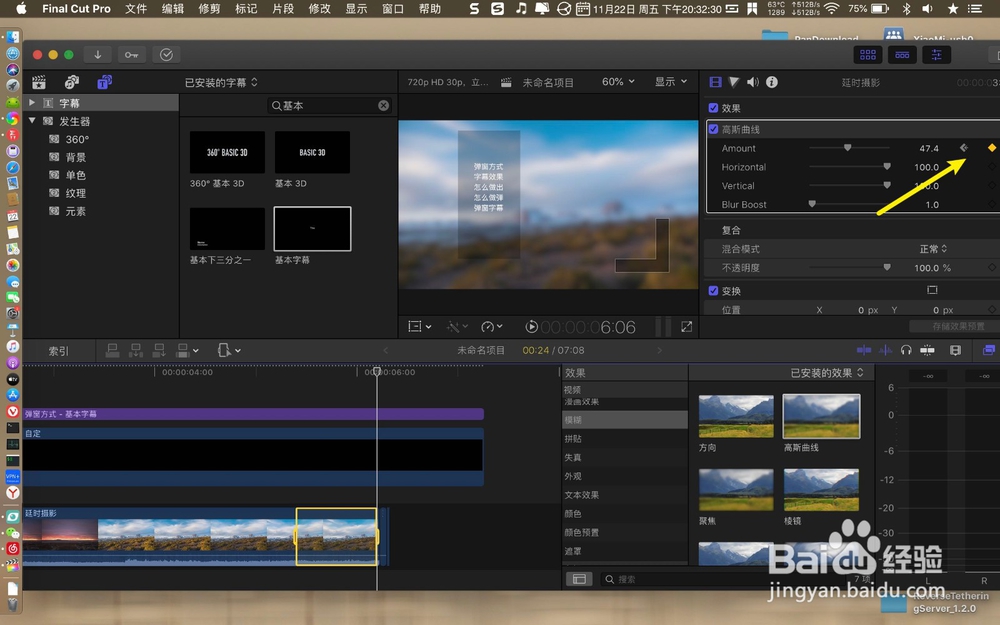
4、然后高斯曲线模糊度为0,同时点击模糊度最右侧的+,添加关键帧。把时间线移到这段视频尾部。
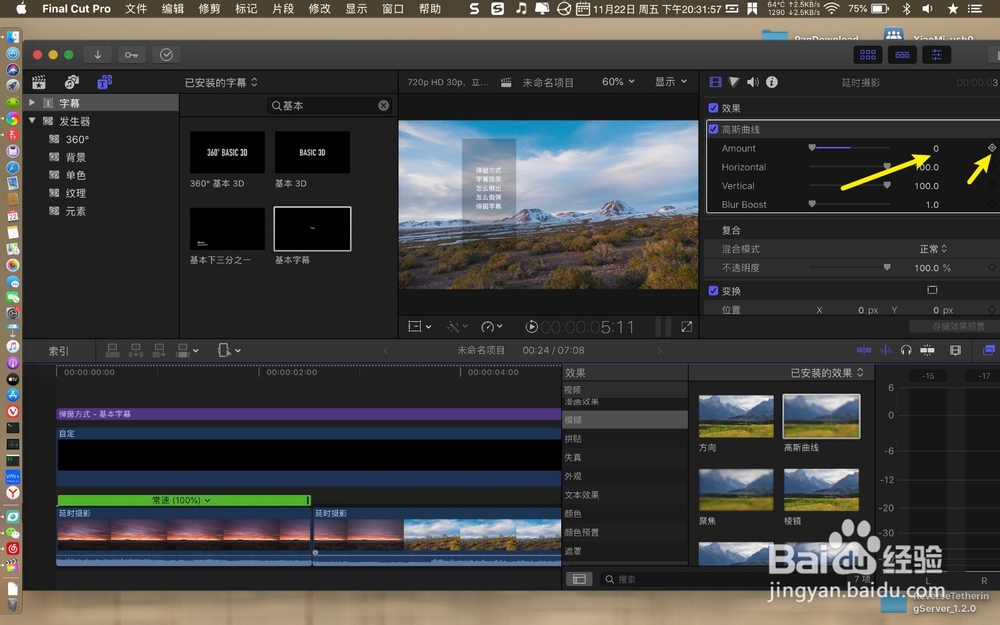

5、在右侧模糊度调整到40%以上,那么就给视频加入了逐渐模糊的效果。图三就是逐渐模糊的效果。


时间:2026-04-24 16:08:33
1、把预览头移到要开始做渐渐模糊效果的片段开头,按R,框选时间轴上的视频,选择后,那么有个黄色的框,就是要做渐渐模糊效果的这一段。
2、在右侧点击效果小窗→点击模糊,如下。
3、双击高斯曲线→高斯曲线模糊度,往左边拖到尽头。
4、然后高斯曲线模糊度为0,同时点击模糊度最右侧的+,添加关键帧。把时间线移到这段视频尾部。
5、在右侧模糊度调整到40%以上,那么就给视频加入了逐渐模糊的效果。图三就是逐渐模糊的效果。
