1、首先导入保存后图片到界面中,随后单击“编辑”菜单栏。

2、然后在编辑列表选项中单击“转换为配置文件”选项。
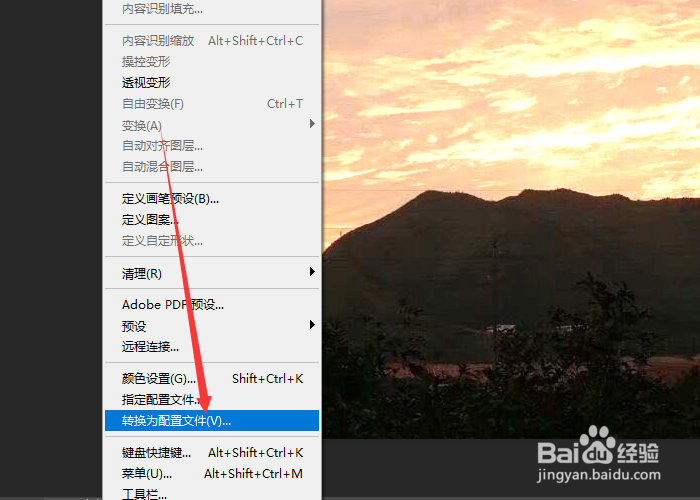
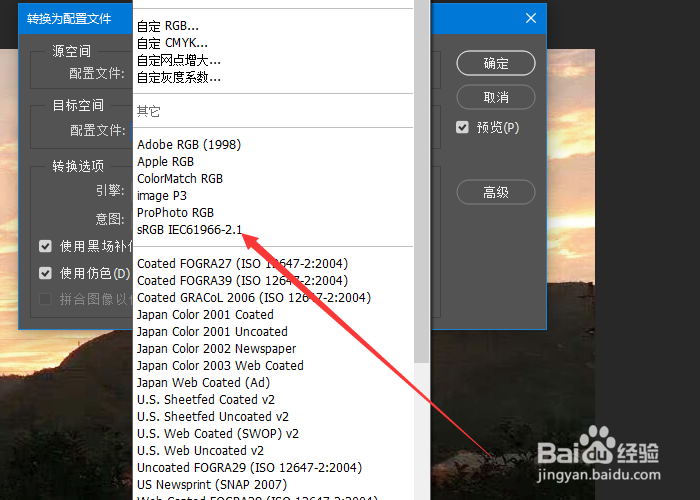
3、打开转换配置文件对话框中在目标空间栏中的配置文件单击“下拉”列表。

4、然后选择单击“sRGB IEC61966-2.1”选项。
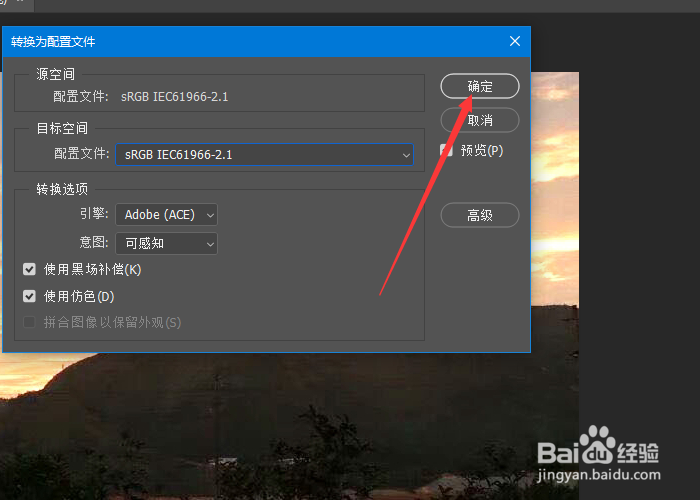
5、在转换配置文件对话框中在意图项中设为“可感知”后单击“确定”按钮。
6、然后在选择文件选项中单击“存储为”选项。

7、在存储为对话框中勾选“ICC配置文件”选项再单击“保存”按钮。

时间:2024-10-12 02:43:43
1、首先导入保存后图片到界面中,随后单击“编辑”菜单栏。
2、然后在编辑列表选项中单击“转换为配置文件”选项。
3、打开转换配置文件对话框中在目标空间栏中的配置文件单击“下拉”列表。
4、然后选择单击“sRGB IEC61966-2.1”选项。
5、在转换配置文件对话框中在意图项中设为“可感知”后单击“确定”按钮。
6、然后在选择文件选项中单击“存储为”选项。
7、在存储为对话框中勾选“ICC配置文件”选项再单击“保存”按钮。
