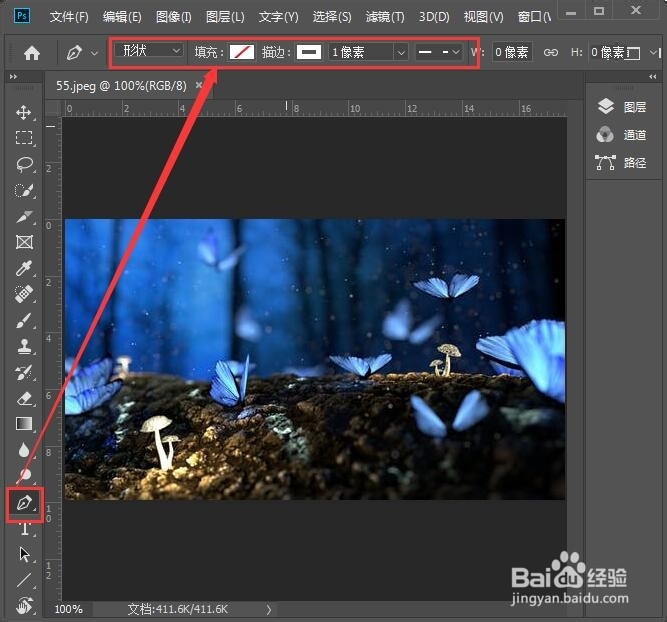
1、首先我们用PS打开一张图片,然后在左侧点击【钢笔工具】选择【形状】,把填充颜色设置为【无】,描边设置为【白色】,选择【虚线】样式,如图所示。
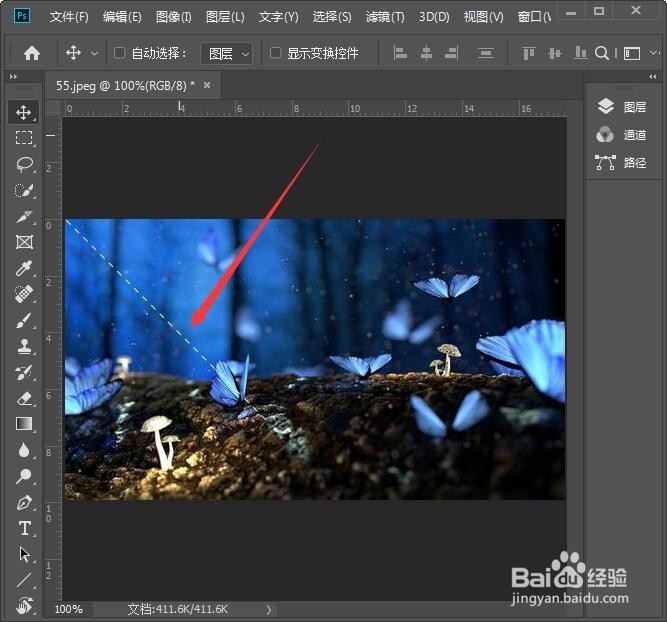
2、我们在图片画出一条合适长短的虚线,如图所示。
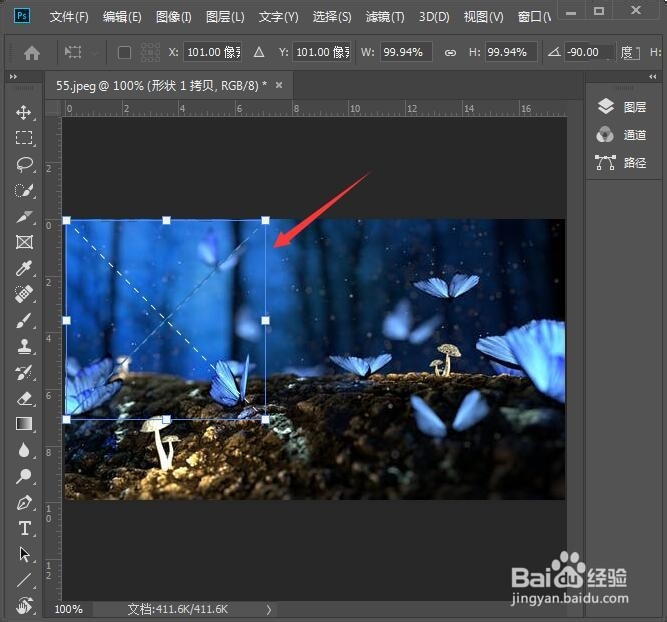
3、我们把虚线再复制一条出来,然后旋转90度,变成【X】的样子,如图所示。
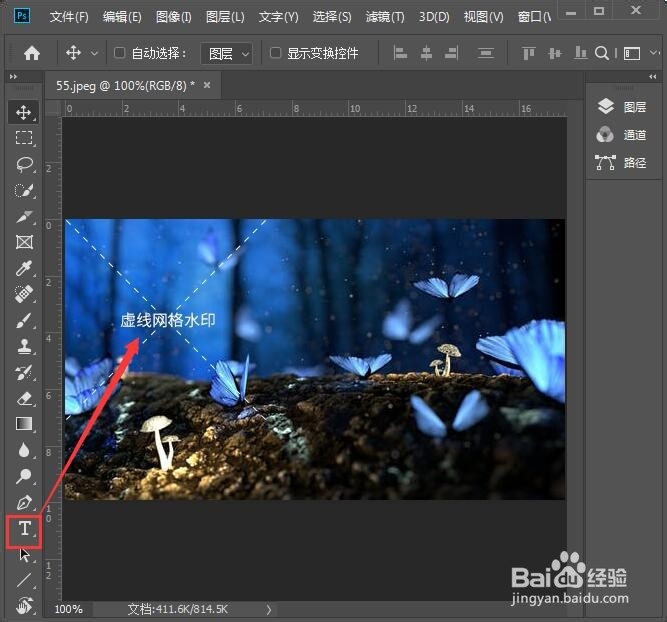
4、接下来,我们用【文字工具】在X的中间处输入自已需要的文字(比如:虚线风格水印),如图所示。
5、我们在图层里选中虚线的形状,右键选择【栅格化图层】,如图所示。
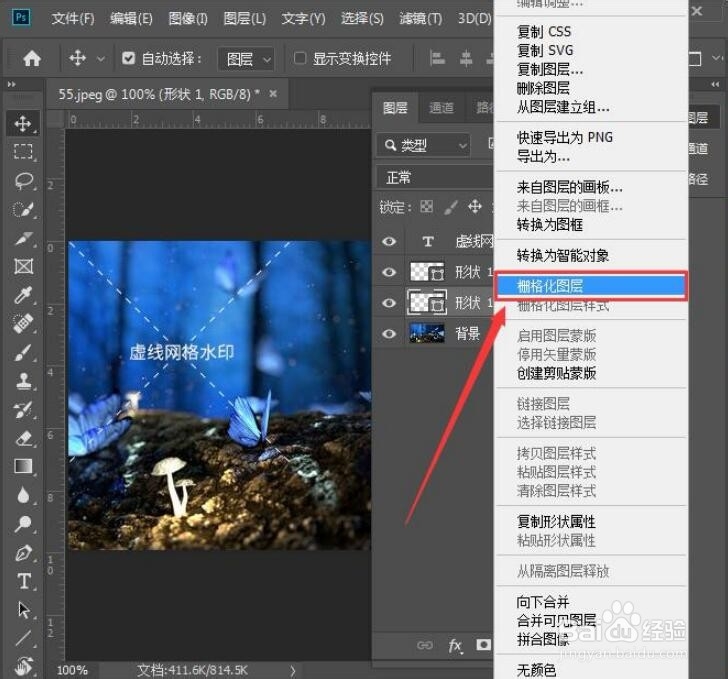
6、两个虚线的形状都栅格化图层之后,我们同时把它选中,然后右键【合并图层】,如图所示。
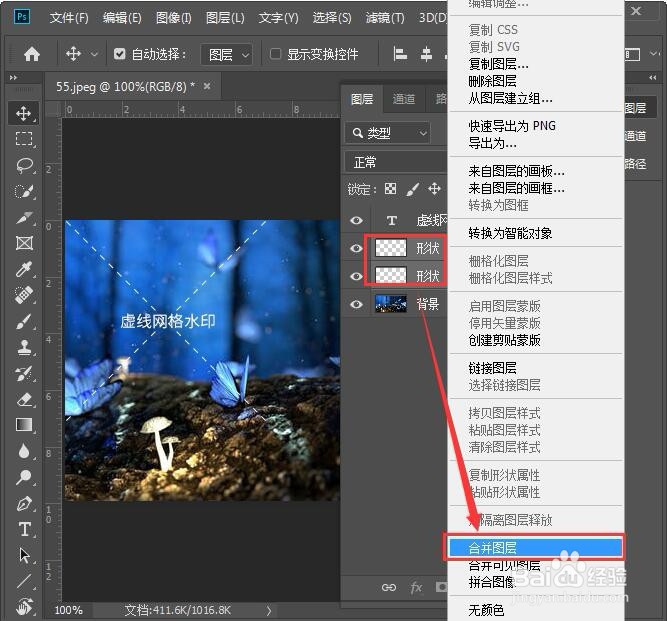
7、我们选中合并后的形状图层,在左侧点击【矩形选框工具】框选出一个长方形,然后按下【DELETE】删除即可,如图所示。
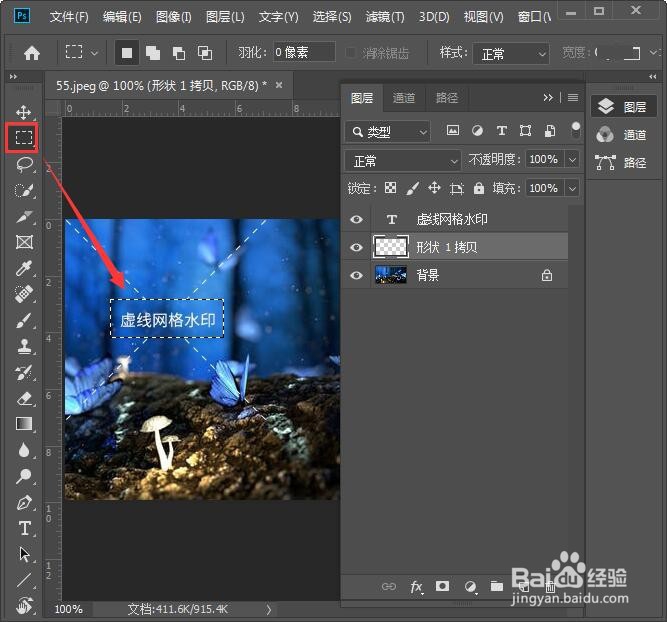
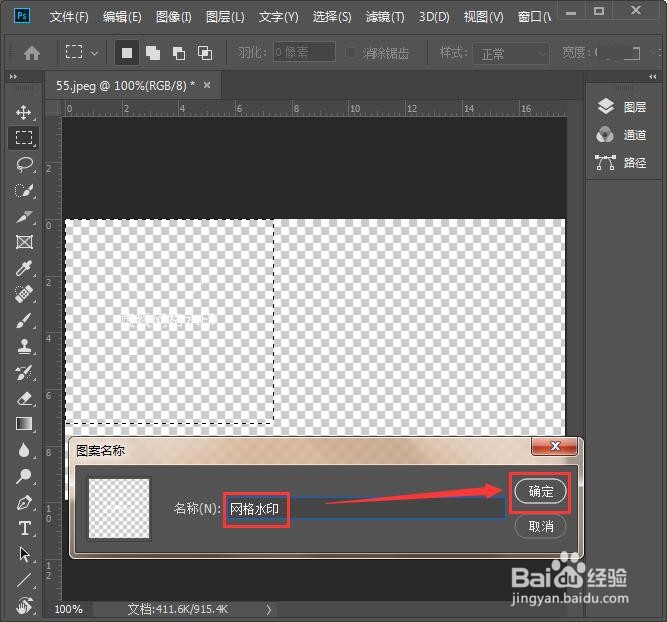
8、我们把背景隐藏起来,用【矩形选框工具】把虚线和文字同时框选出来,然后点击【编辑】选择【定义图案】,如图所示。
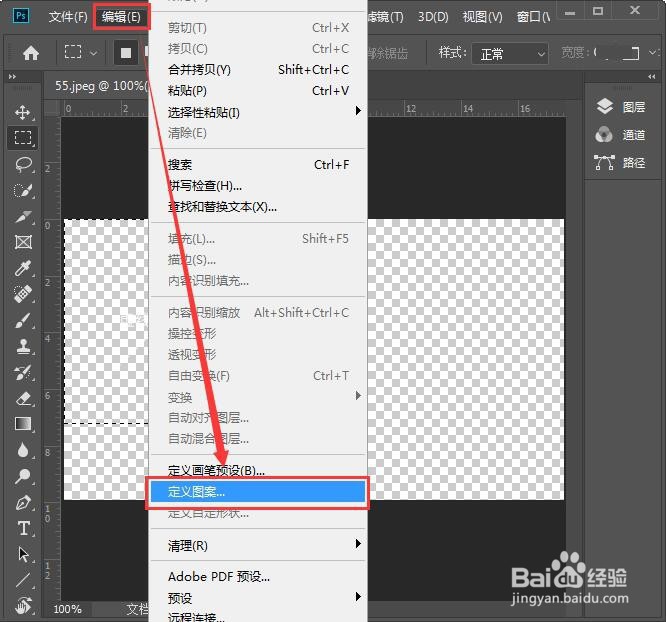
9、我们在名称里,给它输入一个【网格水印】,然后点击【确定】,如图所示。
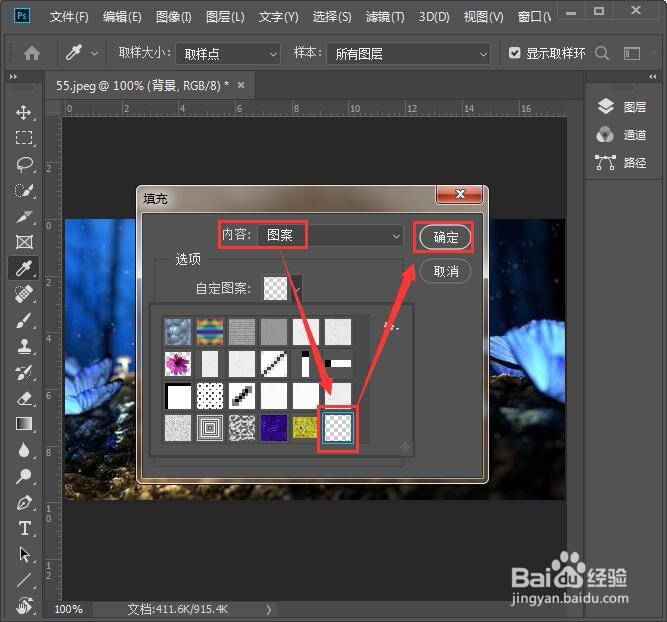
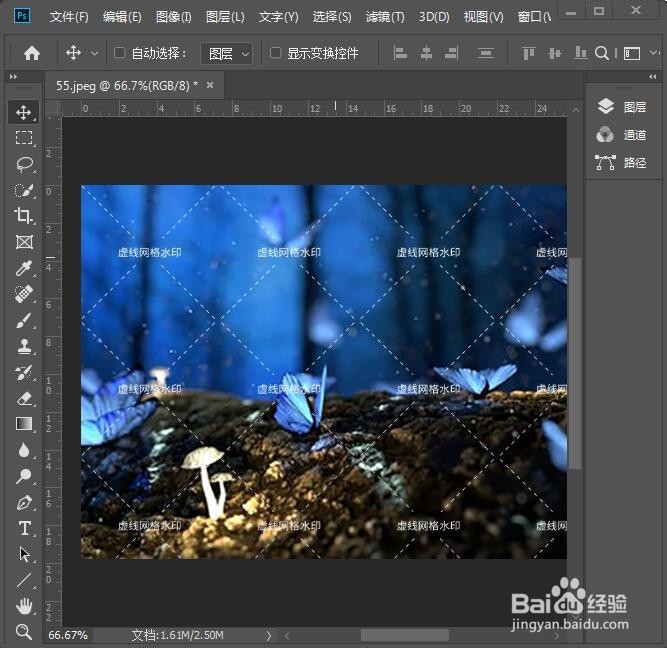
10、最后,我们把背景显出来,按下【SHIFT+F5】填充图案,在内容里选择【网格水印】的图案,点击【确定】就完成了,如图所示。
1、用PS打开图片,点击【钢笔工具】选择虚线。
2、画出一条虚线。
3、复制一条虚线出来,旋转90度。
4、右键选择【栅格化图层】。
5、右键【合并图层】。
6、点击【矩形选框工具】出一个长方形,按下【DELETE】删除。
7、点击【编辑】选择【定义图案】。
8、按下【SHIFT+F5】填充图案。
