SketchUp2018中怎么创建图层

 时间:2026-02-13 15:41:11

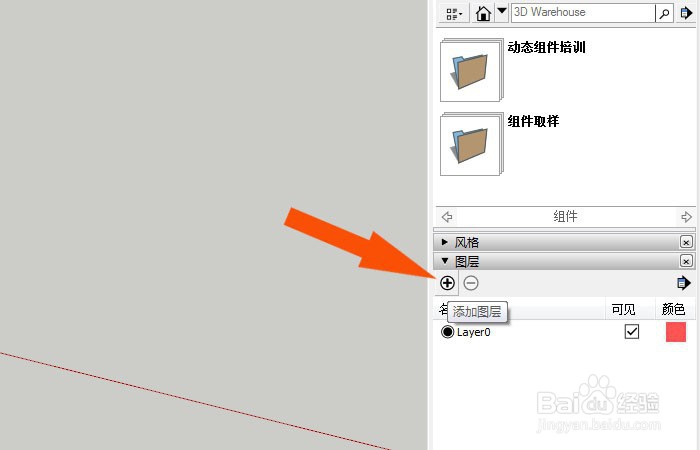
1、    打开SketchUp2018软件,可以看到程序的界面和菜单,鼠标左键选择右边菜单图层组件,并选择新建图层按钮,如下图所示。
SketchUp2018中怎么创建图层

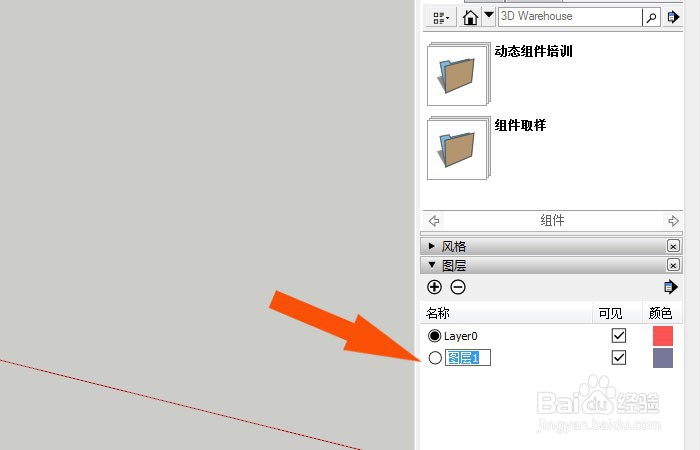
2、    接着,在图层面板上,给新建的图层重新取名称,如下图所示。

SketchUp2018中怎么创建图层

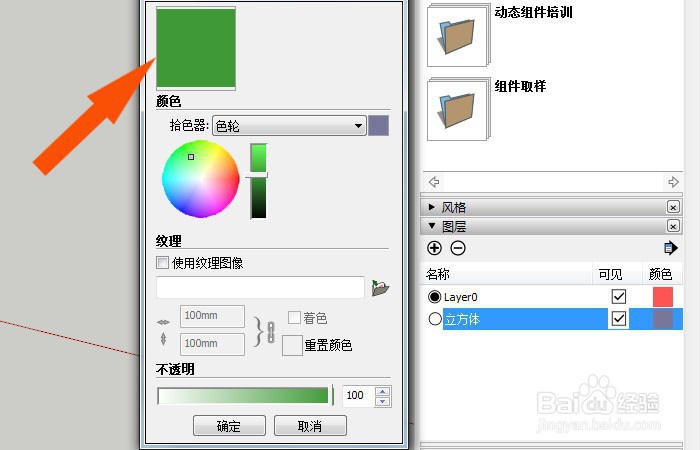
3、    然后,给新建的图层使用一个颜色,鼠标左键单击颜色面板,如下图所示。

SketchUp2018中怎么创建图层

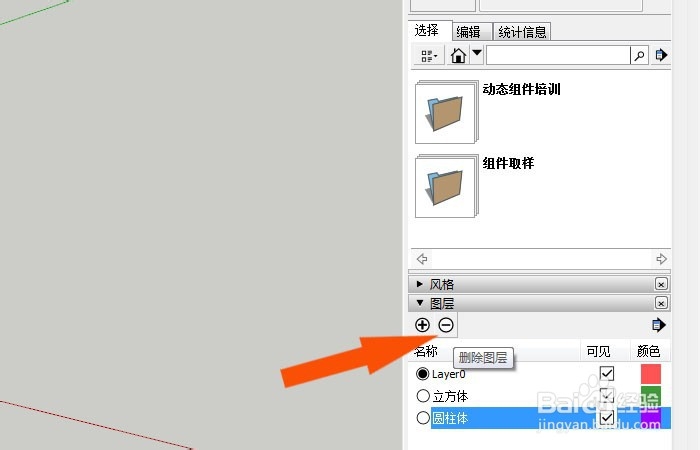
4、    接着,当新建的图层不用时,可以删除图层,鼠标左键单击删除图层按钮,如下图所示。
SketchUp2018中怎么创建图层

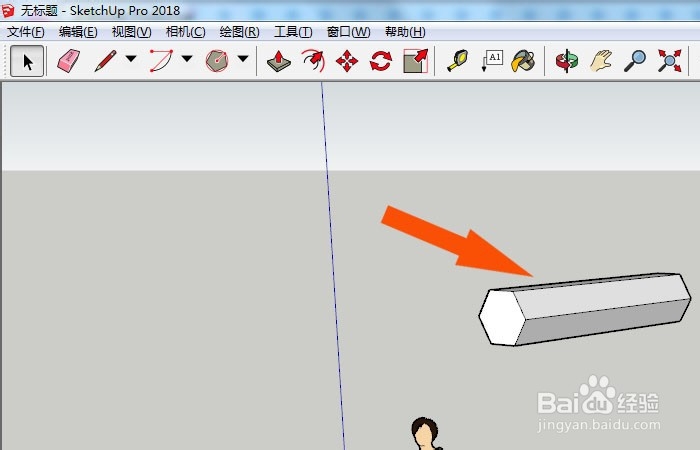
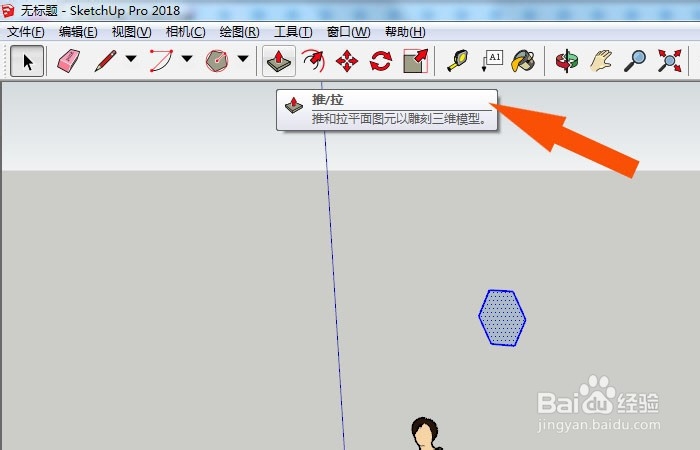
5、    然后,鼠标左键在图层上绘制多边形,并单击菜单下的【推拉】工具,如下图所示。
SketchUp2018中怎么创建图层

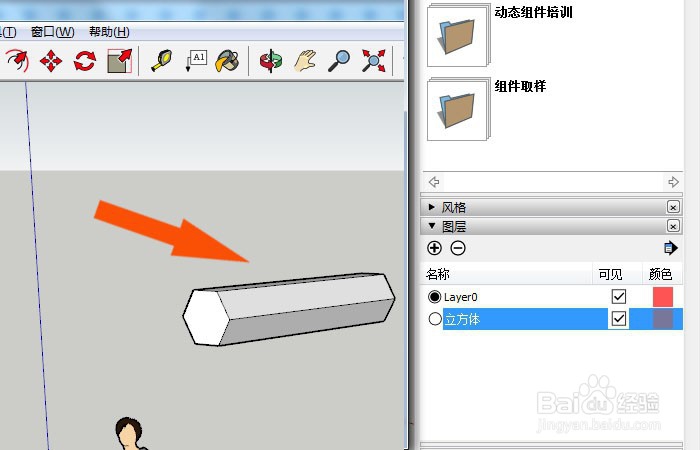
6、    接着,在绘图区,绘制出立方体图形出来,如下图所示。

SketchUp2018中怎么创建图层

7、    最后,在图层面板上,可以显示或隐藏图层,如下图所示。通过这样的操作就可以学会SketchUp2018中创建图层了。
SketchUp2018中怎么创建图层

  • SU模型交错如何删除多余的线和面?
  • su矩形尺寸怎么输入
  • su坯子库插件怎么导入
  • su怎么导入模型
  • enscape渲染出图步骤
  • 热门搜索
    自行车什么牌子好 resume是什么意思 扶桑花的养殖方法 什么是马赛克 烟波浩渺是什么意思 孩子流鼻血是什么原因 我想变成什么 express是什么意思 肺癌的晚期症状是什么 宁波有什么好玩的地方