苹果Mac版360极速浏览器如何修改默认下载位置

 时间:2026-02-13 10:17:28

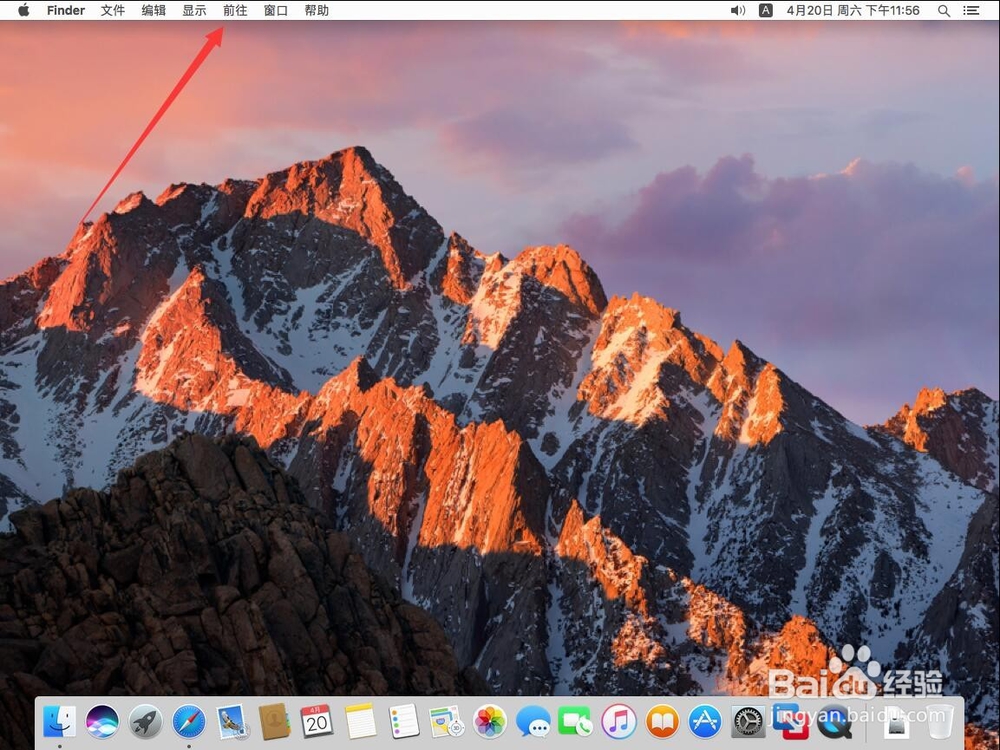
1、首先点击屏幕顶部工具栏上的“前往”

苹果Mac版360极速浏览器如何修改默认下载位置

2、在打开的菜单中,选择”应用程序“

苹果Mac版360极速浏览器如何修改默认下载位置

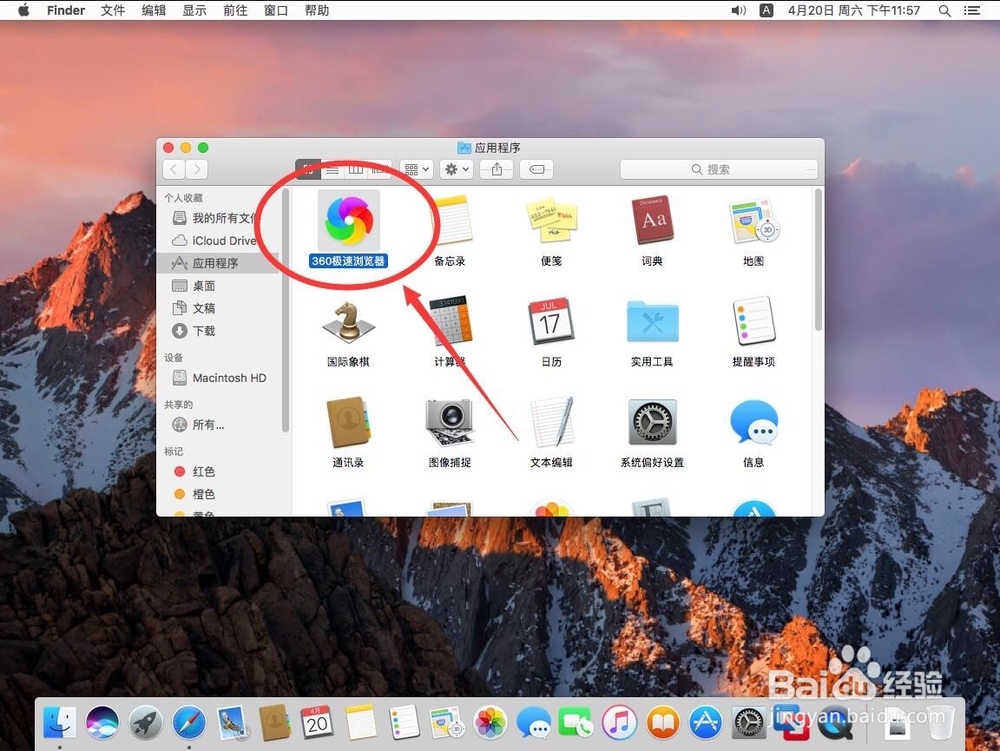
3、进入应用程序后,选择”360极速浏览器“双击打开

苹果Mac版360极速浏览器如何修改默认下载位置

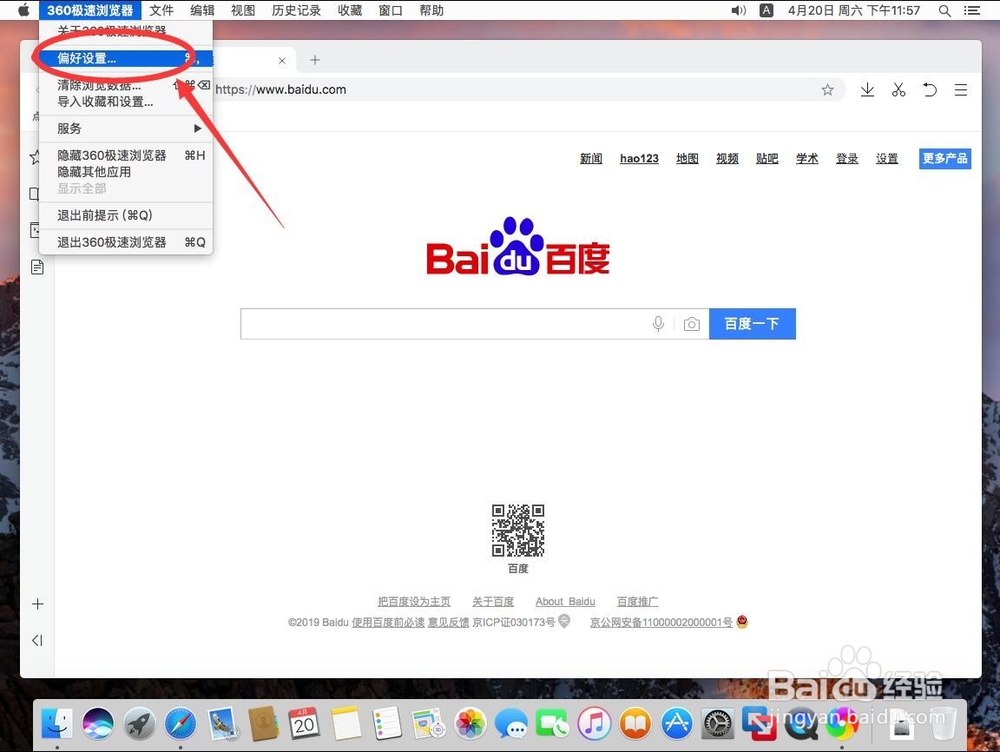
4、打开360浏览器后,点击屏幕左上角苹果标志右侧的”360极速浏览器“选项

苹果Mac版360极速浏览器如何修改默认下载位置

5、在弹出的菜单中,选择”偏好设置“

苹果Mac版360极速浏览器如何修改默认下载位置

6、打开360浏览器偏好设置页面,点击页面左侧边栏里面的”下载设置“

苹果Mac版360极速浏览器如何修改默认下载位置

7、找到右侧”下载设置“一栏,

苹果Mac版360极速浏览器如何修改默认下载位置

8、点击选择”下载内容保存位置“里,下载路径那 一栏

苹果Mac版360极速浏览器如何修改默认下载位置

9、然后点击后面的”更改“

苹果Mac版360极速浏览器如何修改默认下载位置

10、在弹出的选择位置的界面,浏览找到想要保存的位置

例如这里演示选择”桌面“作为默认保存位置

苹果Mac版360极速浏览器如何修改默认下载位置

11、选择好了后,点击右下角的”选择“

苹果Mac版360极速浏览器如何修改默认下载位置

12、这样360浏览器默认下载位置就设置完成了,以后下载都会默认下载到刚才选择的文件夹里面

苹果Mac版360极速浏览器如何修改默认下载位置

  • Macbook air 4G内存不够怎么办
  • MAC电脑迅雷下载百度云大文件,快速简单!!!
  • 苹果电脑Mac系统如何卸载删除360极速浏览器
  • Mac电脑上如何设置默认应用程序
  • VMWare Fusion安装Windows虚拟机
  • 热门搜索
    衣服搭配技巧 咖啡 减肥 冬瓜木耳香菜汤可以减肥吗 荷叶茶怎么喝才减肥 泰山学院怎么样 烫过的头发怎么打理 会声会影怎么加字幕 红烧乳鸽的做法 穿越之弃妇攻略 康宝莱奶昔减肥怎么样