1、进入手机主页,点击设置,如下图所示

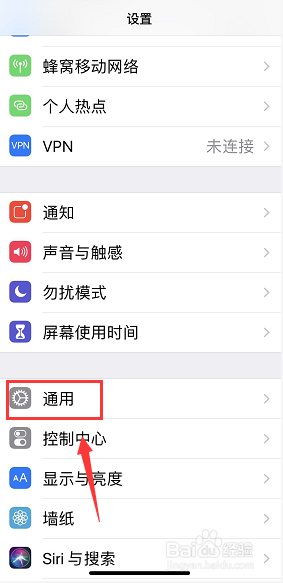
2、设置中点击通用,如下图所示
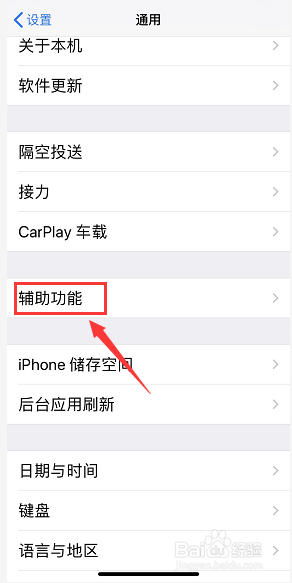
3、通用中点击辅助功能,如下图所示
4、辅助功能中点辅助触控,如下图所示

5、辅助触控,点击自定义顶层菜单,如下图所示

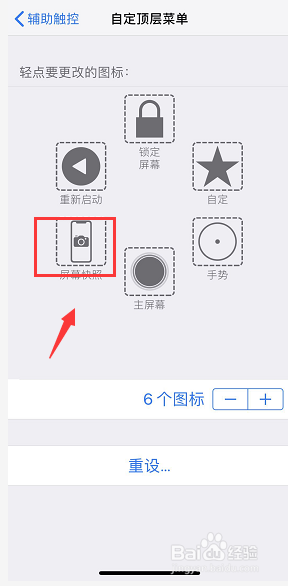
6、这时可以看到几个键位,任意一个点击进入,如下图所示
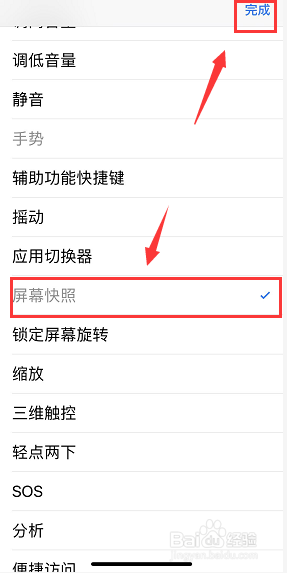
7、进入多任务列表,根据需要选择一个点击完成即可,如下图所示
时间:2026-05-04 07:33:52
1、进入手机主页,点击设置,如下图所示
2、设置中点击通用,如下图所示
3、通用中点击辅助功能,如下图所示
4、辅助功能中点辅助触控,如下图所示
5、辅助触控,点击自定义顶层菜单,如下图所示
6、这时可以看到几个键位,任意一个点击进入,如下图所示
7、进入多任务列表,根据需要选择一个点击完成即可,如下图所示
