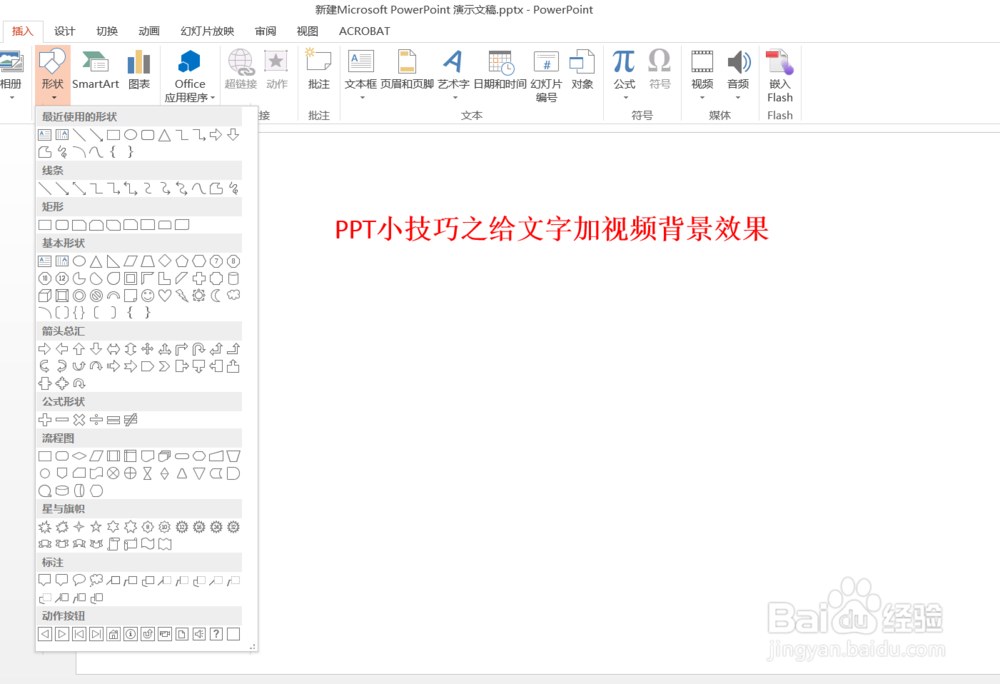
1、首先我们点击插入形状,在正文当中插入一个矩形,并把背景颜色修改为黑色,如下图所示。
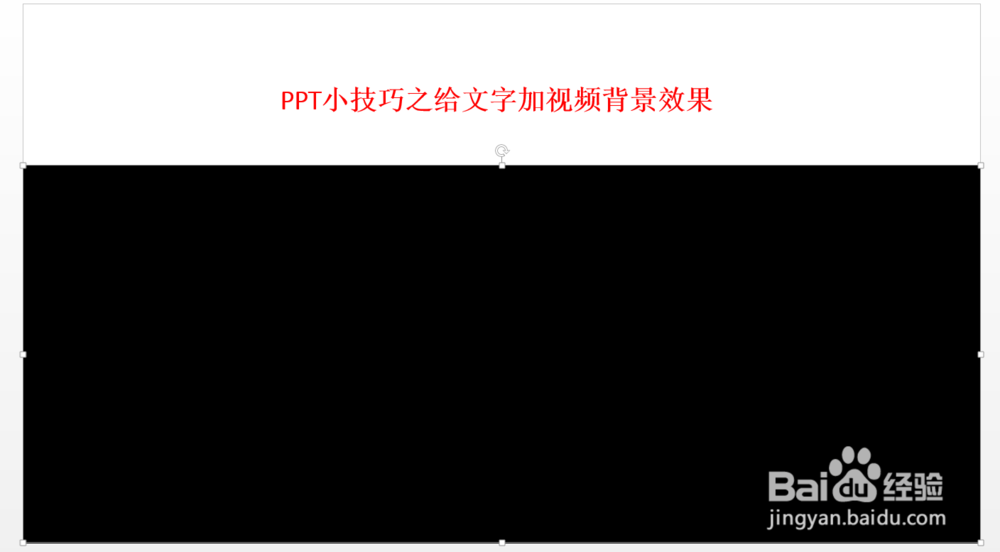
2、然后我们再插入一个横排文本框,输入一些英文字母,如下图所示。


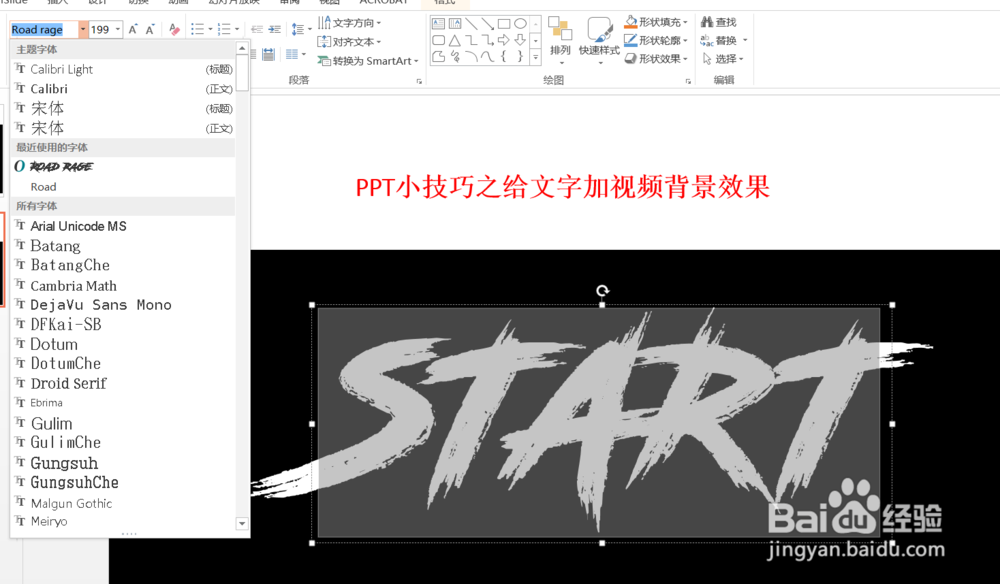
3、然后我们将这些字的字体修改为road rage字体,如下图所示。
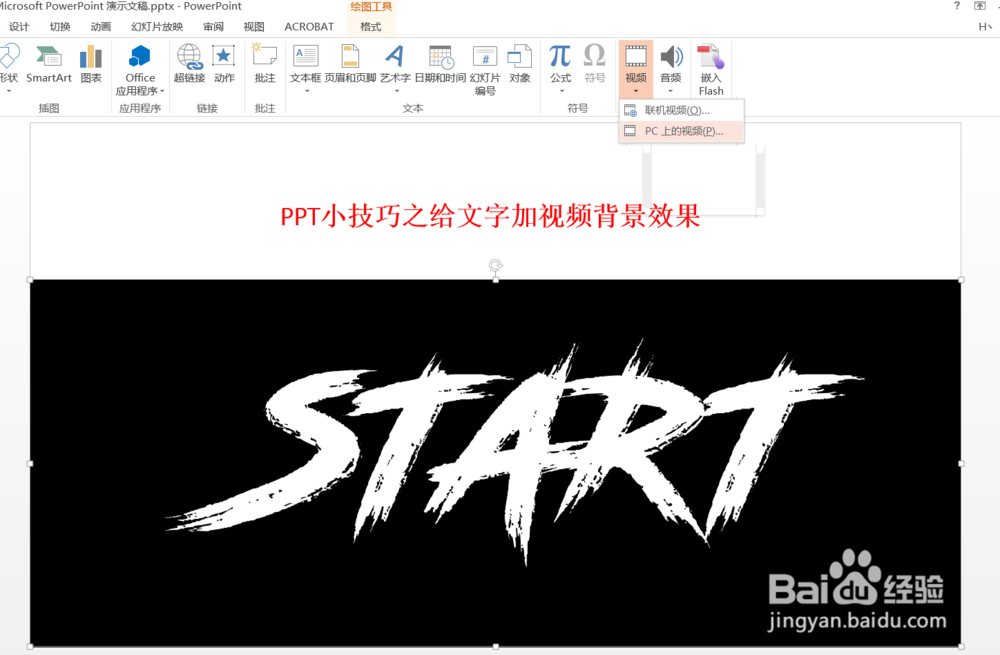
4、然后将文本跟后面的背景全部选中,选择格式菜单下的合并形状,并选择剪除,如下图所示。

5、然后我们将准备好的视频插入进来,如下图所示。
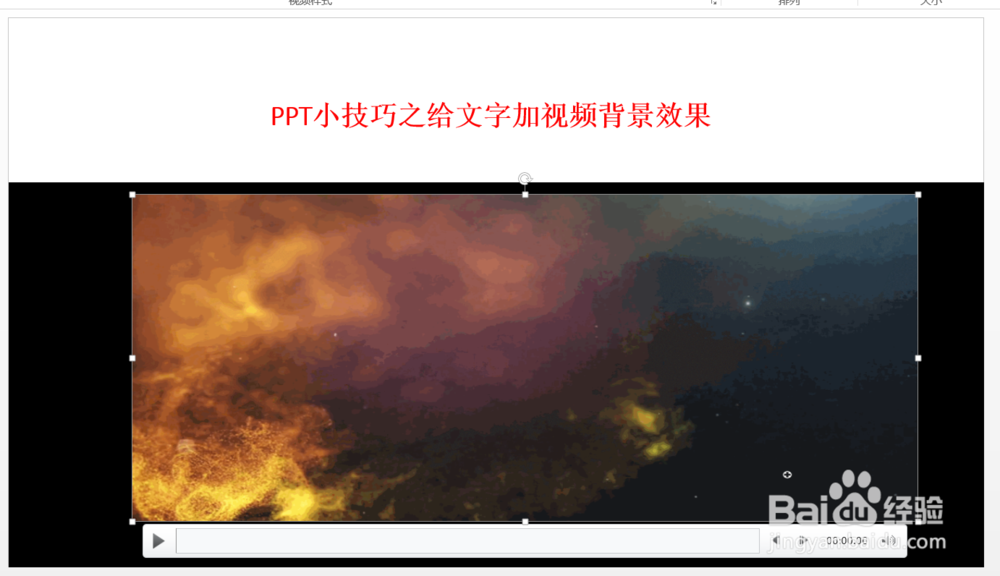
6、右击这个视频,将其置于底层,如下图所示。

7、F5预览看一下效果,这样一个动态的视频字体就制作成功了,如下图所示。

时间:2026-04-22 12:47:08
1、首先我们点击插入形状,在正文当中插入一个矩形,并把背景颜色修改为黑色,如下图所示。
2、然后我们再插入一个横排文本框,输入一些英文字母,如下图所示。
3、然后我们将这些字的字体修改为road rage字体,如下图所示。
4、然后将文本跟后面的背景全部选中,选择格式菜单下的合并形状,并选择剪除,如下图所示。
5、然后我们将准备好的视频插入进来,如下图所示。
6、右击这个视频,将其置于底层,如下图所示。
7、F5预览看一下效果,这样一个动态的视频字体就制作成功了,如下图所示。
