win7win10笔记本电脑怎样设置亮屏时间?

 时间:2026-02-15 02:26:54

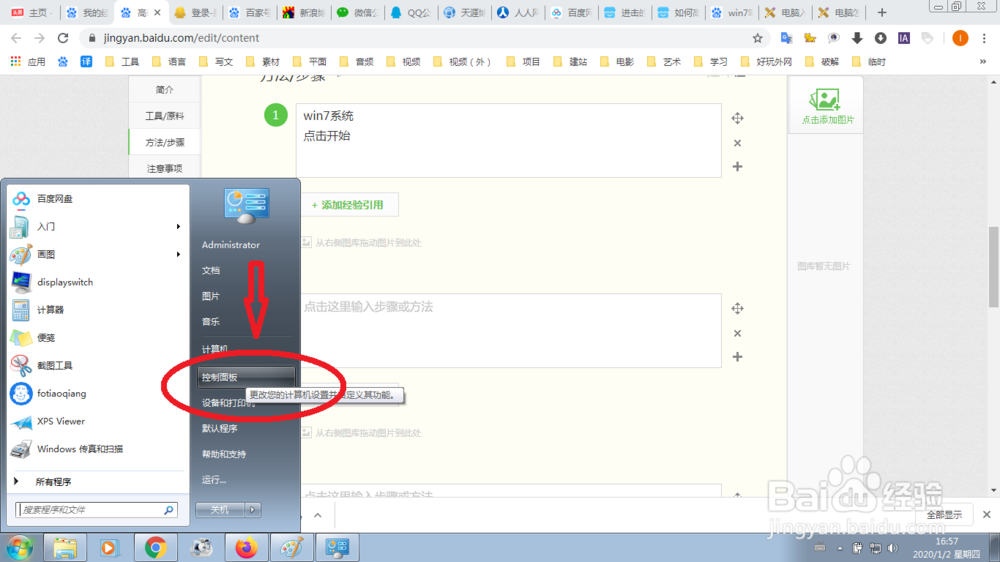
1、win7系统

点击开始——控制面板,单击打开。

win7win10笔记本电脑怎样设置亮屏时间?

win7win10笔记本电脑怎样设置亮屏时间?

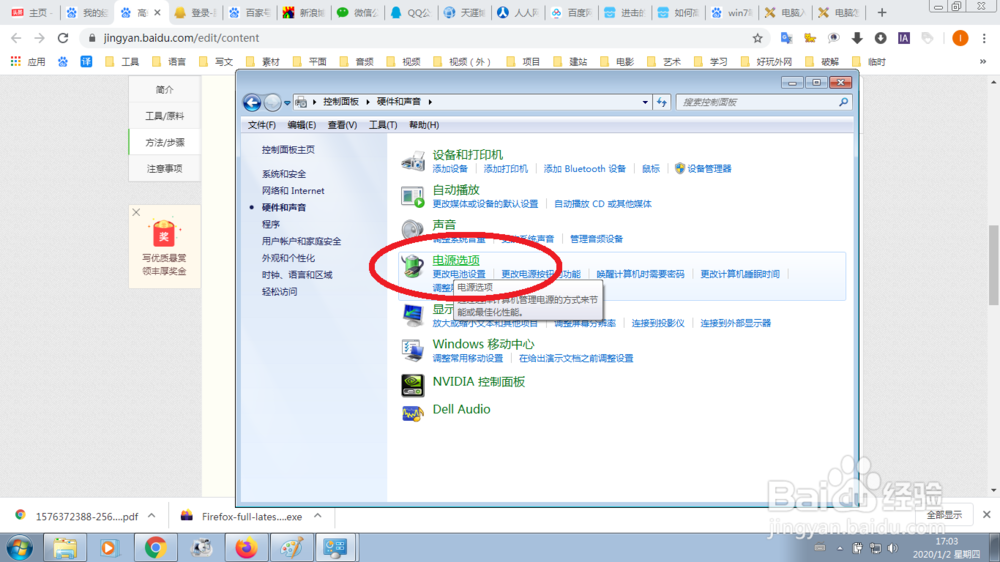
2、选择“硬件和声音”,单击打开,单击电源选项。

win7win10笔记本电脑怎样设置亮屏时间?

win7win10笔记本电脑怎样设置亮屏时间?

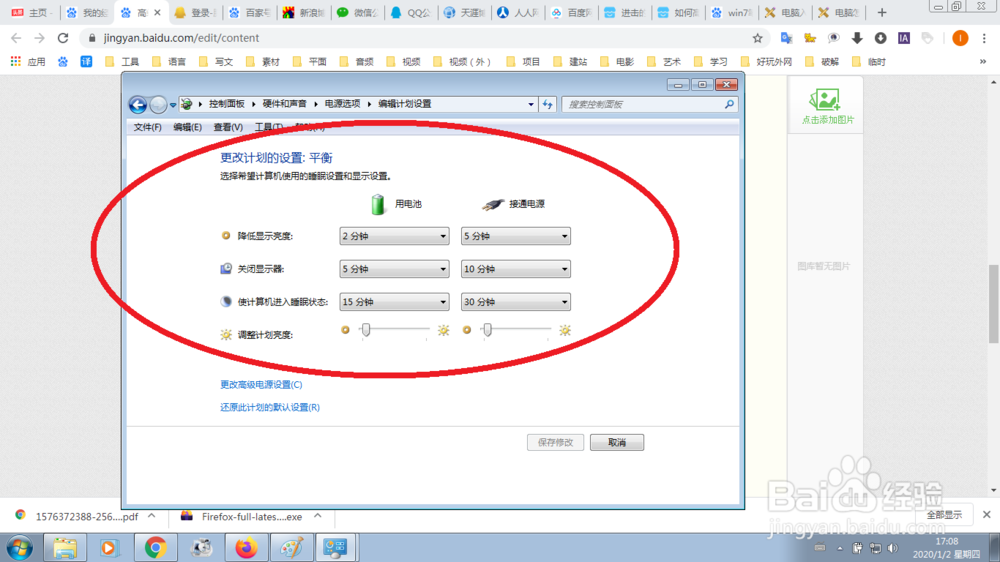
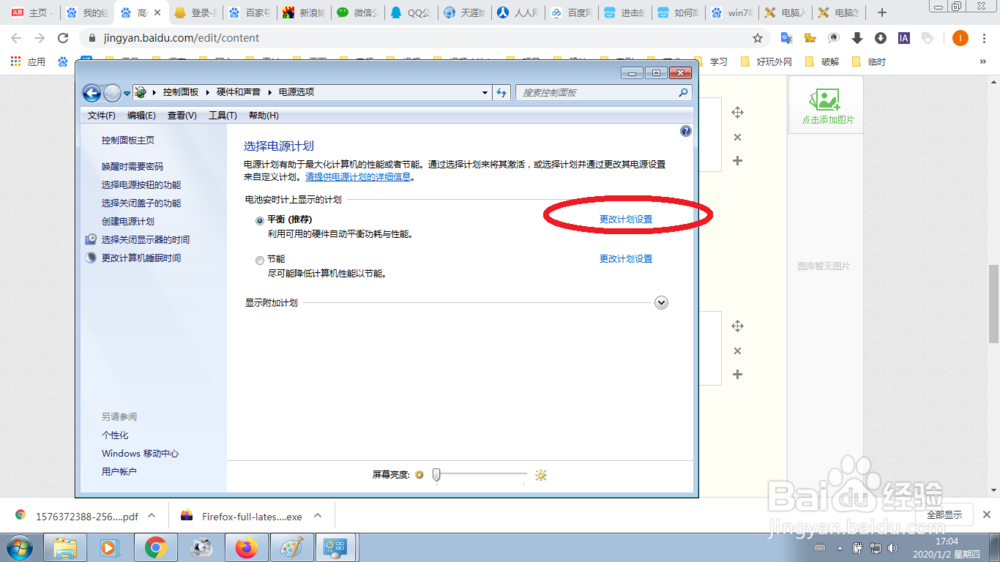
3、在打开的电源选项面板中,选择“更改计划设置”,根据自己的需要选择屏幕的显示亮度和时间。
win7win10笔记本电脑怎样设置亮屏时间?

win7win10笔记本电脑怎样设置亮屏时间?

4、win10系统

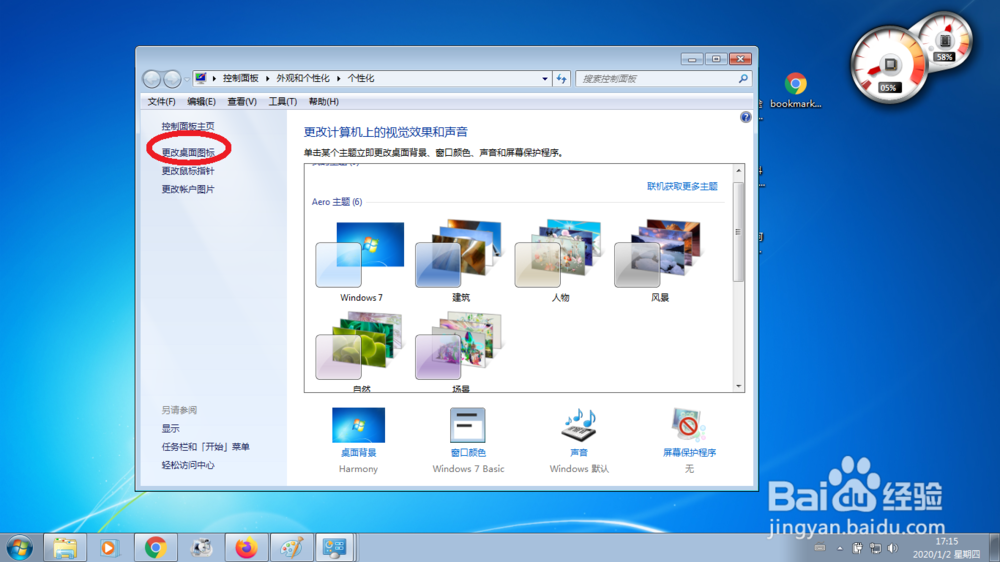
电脑桌面右击,选择个性化单击打开,单击更改桌面图标(我这里是win7系统,win10系统的操作方法同样适用)

win7win10笔记本电脑怎样设置亮屏时间?

win7win10笔记本电脑怎样设置亮屏时间?

5、在控制面板和计算机的图标前的复选框上“打勾”,单击确定保存设置,将控制面板和计算机的图标显示在桌面,方便使用。

win7win10笔记本电脑怎样设置亮屏时间?

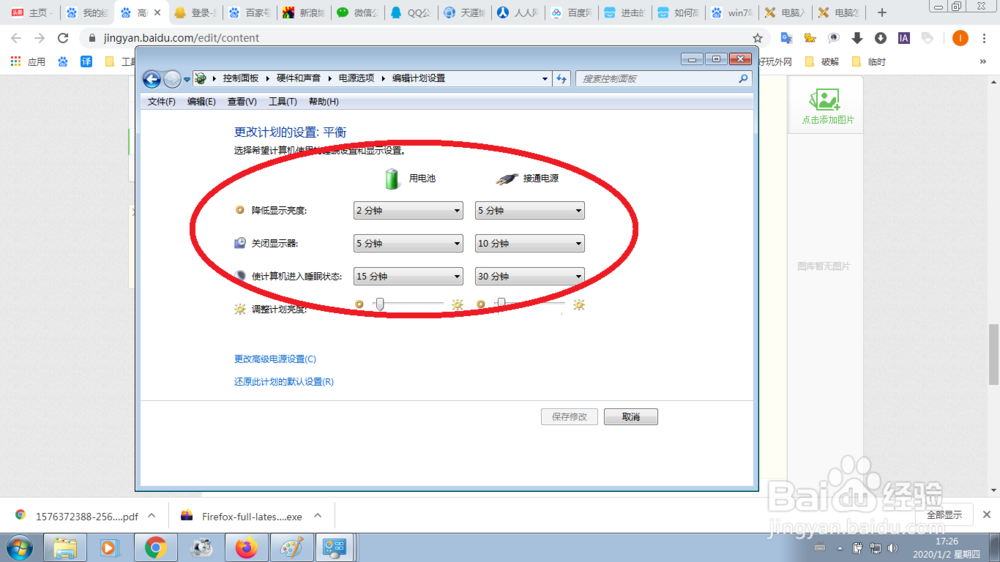
6、重复1、2、3步骤,设置自己想要的屏幕显示时间和电脑睡眠时间,一般情况下默认设置就足够满足正常使用。
win7win10笔记本电脑怎样设置亮屏时间?

  • Win11如何随机更换桌面背景图片
  • 关闭显示器和进入睡眠状态的区别
  • windows7系统中设置屏幕亮屏时间的方法
  • 怎么设置将睡眠显示在电源菜单中?
  • Win11怎么设置屏幕时间
  • 热门搜索
    除号在键盘上怎么打 曹云金和郭德纲是怎么回事 泰拉瑞亚怎么玩 卜算子怎么读 怎么吸烟 玉米加农炮怎么用 脸过敏怎么办 新手怎么制作表格 玫瑰花怎么保存 干竹笋怎么做好吃