1、如图所示,显示数值和实际数值不一致,主要是由于显示精度不一样所致。

2、选择office按钮,然后选择“excel选项”。

3、选择excel选项中的“高级”。

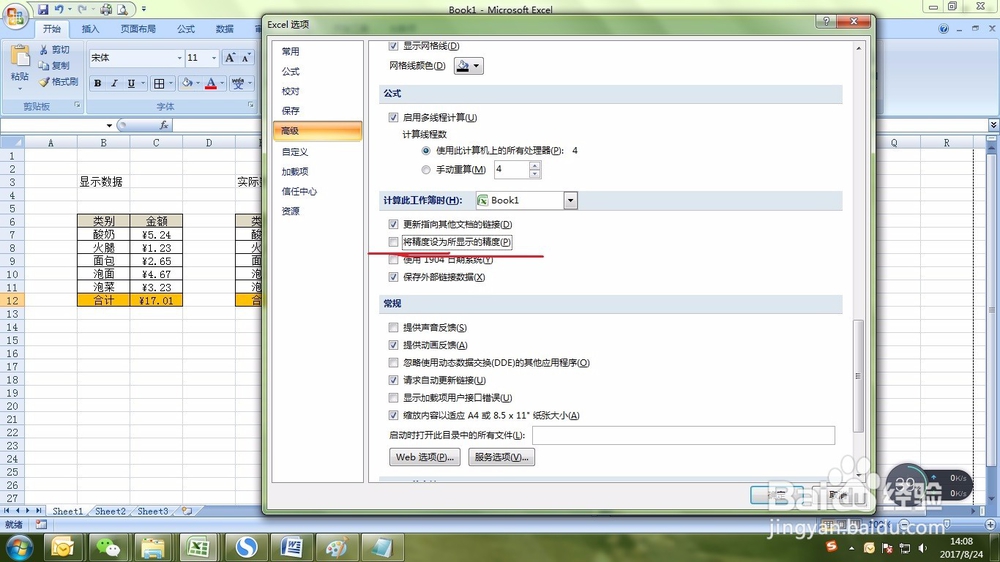
4、在“公式”的下边“将精度设为所显示的精度”前面的方框勾选。
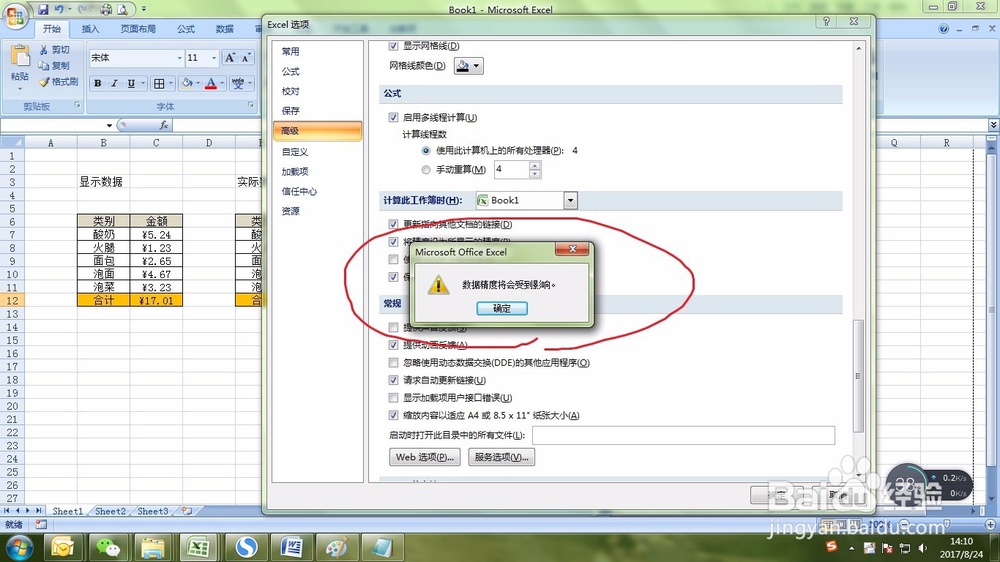
5、会弹出“数据精度将会受影响”的警告框,点击确定。
6、点击确定后,计算结果和显示结果就统一一致了。

时间:2026-04-22 07:54:25
1、如图所示,显示数值和实际数值不一致,主要是由于显示精度不一样所致。
2、选择office按钮,然后选择“excel选项”。
3、选择excel选项中的“高级”。
4、在“公式”的下边“将精度设为所显示的精度”前面的方框勾选。
5、会弹出“数据精度将会受影响”的警告框,点击确定。
6、点击确定后,计算结果和显示结果就统一一致了。
