1、 网上搜索打开jdk官网下载地址,并根据需要下载对应版本的jdk安装包
2、 双击点击下载好的安装包,根据步骤进行安装。
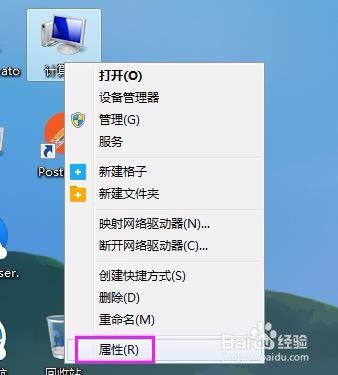
3、安装完成,打开“计算机->属性”,如下图
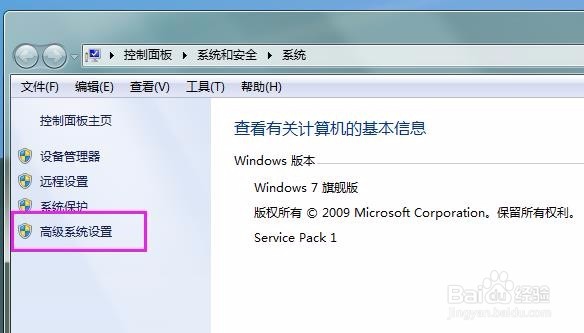
4、 点击【高级系统设置】,如下图所示
5、 点击系统属性的【环境变量】,如下图所示

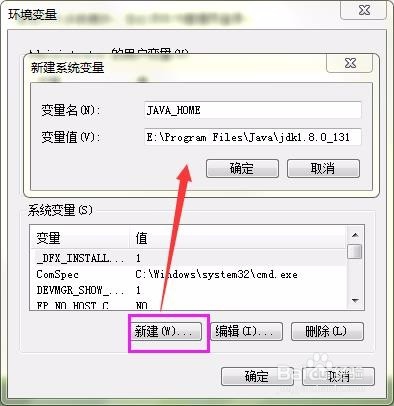
6、点击系统变量下的【新建】按钮,并新建变量“变量名:JAVA_HOME 变量值:E:\Program Files\Java\jdk1.8.0_131”(注意:变量值是jkd的安装路径,需跟进自己所安装的路径进行输入),输入完成后,点击确定即可。
7、点击系统变量的“Path”变量,后点击【编辑】按钮,在该变量的变量值后添加“%JAVA_HOME%\bin;%JAVA_HOME%\jre\bin;” (注意:原来Path的变量值末尾有没有;号,如果没有,先输入;号再输入上面的代码),如下图所示。
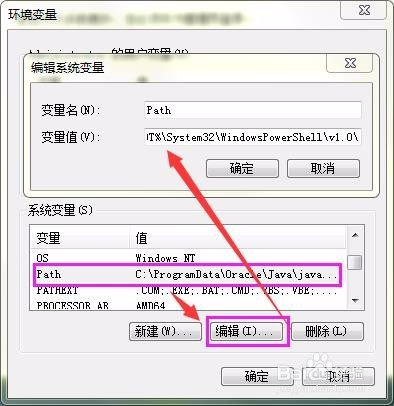
8、继续新建一个系统变量“CLASSPATH”,变量值为:“.;%JAVA_HOME%\lib;%JAVA_HOME%\lib\tools.jar” (注意最前面有一点)

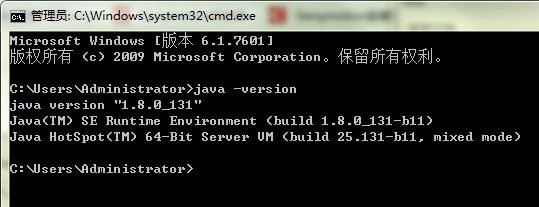
9、 在开始菜单输入“cmd”运行控制台,并输入:java –version,下图所示可以显示jdk的版本信息,即说明配置成功。