图解ubuntu右键菜单添加新建word文档选项

 时间:2024-10-12 09:20:08

1、创建一个空白的word文档,如下图所示:

图解ubuntu右键菜单添加新建word文档选项

2、选择“另存为”,选择需要的word格式,填写名称,如下图所示:

图解ubuntu右键菜单添加新建word文档选项图解ubuntu右键菜单添加新建word文档选项

3、弹出“确认文档格式”选择“使用Microsoft Word...”,如下图所示:

图解ubuntu右键菜单添加新建word文档选项

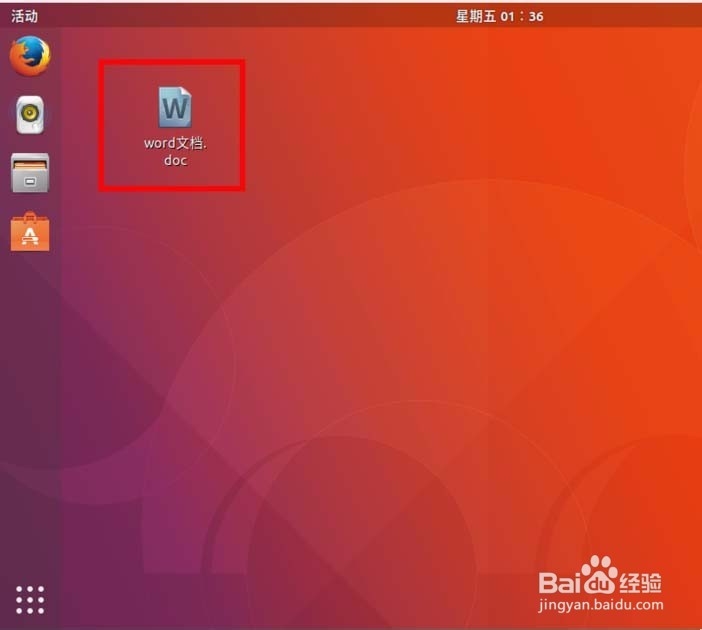
4、然后我们会得到一个word文档,如下图所示:

图解ubuntu右键菜单添加新建word文档选项

5、打开文件管理器,打开“HOME”文件夹,在里面找到“模板”,然后把word文档拖放进去,如下图所示:

图解ubuntu右键菜单添加新建word文档选项图解ubuntu右键菜单添加新建word文档选项

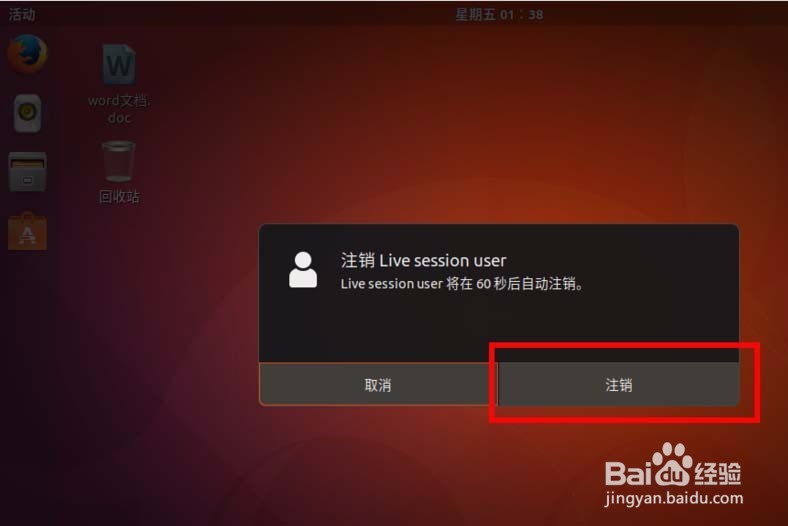
6、现在我们注销用户桌面,再次进入就可以右键新建word文档了,如下图所示:
图解ubuntu右键菜单添加新建word文档选项图解ubuntu右键菜单添加新建word文档选项

7、以上就是ubuntu17.10右键菜单添加新建word文档选项的方法,希望大家喜欢。

  • 如何在python语言中获取类中的所有属性并打印
  • iis express 多站点配置
  • ubuntu18.04右键怎么添加新建空白文本文件
  • C/C++ 文件读写fread和fwrite函数的使用
  • pycharm配置数据库怎么连接
  • 热门搜索
    锅烧糊了上面黑的怎么去掉 感冒怎么办 海参的简单做法 镍怎么读 为什么会想一个人 睡眠不好怎么办 五香酱牛肉的做法 油酥饼的做法视频 健康状况怎么填 来月经有血块是怎么回事