1、打开ps,把下载好的图片导入到ps中,效果如图所示;

2、点击切片工具,快捷键是【C】,如果当前显示的是【裁剪工具】也可以按【shift+c】切换到切片工具,效果如图所示;

3、第一种方法就是比较随意的切法,想切哪里都可以;效果如图所示;

4、第二种方法是利用参考线切片,先在【视图】里选择【对齐】,再点击对齐到参考线,这样我们就可以切片了,切片的时候你会发现会自动吸附到参考线,这样就可以无缝切片了;效果如图所示;


5、第三种方法是在点击切片的时候直接点击【基于参考线的切片】,
这种方法是最简单的一种方法,效果如图所示;

6、在切片的时候是怎么清除切片的呢?我们可以点击【视图】底部有个【清除切片】这样就可以清除切片了,效果如图所示;

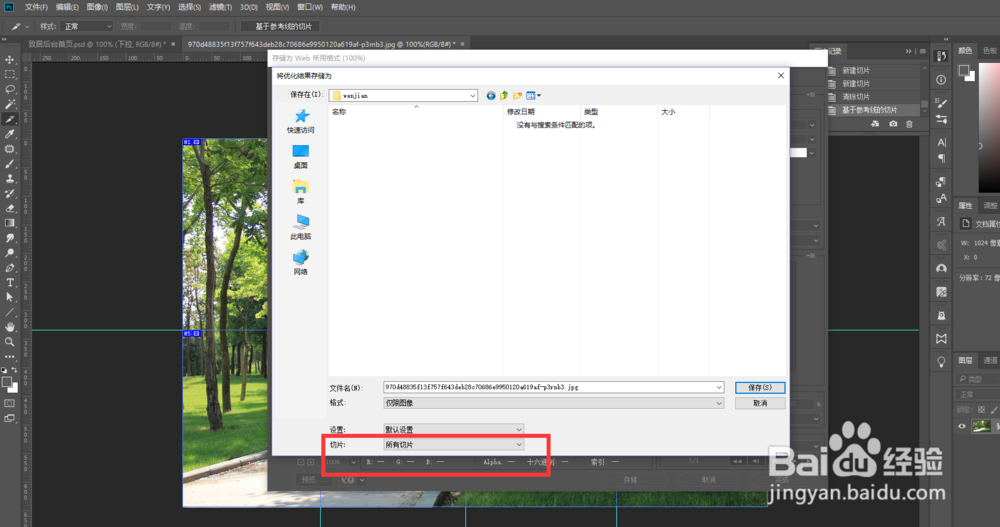
7、之后,点击Ctrl+shift+Alt+s,点击【保存】选择所有切片,这样我们就可以保存切片了,效果如图所示;

8、这就是最后切图的效果;

