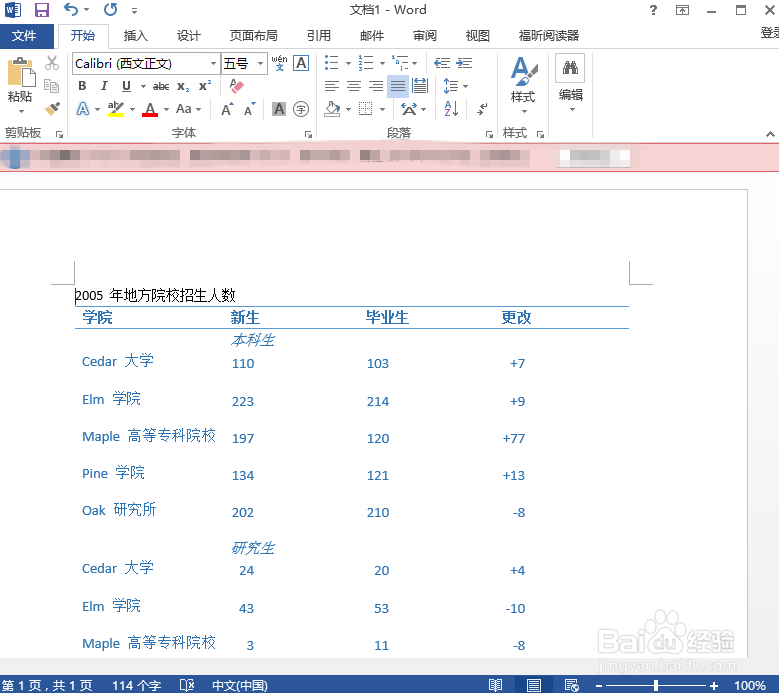
1、用Word2013打开一篇包含表格的文档。
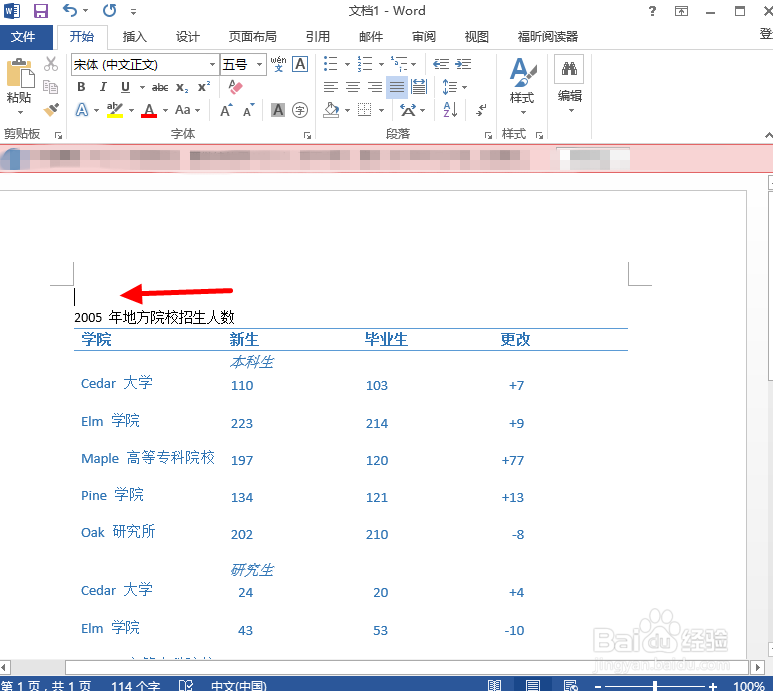
2、然后使表格最上方空出一行,并将光标移动到空行的位置。
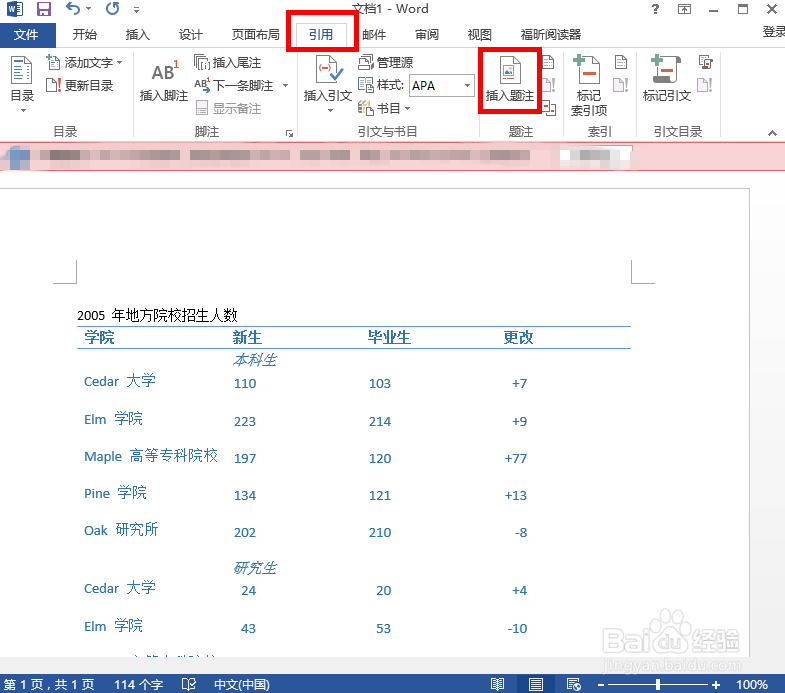
3、点击最上方的“引用”,再找到“插入题注”,并点击。
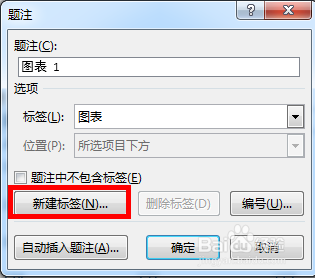
4、这时会弹出“题注”的对话框,点击“新建标签”。
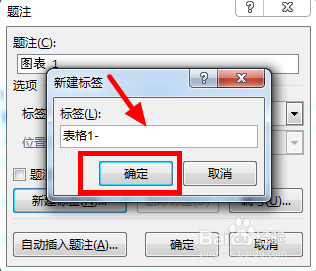
5、在弹出的“新建标签”对话框中,输入题注名称。比如表格1-,然后点击“确定”。
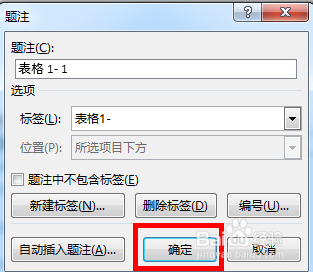
6、回到“题注”的对话框,点击“确定”。
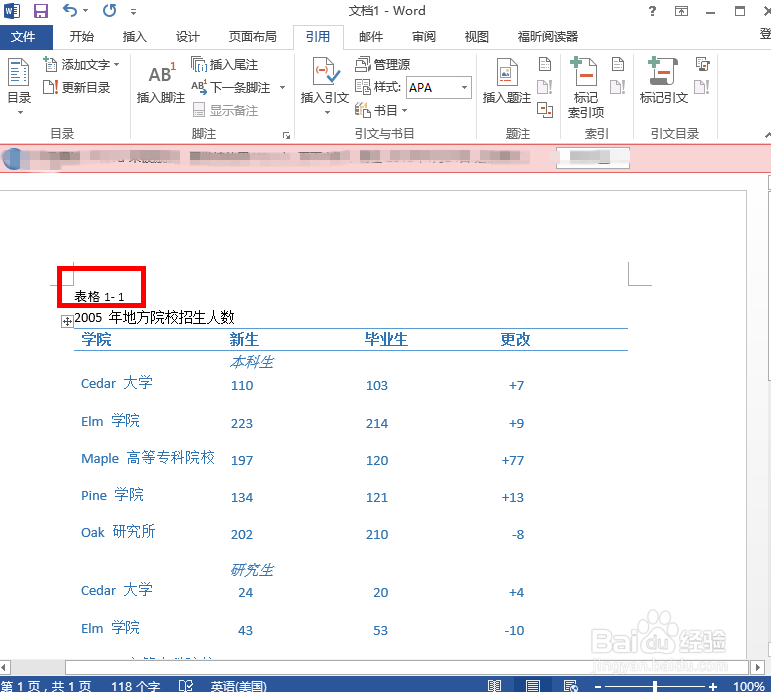
7、返回文档,就能看到表格左上方出现了我们设计的题注了。
时间:2026-04-23 02:18:15
1、用Word2013打开一篇包含表格的文档。
2、然后使表格最上方空出一行,并将光标移动到空行的位置。
3、点击最上方的“引用”,再找到“插入题注”,并点击。
4、这时会弹出“题注”的对话框,点击“新建标签”。
5、在弹出的“新建标签”对话框中,输入题注名称。比如表格1-,然后点击“确定”。
6、回到“题注”的对话框,点击“确定”。
7、返回文档,就能看到表格左上方出现了我们设计的题注了。
