excel如何利用工具箱选定范围小于0的单元

 时间:2026-02-14 15:04:18

1、我们经常会遇到我们需要将表格内的单元格中的数据来实现选定范围小于0的单元格区域,首先我们应该先打开excel软件,新建一个工作簿。

excel如何利用工具箱选定范围小于0的单元

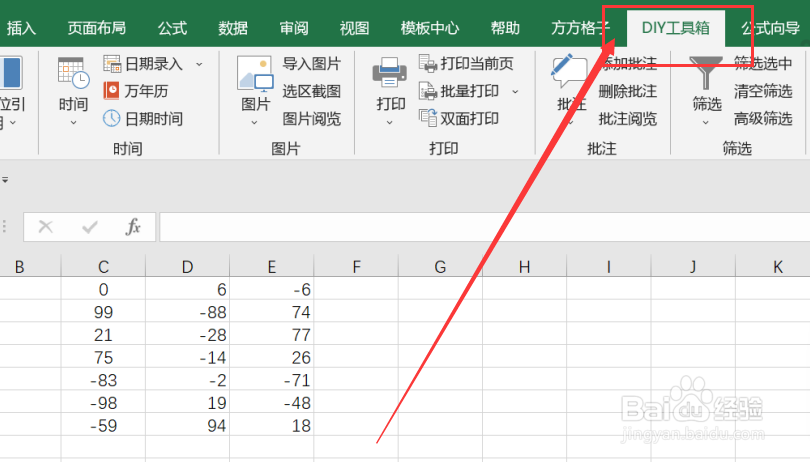
2、新建一个新工作簿后,我们要点击excel软件中的“DIY工具箱”选项卡。
excel如何利用工具箱选定范围小于0的单元

3、点击DIY工具箱选项卡后,我们要根据要进行的操作来选择我们要进行处理的数据区域,这里我们选中的是C1:E7。

excel如何利用工具箱选定范围小于0的单元

4、选中要处理的数据区域后,我们要点击我的收纳箱模块中的“定位引用”选项卡。

excel如何利用工具箱选定范围小于0的单元

5、点击定位引用选项卡后,要再点击下拉菜单中的“选定范围内小于0的单元”选项卡。

excel如何利用工具箱选定范围小于0的单元

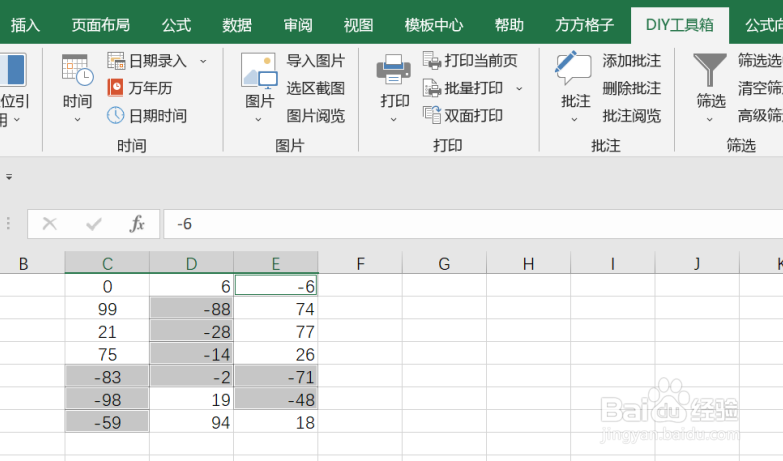
6、如图所示,点击选定范围内小于0的单元选项卡后,就可以获得我们所需要的结果了。
excel如何利用工具箱选定范围小于0的单元

  • 提取一列中的重复项
  • Excel中怎么统计两列数据的重复值
  • Excel中如何在两个表中跨表批量查找匹配数据?
  • Execl表格中如何合并单元格文字或数字
  • EXCEL技巧——SUBTOTAL函数巧妙应用
  • 热门搜索
    亭亭玉立的意思 白名单是什么意思 告诫的意思 左顾右盼的意思 8月开什么花 酵素的作用和吃法 吃蜂胶有什么好处 泡温泉需要准备什么 前列腺钙化是什么意思 呼朋引伴的意思