Win10系统怎么更改如何设置onedrive目录

 时间:2026-02-14 04:42:37

1、右键点击桌面右下角的OneDrive图标,然后在弹出菜单中选择“设置”菜单项

Win10系统怎么更改如何设置onedrive目录

2、在打开的Microsoft OneDrive设置窗口中,点击帐户标签,然后点击“取消链接此电脑”快捷链接

Win10系统怎么更改如何设置onedrive目录

3、这是会弹出“是否在此计算机上取消链接帐户”窗口,点击“取消链接帐户”按钮

Win10系统怎么更改如何设置onedrive目录

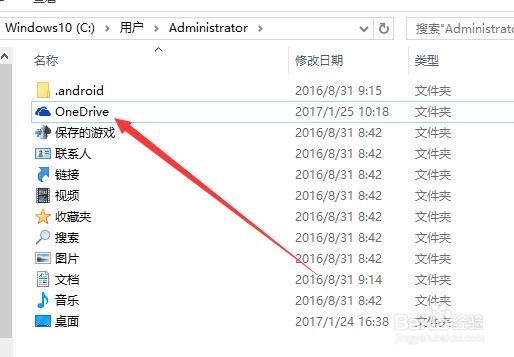
4、接下来找到C盘上的OneDrive目录,然后右键点击剪切菜单项,把其粘贴到其它的盘符中,如D盘
Win10系统怎么更改如何设置onedrive目录

5、接下来在设置OneDrive窗口中,输入你的邮件地址,然后点击登录按钮

Win10系统怎么更改如何设置onedrive目录

6、这时点击新打开窗口中的“更改位置”快捷链接 

Win10系统怎么更改如何设置onedrive目录

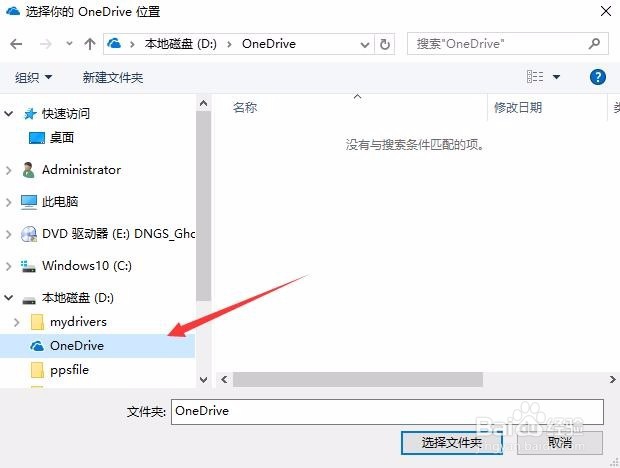
7、接下来选择要设置新的文件夹,指定刚才设置的OneDrive位置就可以了
Win10系统怎么更改如何设置onedrive目录

8、这时会弹出确认使用新位置的窗口,点击“使用此位置”按钮就可以了

Win10系统怎么更改如何设置onedrive目录

9、这时就可以看到把OneDrive目录更改为D:\OneDrive位置了

Win10系统怎么更改如何设置onedrive目录

10、接下来选择要设置要同步的文件夹,然后选择“下一步”按钮就可以了

Win10系统怎么更改如何设置onedrive目录

11、这时就会显示OneDrive已准备就绪了

Win10系统怎么更改如何设置onedrive目录

  • Mysql值alter语句的使用(修改,删除,添加)
  • webtab中如何自定义chatAi的源
  • 飞机前缘襟翼的特点
  • Ubuntu下安装Clang并分别编译c文件和cpp文件
  • 分布式任务调度都包含哪些类型?
  • 热门搜索
    哈尔滨旅游景点大全 cad如何打印 驾照到期了如何换新驾照 不俗气祝新婚的朋友圈 逆战怎么跳箱子 旅游鞋女 苹果手机怎么设置时间 瘦西湖在哪里 少了一个肾会怎么样 怎么下载微信到手机