Windows10系统的文件共享配置方法

 时间:2026-04-22 00:00:23

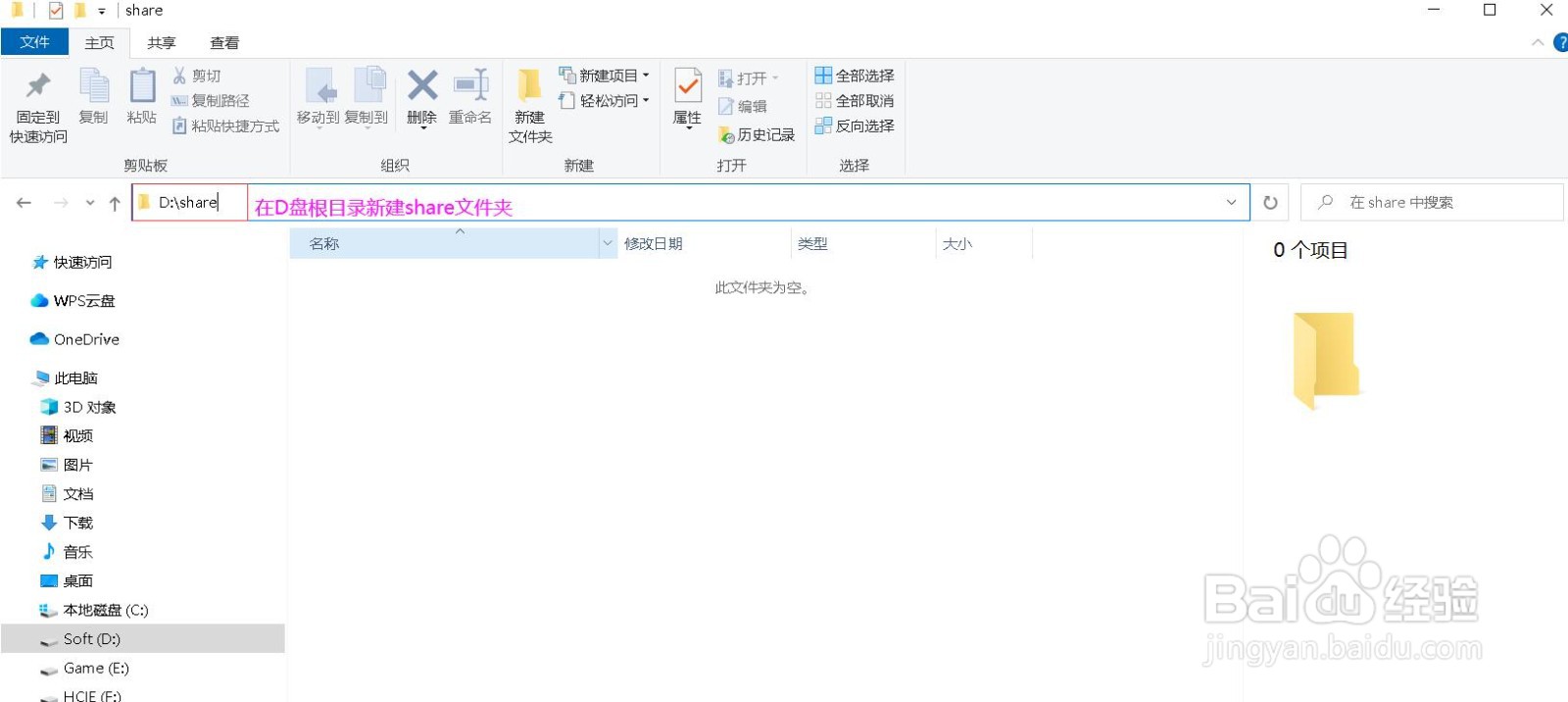
1、在windows的服务端,在D盘根目录,新建文件夹share。
Windows10系统的文件共享配置方法

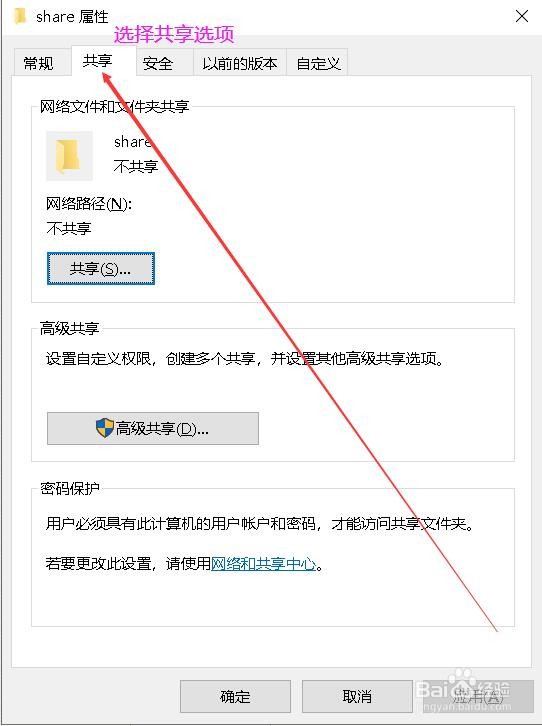
2、右键share文件夹,属性,选择共享选项,进入共享设置面板。

Windows10系统的文件共享配置方法

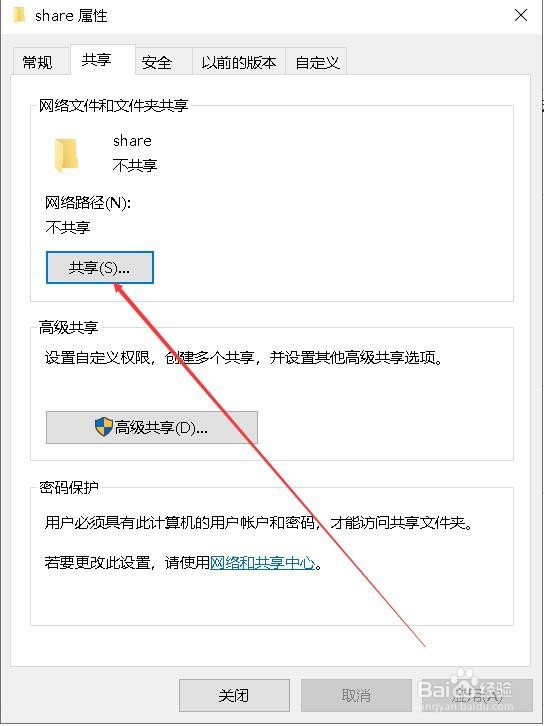
3、在网络文件和文件夹共享设置中,点击共享。

Windows10系统的文件共享配置方法

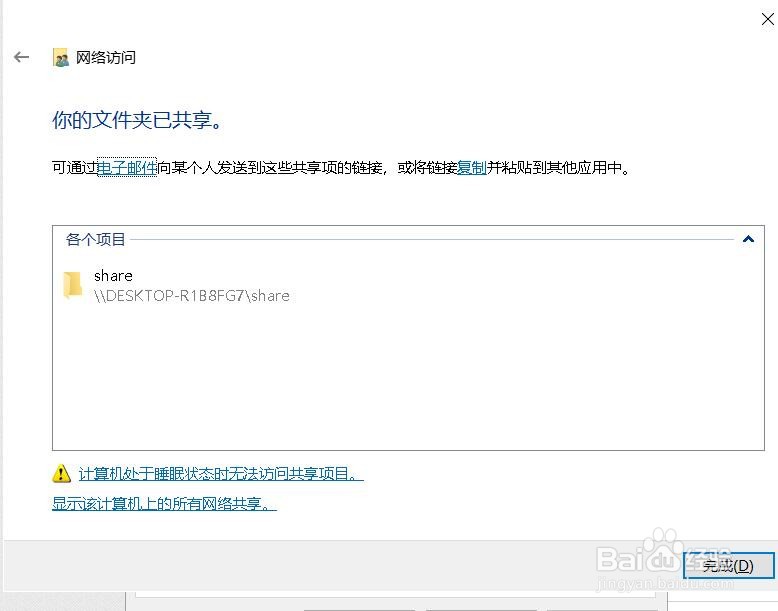
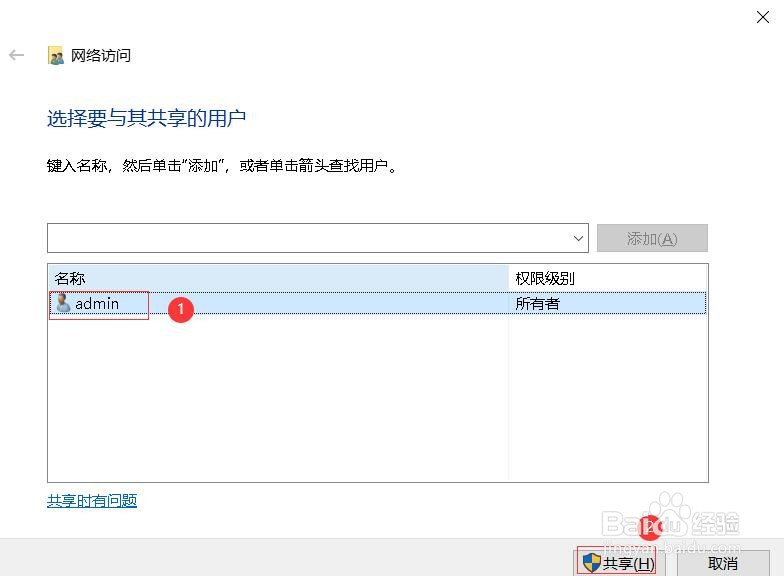
4、在弹出的网络访问设置面板中,选中本地用户,此用户默认为windows电脑的登录用户,再选择右下角的共享即可。
Windows10系统的文件共享配置方法

Windows10系统的文件共享配置方法

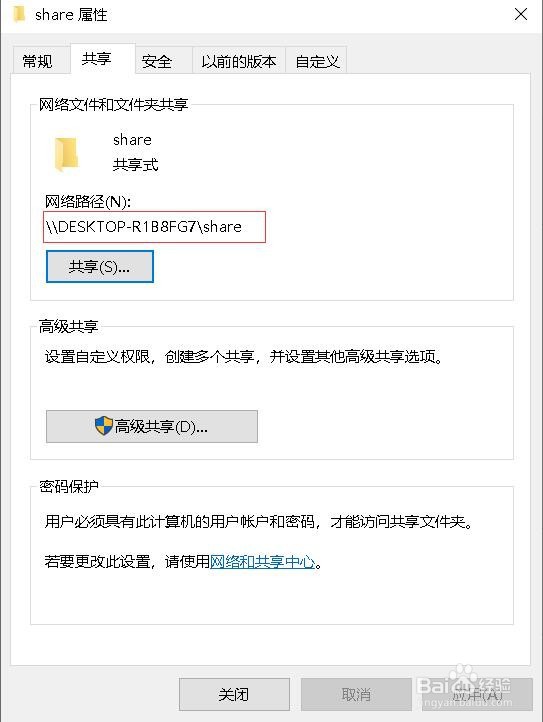
5、查看此时共享文件的网络访问路径。

Windows10系统的文件共享配置方法

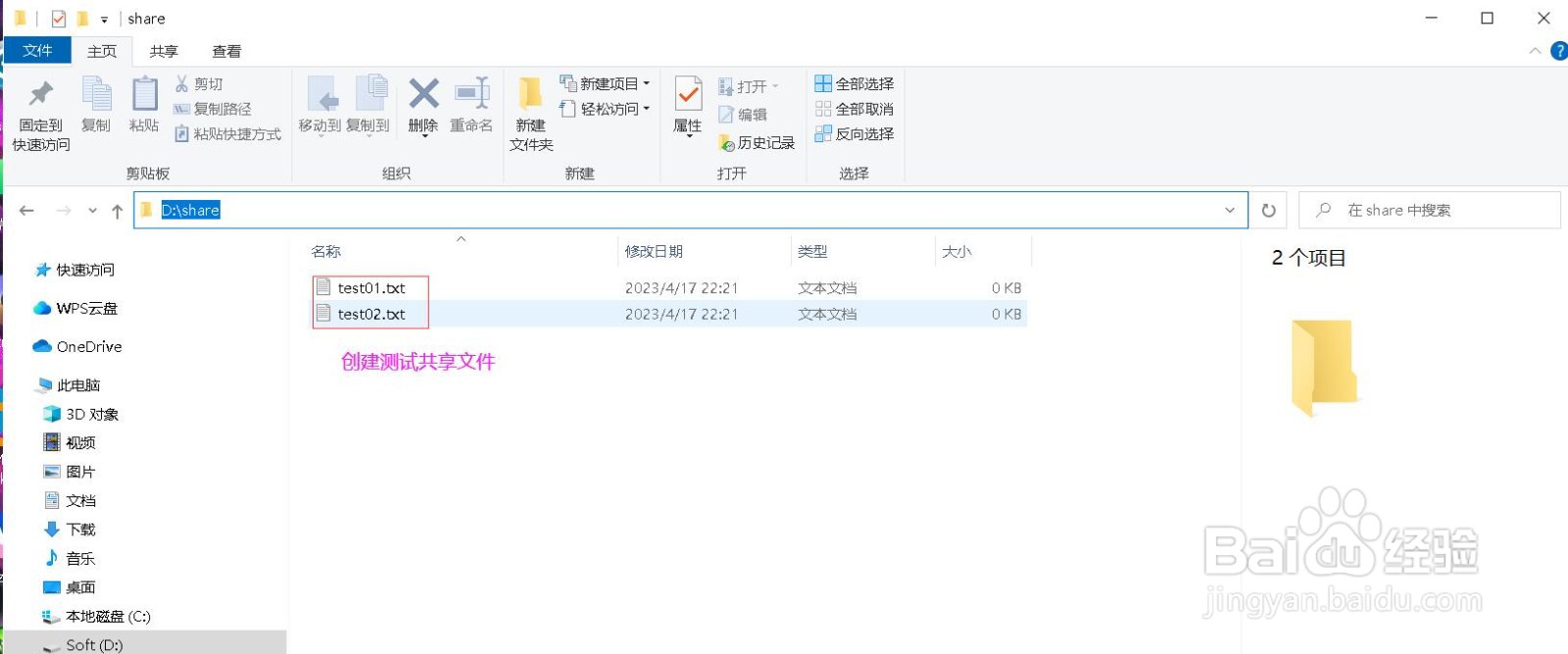
1、打开共享目录,在此文件夹放入共享文件。

Windows10系统的文件共享配置方法

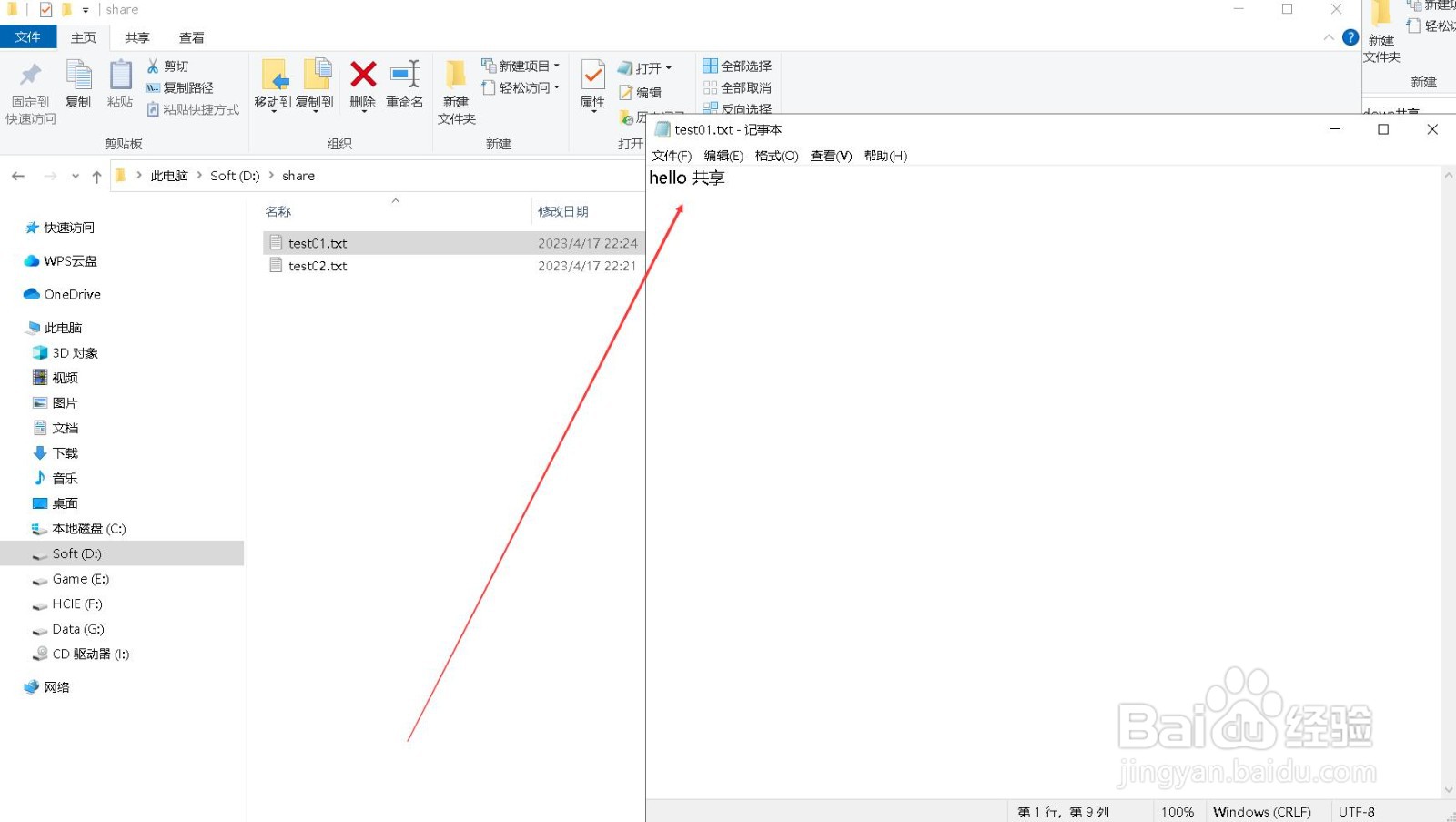
2、在共享测试文件中,写入文件内容。

Windows10系统的文件共享配置方法

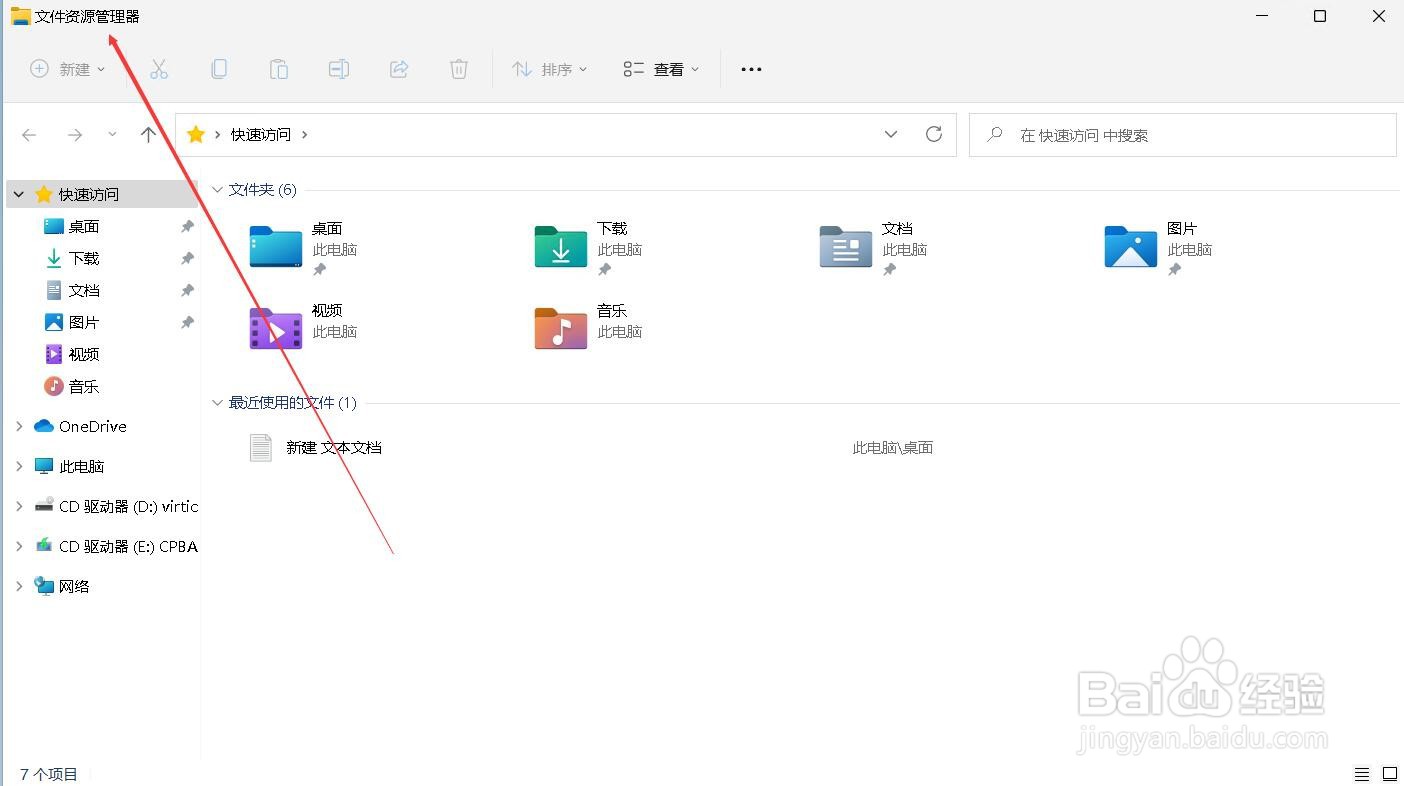
1、在同一局域网内,登录其他windows电脑,打开文件资源管理器。

Windows10系统的文件共享配置方法

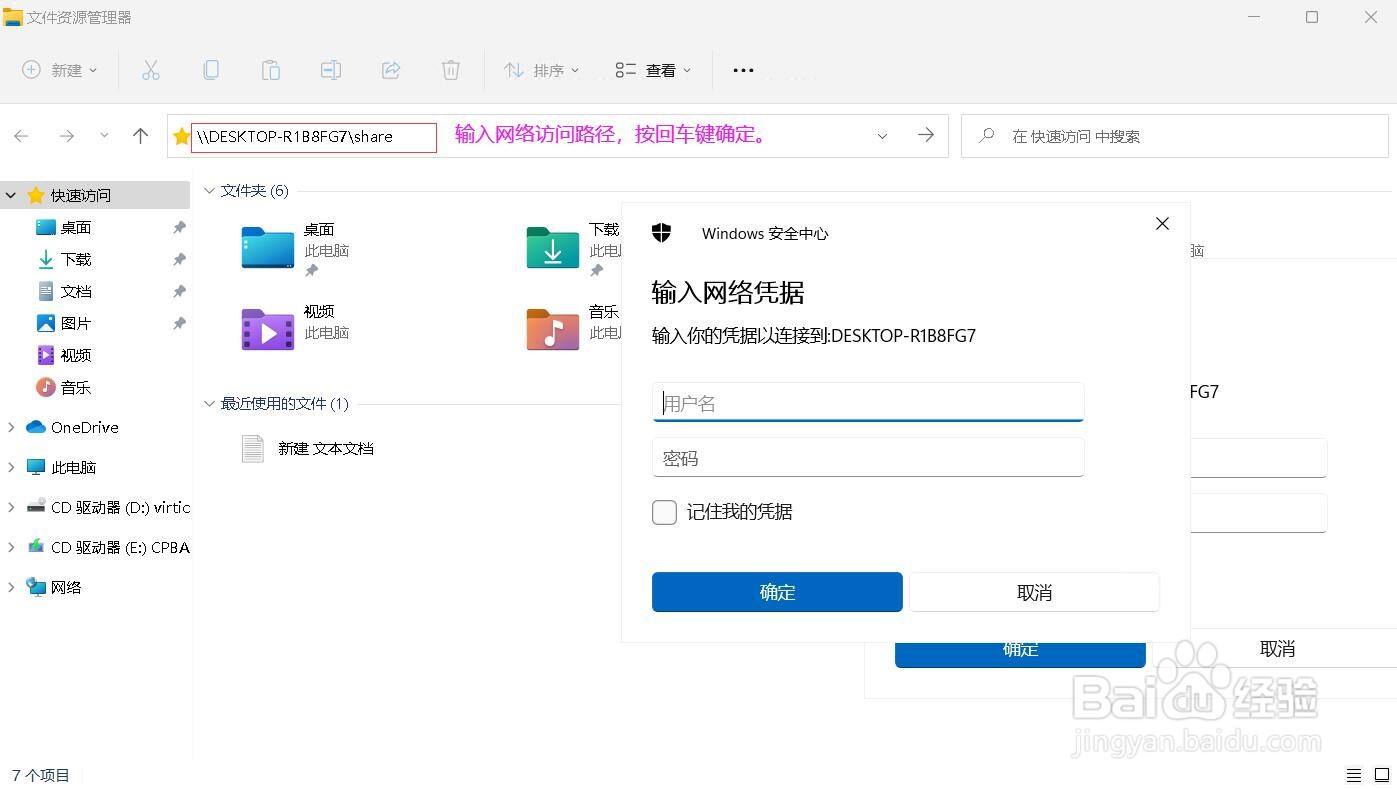
2、在地址栏输入之前查看的服务端网络访问路径,敲回车键确定。

Windows10系统的文件共享配置方法

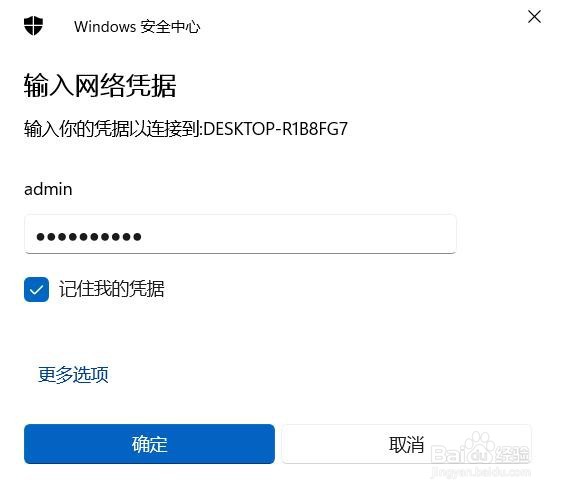
3、在弹出的网络凭据中,输入服务端windows的登录账号和密码。

Windows10系统的文件共享配置方法

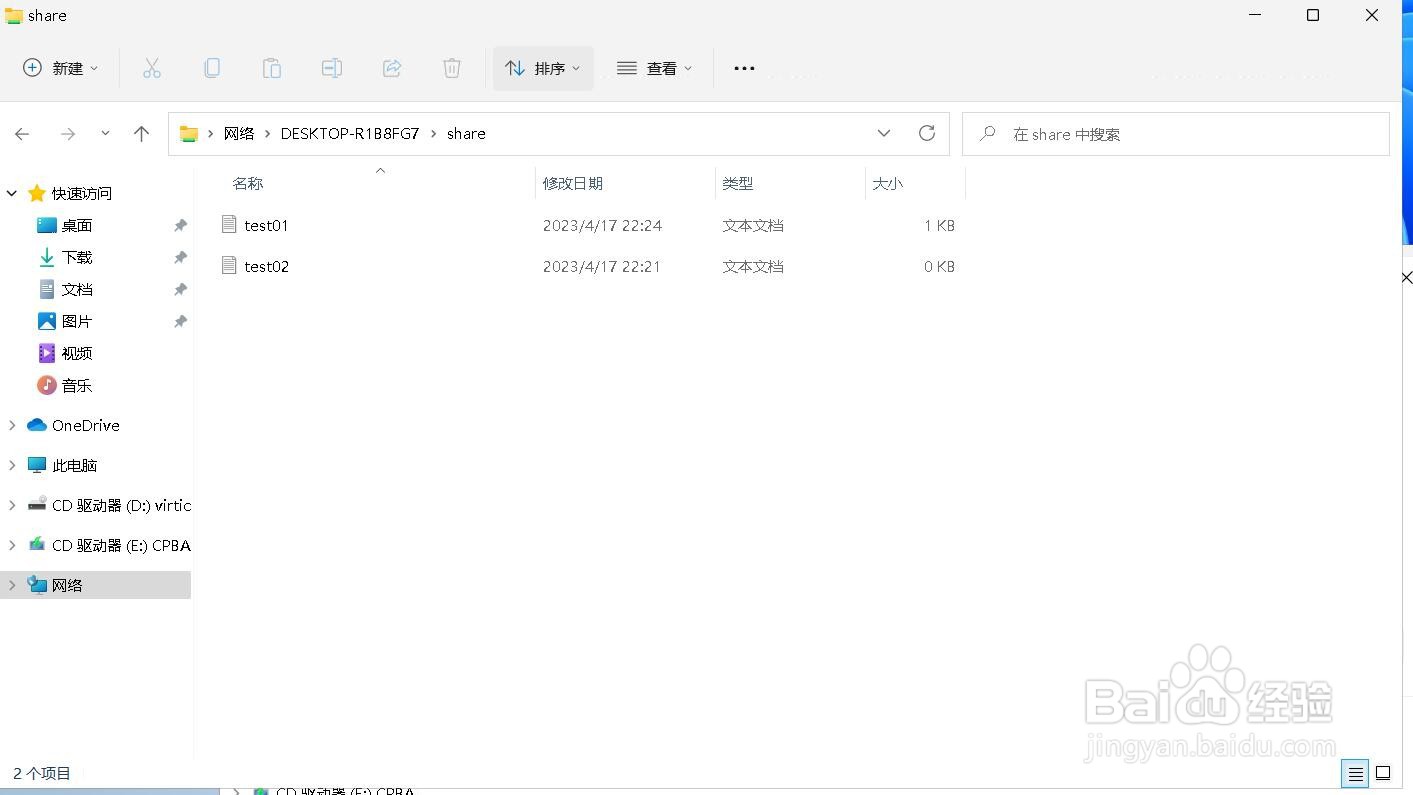
4、进入共享文件夹。

Windows10系统的文件共享配置方法

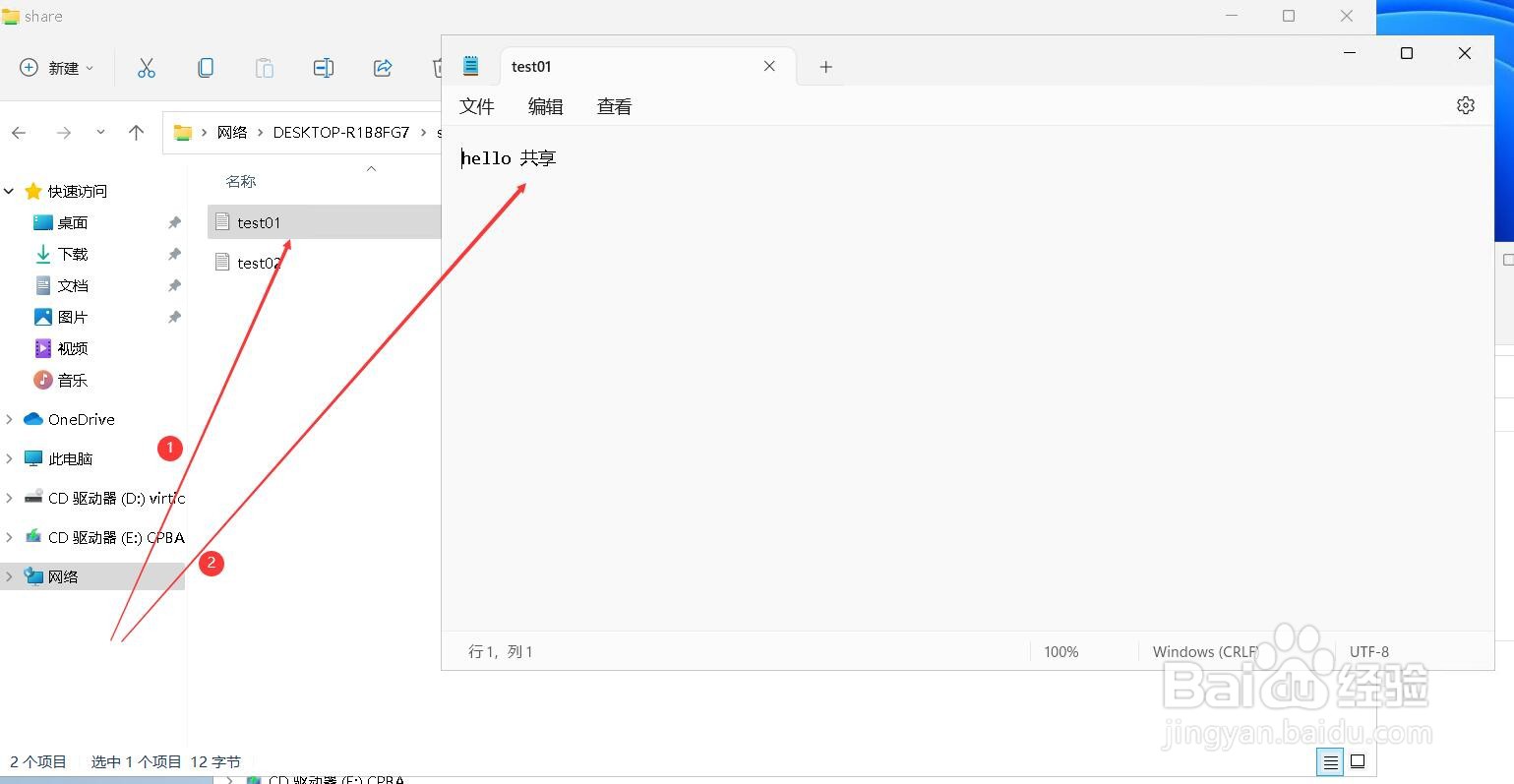
5、查看共享文件内容。

Windows10系统的文件共享配置方法

  • Win10局域网怎么共享文件
  • Windows10如何配置共享文件夹
  • win10已共享但别电脑无权限
  • Win10电脑怎么设置共享文件?
  • win10网上邻居看不到别的共享电脑怎么样办?
  • 热门搜索
    录取通知书什么时候发 什么样的女人旺夫 重庆有什么好吃的 香港的市花是什么 责任心是什么 什么是行政管理 一衣带水是什么意思 棒球运动员 四叶草代表什么 翻新机是什么