excel中怎么插入自带筛选功能的表格?

 时间:2026-02-14 10:04:57

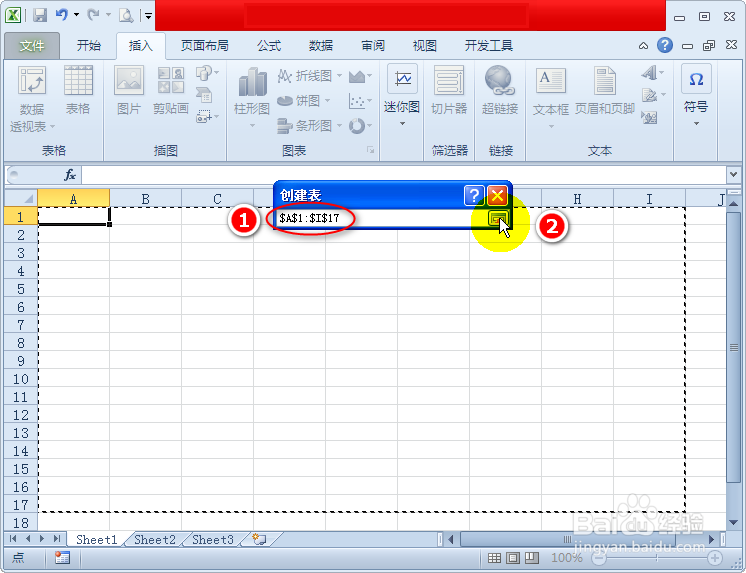
1、打开excel 软件,进入其操作界面中。我们先点击主菜单中的“插入”选项,在其下拉菜单中找到“表格”子项并单击,这时会弹出“创建表”对话窗。如图所示:

excel中怎么插入自带筛选功能的表格?

excel中怎么插入自带筛选功能的表格?

2、在“创建表”对话窗的“表数据的来源”下方,我们单击右侧的“红色斜向上箭头”图标,这时会弹出创建表的数据选取窗口。如图所示:

excel中怎么插入自带筛选功能的表格?

excel中怎么插入自带筛选功能的表格?

3、接着我们使用鼠标选中自己表格需要的区域,此时数据选取窗口中显示的数据就是选中的区域,再次单击“红色斜向上箭头”图标就会返回到“创建表”对话窗。如图所示:
excel中怎么插入自带筛选功能的表格?

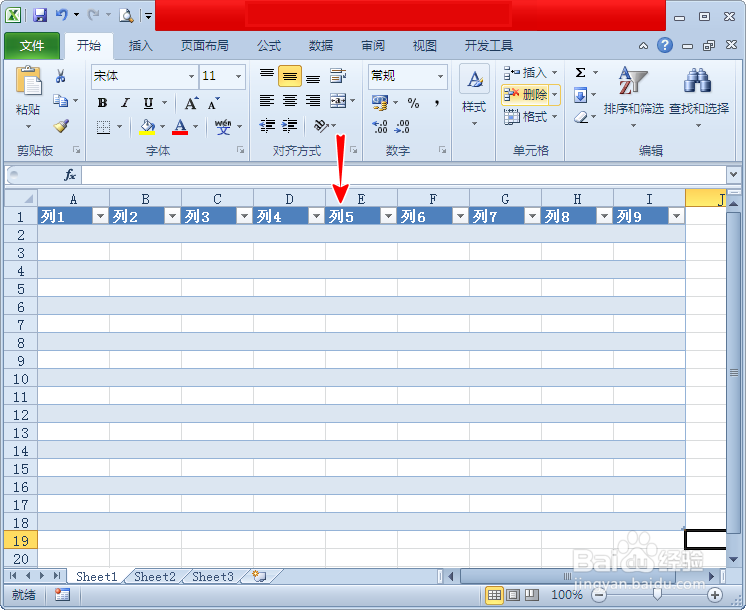
4、点击“创建表”对话窗中的“确定”按钮,即可得到自己想要的表格。如图所示:

excel中怎么插入自带筛选功能的表格?

excel中怎么插入自带筛选功能的表格?

5、插入到excel软件中的表格,每一列都是自带筛选功能的(点击列右侧的下三角符号)。而且表格的颜色可根据自己的喜爱进行更换(点击表格“设计”选项中的“表格样式”)。如图所示:

excel中怎么插入自带筛选功能的表格?

excel中怎么插入自带筛选功能的表格?

  • 单元格怎么设置选项内容
  • 单元格设置选项内容
  • excel表怎么每一行都能筛选
  • 怎样设置单独一个单元格筛选
  • excel输入一个字母后面自动出现
  • 热门搜索
    货款收不回来怎么办 路由器价格 举报网站怎么举报 重庆市旅游局 放鸡岛旅游攻略 印度旅游攻略 如何写个人简历 tplink路由器设置网址 交行信用卡怎么样 早泻怎么办