如何光滑PS绘制的曲线

 时间:2026-02-14 23:13:14

1、双击“Adobe Photoshop CS6”图标,打开PS,新建一个空白文档。
如何光滑PS绘制的曲线

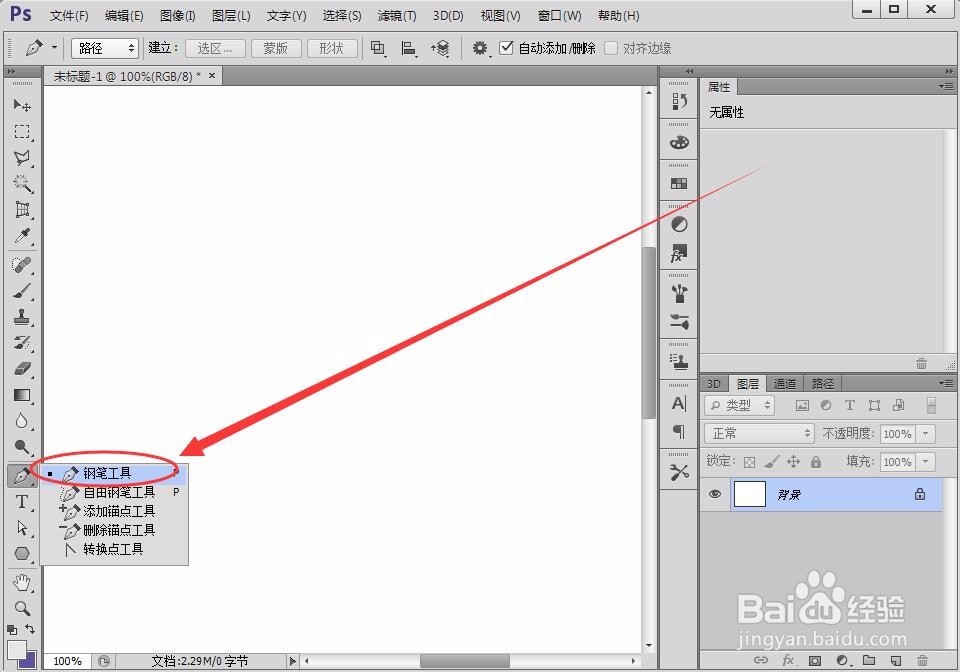
2、在Potoshop工具栏中选择“钢笔工具”,如下图所示。

如何光滑PS绘制的曲线

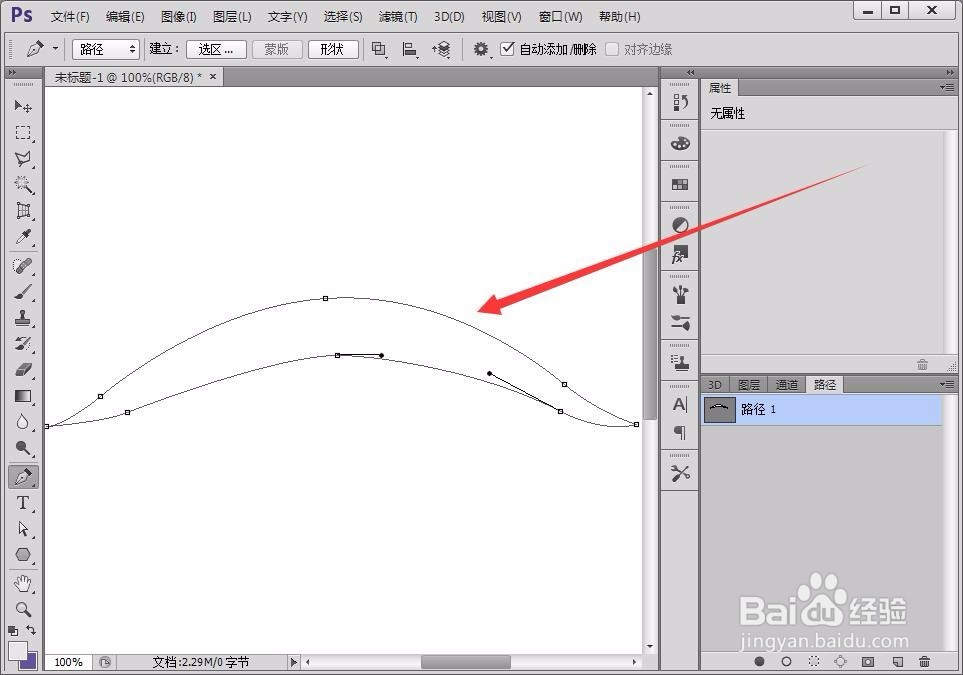
3、用钢笔工具在工作区绘制一条曲线,并把它封闭。

如何光滑PS绘制的曲线

4、在曲线各部分的连接处,往往不是很光滑,如何使它们变得光滑呢?

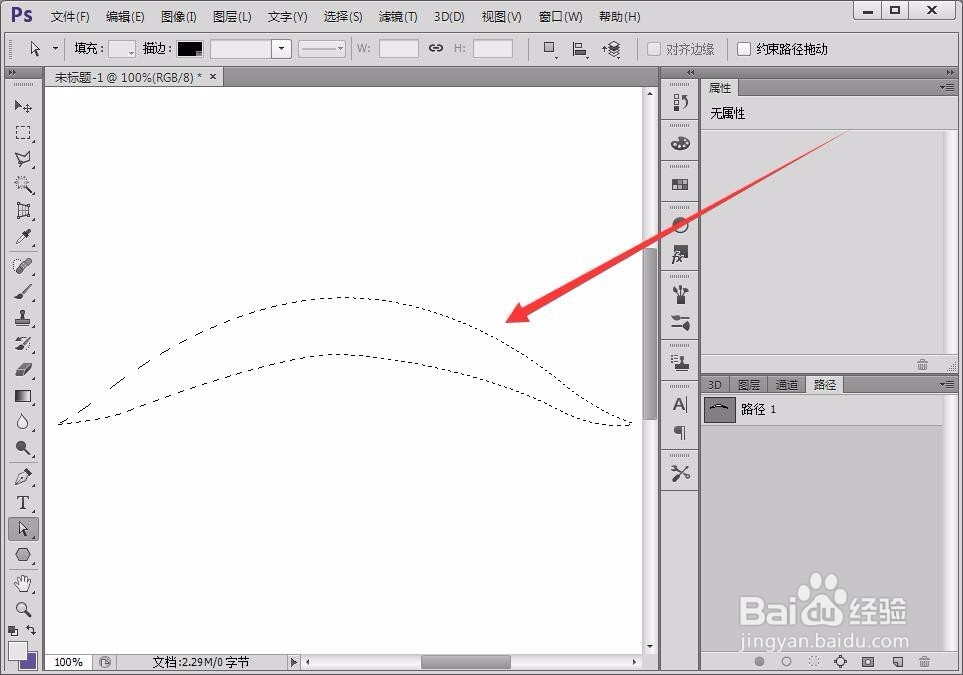
接下来,在键盘上同时按下“Ctrl”+“Enter”键。

如何光滑PS绘制的曲线

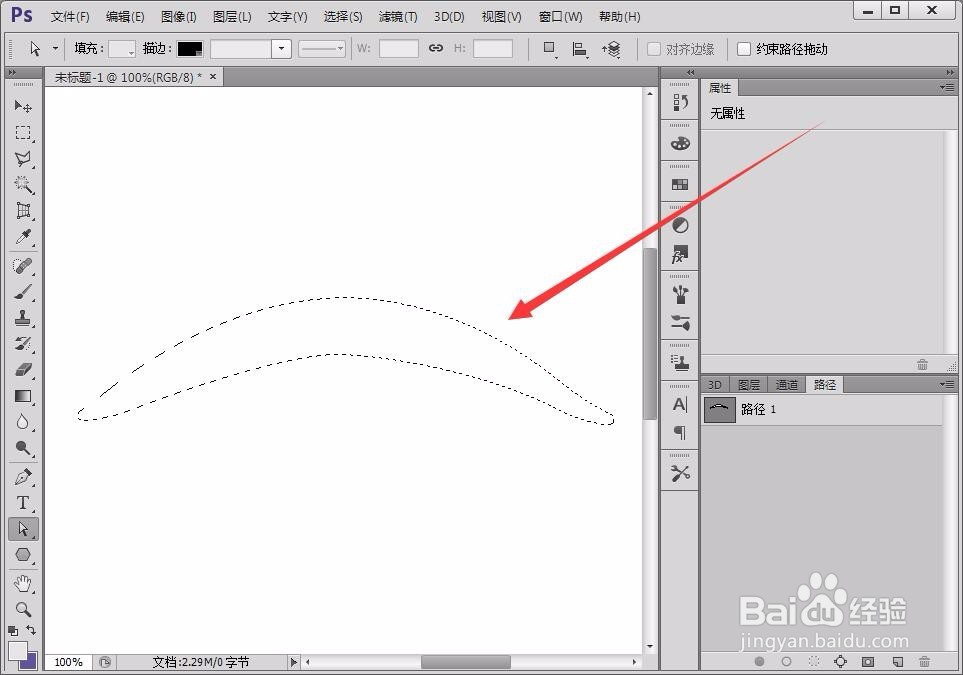
5、可以看到,路径变成了虚线的选择区域。

如何光滑PS绘制的曲线

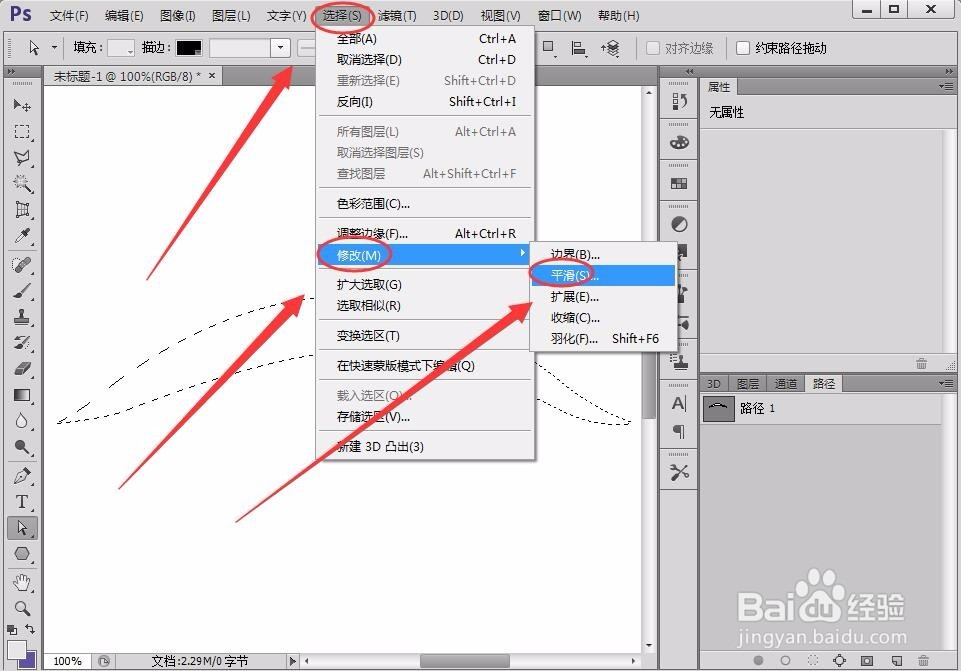
6、单击“选择”---->“修改”---->“平滑”,如下图所示。

如何光滑PS绘制的曲线

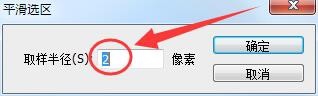
7、在出现的“平滑选区”窗口中,设置取样半径,取样半径越大平滑曲线的效果就越强烈。
如何光滑PS绘制的曲线

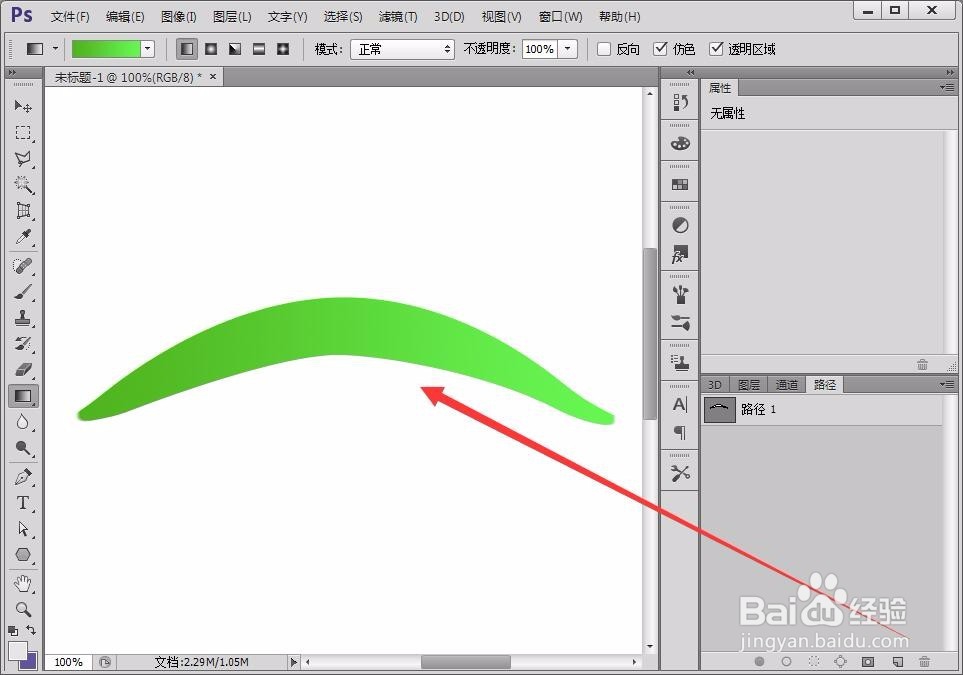
8、在平滑后,可以看到曲线变得光滑了。

如何光滑PS绘制的曲线

9、填充上自己设置好的颜色,一条光滑的曲线就绘制好了。

如何光滑PS绘制的曲线

  • PSCC 怎么填充石墙背景
  • ps如何画弧线
  • ps怎么进行反选——ps反选快捷键
  • PS如何将图片转为黑白照片
  • ps如何吸取ps界面外当前窗口的颜色
  • 热门搜索
    室内有氧运动 交通安全知识竞赛 读大学究竟读什么 生命一号的作用 高中政治知识点总结 生牡蛎的功效与作用 桑树叶的作用 运动会赞词 pose什么意思 灵芝的作用